「スマホだけでDiscordのサーバーって作れるの?」
「難しそうだけど、友達と通話やチャットできる場所を自分で作ってみたい…」
そう思う方もいるかもしれません。
実は、スマホだけでもDiscordサーバーは5つのステップで簡単に作成でき、設定も初心者向けに整えられています。
この記事では、スマホでできるDiscordサーバーの作り方を、画像付きでわかりやすく5ステップで紹介します。
あわせて、非公開設定の方法やテンプレートの活用法、コミュニティ運営のコツまで解説します。
スマホでも無料で作れる!Discordサーバーとは?
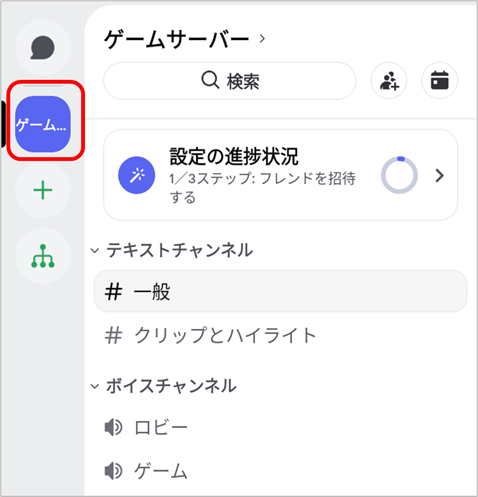
「スマホだけでDiscordのサーバーって本当に作れるの?」
そう疑問に思っている方も多いかもしれません。
実は、Discordはスマホだけでもサーバーの作成から運用まで無料で始められる、とても使いやすいアプリです。
ここでは、Discordとはどんなアプリなのか、そしてサーバー作成前に準備しておくべきことを、初心者にもわかりやすく解説します。
Discordってどんなアプリ?無料で使える主な機能を紹介
Discordは、テキストチャットや音声通話、画面共有などができる無料のコミュニケーションアプリです。
もともとはゲーマー向けに作られたものでしたが、今では趣味のグループやオンライン勉強会、雑談の場など、さまざまな用途で利用されています。
主な基本機能は無料で使うことができ、以下のようなことが可能です。
- 自分のサーバーを作って友達を招待する
- テキストやボイスチャンネルで会話する
- 好きな画像でオリジナルの絵文字を作る
- スマホとパソコンの両方で利用できる
アプリの操作は直感的でわかりやすく、LINEのような感覚で手軽に使えるのも魅力です。
スマホ版は特に使いやすく設計されており、パソコンを持っていない人でも問題なく利用できます。
サーバー作成前に準備しておきたい3つのもの
スマホでDiscordサーバーを作るために、特別な準備は必要ありません。
必要なのは、次の3つだけです。
- スマートフォン本体
iPhoneでもAndroidでもOKです。DiscordアプリはどちらのOSにも対応しており、操作性も高いため安心して使えます。 - インターネット接続
安定した通信環境があれば問題ありません。Wi-Fiはもちろん、4Gや5Gのモバイル通信でもスムーズに操作できます。 - Discordアカウント
メールアドレスとパスワードを登録するだけで、無料アカウントが作成できます。SNS連携による登録も可能で、数分で完了します。
この3つがそろえば、スマホ1台でサーバー作成の準備は完了です。
パソコンや複雑な設定は不要なので、「まず試してみたい」という初心者にも気軽に始められます。
スマホでカンタン!Discordサーバーの作り方5ステップ
Discordサーバーは、スマホさえあれば誰でも無料で作成できます。
ここでは、初心者でも迷わずに進められるよう、5ステップを順に紹介します。
ステップ1:Discordアプリをインストールしてログインする
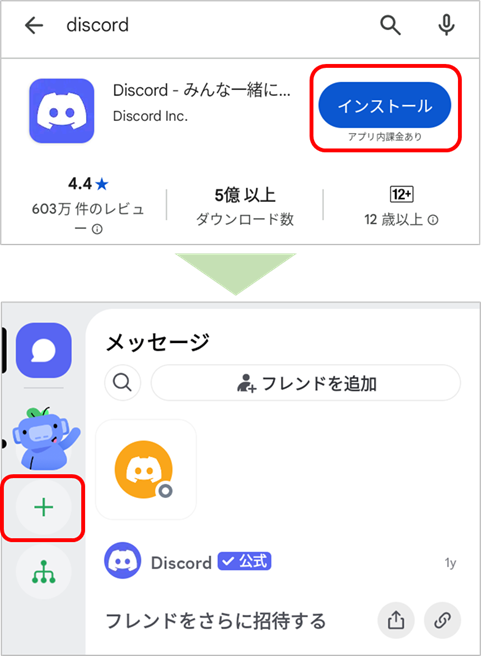
まずはスマホにDiscordアプリをインストールし、アカウントでログインします。
アプリストアで「Discord」と検索し、アプリをダウンロードしてください。
アカウントを持っていない場合は、メールアドレスで新規登録を行いましょう。
ログイン後、画面に「+」ボタンが表示されていれば準備完了です。
ステップ2:新しいサーバーを作成する
ログイン後、アプリ内の「+」ボタンをタップし、「サーバーを作成」を選びます。
目的に応じて「友達と使う」「自分用」などを選び、サーバー名とアイコンを設定したら作成完了です。
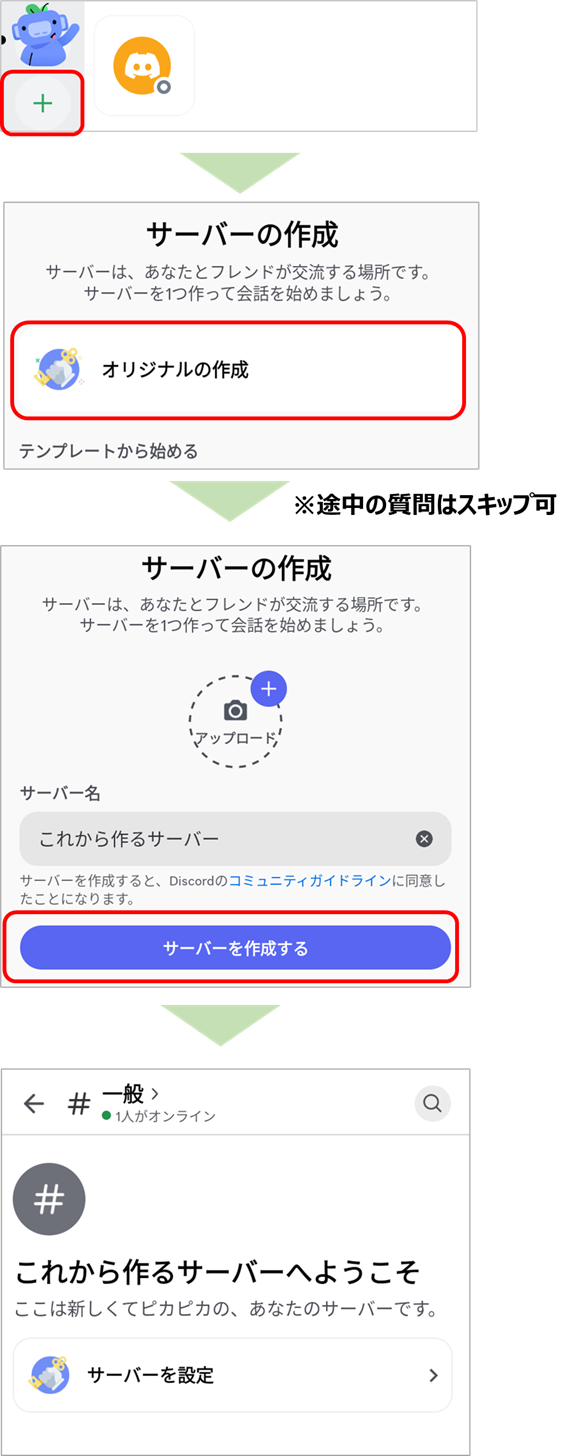
名前は後から変更できますが、わかりやすいものにしておくと便利です。
これであなた専用のサーバーが立ち上がります。
ステップ3:必要なチャンネル(部屋)を追加・整理する
チャンネルは、会話や通話をするための「部屋」です。
用途に合わせてチャンネルを追加しましょう。
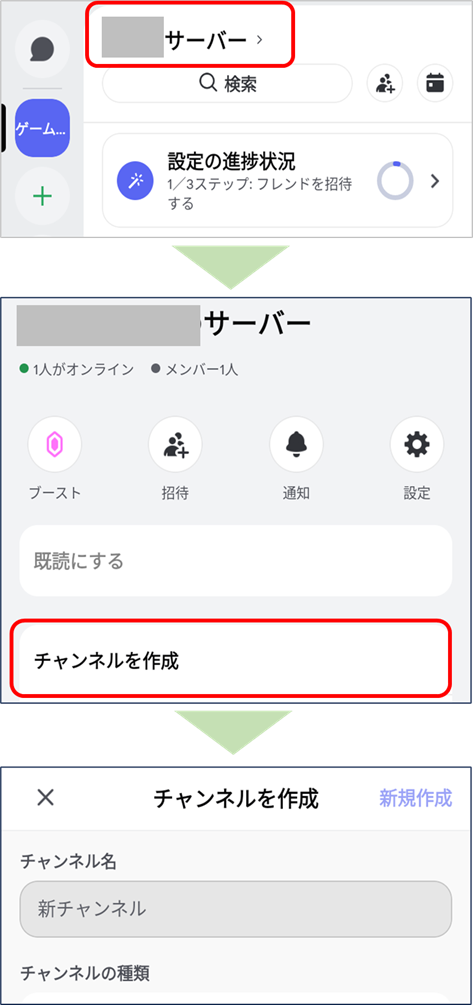
たとえば、「雑談」「お知らせ」「ゲーム通話」など、目的ごとに作るとサーバーが使いやすくなります。
カテゴリ機能を使えば、チャンネルをグループ化して整理しやすくなります。
ステップ4:ロール(役職)を設定して管理しやすくする
ロールとは、メンバーに与える「役職」や「操作の範囲」のことです。
スマホアプリでも設定でき、メンバーが増えてきたときの整理や安全な運営に役立ちます。
| ロール名 | 主な役割とできること | こんなときに便利 |
| 管理者 | サーバーの全権限を持つ。設定変更・チャンネル追加・ロール管理などすべてが可能。 | 自分自身(サーバー作成者) |
| モデレーター | メッセージ削除やメンバーの制限など、荒らし対策や秩序維持を担う。 | 信頼できる仲間に任せて管理を補助 |
| メンバー | 一般的なチャット・通話・リアクションなどが可能。ロールによる制限がない場合は全体が見える。 | 通常の参加者 |
| ビュー専用 | メッセージの閲覧はできるが書き込みはできない。 | お知らせのみを見せたいとき |
| 招待専用ゲスト | 一時的なメンバーとして招待。最低限のアクセス権だけ与える。 | 体験参加や限定イベントでの利用など |
※ 上記のロール名は一例です。名前や色、できること(権限)は自由にカスタマイズできます。
このようにロールを設定しておくと、誰が何をできるかを整理できるため、トラブル防止や円滑な運営にとても役立ちます。
まずはシンプルな構成から始めて、必要に応じて追加・調整していくのがコツです。
ステップ5:友達を招待してテストしてみる
「招待リンク」を発行し、LINEやSNSで友達に共有します。
リンクには有効期限や人数制限をかけることもできるので、必要に応じて設定しましょう。
サーバーに友達が参加したら、テキストや通話でやりとりを試して、使いやすさを確認します。
以上が、スマホでできるDiscordサーバーの基本的な作り方5ステップです。
最初はシンプルに始めて、使いながら少しずつ整えていくことで、自分に合ったサーバーに育てていくことができます。
テンプレートを使ってサーバーを効率的に作る方法
「チャンネルやロールを全部自分で作るのは大変そう…」
そんなときに便利なのが、Discordのテンプレート機能です。
テンプレートを使えば、あらかじめ構成されたサーバーの形をそのままコピーして、自分の目的に合わせて簡単にカスタマイズできます。
ここでは、テンプレートの使い方とおすすめの活用方法をご紹介します。
テンプレートを使ってサーバーを作成する手順
Discordアプリにログインしたら、「+」ボタンをタップし、表示された選択肢から「テンプレートから開始」を選びます。
テンプレート一覧には、「友達とゲーム」「学習グループ」「クリエイター用」などの用途別の例があるので、自分の目的に近いものを使いましょう。
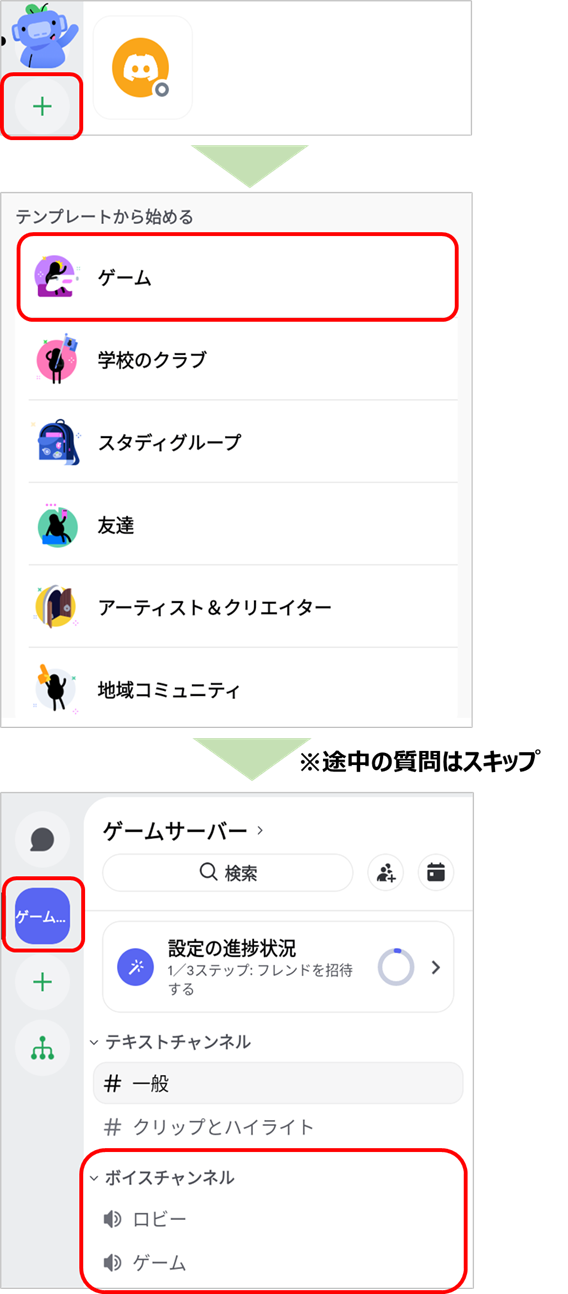
また、外部で公開されているテンプレートURLをコピーして使うことも可能です。
テンプレートは、あらかじめ設定されたチャンネル(部屋)やロール(役職)が含まれており、最初の設定作業を省略できるのが大きなメリットです。
この機能を活用すれば、整った構成のサーバーをすぐに立ち上げることができます。
よく使われているテンプレートの種類
用途に合わせて、次のようなテンプレートがよく利用されています。
| テンプレート名 | 主な用途 | 含まれている構成例 |
| ゲーム用サーバー | ゲーム仲間との通話や情報共有をしたい場合 | ・ゲーム別のボイスチャンネル ・募集掲示板 ・雑談チャンネル |
| 勉強・作業用サーバー | もくもく会やオンライン自習室などに最適 | ・進捗報告用テキスト ・質問コーナー ・作業通話チャンネル |
| 配信者・ファン向け | 配信活動の場やリスナーとの交流に使いたい場合 | ・配信告知 ・アーカイブ共有 ・ファン交流チャンネル |
| 友達グループ用 | 仲の良い友達同士で日常的に会話したい場合 | ・雑談用チャンネル ・ボイス通話 ・画像、動画共有エリア |
| コミュニティ運営用 | 興味関心で集まる人たちと運営したい場合 | ・自己紹介 ・ルール説明 ・ジャンル別チャンネル構成 |
※ 各テンプレートはあとから自由に編集・カスタマイズできます。
テンプレートを使うことで、初期設定の手間を省き、すぐに運用しやすいサーバーを使うことができます。
自分の目的に合ったテンプレートを選び、必要に応じて調整していきましょう。
テンプレートを自分好みにカスタマイズする
テンプレートはそのまま使っても便利ですが、下記のように少し変更を加えることで、より自分好みのサーバーになります。
- チャンネル名を日本語に変える(例:「general」→「雑談」)
- 使わないチャンネルは削除する
- 足りないチャンネルを追加する
- ロールの名前や色を変更する
- アイコンや説明文を自分の好みのものに変更する
テンプレートはいわば「土台」なので、自分の使い方に合うようにアレンジするのが理想です。
初心者でもテンプレートを使えば、効率よくサーバーを作成・運営することができます。
よくある質問とトラブル対処法

画像: © 2016 loufre Pixabay
Discordサーバーをスマホで作ったあとに起こりやすい疑問やトラブルについて、Q&A形式でまとめました。
Q. サーバーを作ったのに誰も入ってこないのはなぜですか?
A. せっかくサーバーを作っても、招待リンクを送らないと他の人は参加できません。
招待リンクを発行し、それをLINEやSNSで共有しているか確認してください。
サーバー画面の上部にある「招待する」ボタンからURLを発行できます。
このリンクをLINEやSNS、メールなどで送りましょう。
リンクの有効期限や参加人数の上限が設定されている場合は、それに引っかかっていないかも確認してください。
Q. ボイスチャンネルで通話がうまくいかないのはどうしてですか?
A. マイクや通知の権限がスマホ側でオフになっていることがあります。
まずスマホの設定でDiscordアプリにマイクのアクセス権があるか確認しましょう。
また、相手が通話に参加していない、もしくはサーバーのボイスチャンネルに入っていない可能性もあるので、同じチャンネルに入っているかもチェックしてみてください。
Q. 「作ったチャンネルが見えない」と言われる原因は何でしょうか?
A. チャンネルの表示権限が限定されている可能性があります。
チャンネルごとに「誰に見せるか(ロール・ユーザー)」を設定できます。
メンバーが割り当てられているロールにそのチャンネルの「表示権限」が与えられているか、サーバー設定を確認しましょう。
Q. サーバー名やアイコンを後から変えることはできますか?
A. はい、いつでも変更できます。
サーバー名やアイコンは、サーバー設定の「概要」から編集可能です。
名前を変更するとサーバー一覧の表示も変わるので、メンバーが混乱しないよう事前に伝えるのがベターです。
Q. スマホだけでもずっと運営していけますか?
A. はい。基本的な運営はスマホだけで十分可能です。
チャンネルの追加・削除、ロール設定、招待リンクの発行などはすべてスマホでできます。
ただし、大規模なコミュニティを運営する場合や細かな調整を行いたいときには、パソコン版の利用が便利な場面もあります。
Discordサーバーへの参加が怖いと感じる人へのアドバイス
「知らない人ばかりのサーバーに入るのは不安…」
「間違ったことを言って怒られたらどうしよう」
そう感じて、Discordに興味があっても参加をためらっている方も少なくありません。
ですが、ちょっとした心構えと選び方のコツを知っていれば、安心して楽しめる居場所が見つかります。
ここでは、Discord参加への不安をやわらげるための考え方と対策を紹介します。
Discord参加を怖いと感じる理由と安心して始めるコツ
Discordに興味はあるものの、「知らない人の中に入るのが怖い」「ルールを破って怒られそう」「話さなきゃいけない空気がありそう」といった不安から、一歩を踏み出せない人も多くいます。
こうした不安の背景には、見知らぬ空間でのマナーや人間関係に対する緊張感があります。
特に、チャット文化や通話に慣れていない初心者は「何をどうすればいいかわからない」と感じやすいものです。
ですが実際には、「初心者歓迎」や「聞き専OK(話さず聞くだけでもOK)」など、参加のハードルが低く、ゆるやかな雰囲気のサーバーも数多く存在しています。
事前にルールや案内文を読み、自分のペースで参加できるサーバーを選ぶことで、不安は大きく軽減できます。
自分に合った安心できるサーバーを見極めることが、Discordを楽しむ第一歩になります。
安心して参加できるサーバーの見極め方
初心者がDiscordを安心して楽しむには、自分に合った雰囲気のサーバーを選ぶことが何よりも大切です。
なぜなら、初心者歓迎のサーバーや、参加者のペースを尊重してくれる場所であれば、無理なく参加できるからです。
逆に、ルールが曖昧だったり、通知が多すぎたりするサーバーは、ストレスの原因になることがあります。
たとえば、サーバー紹介文に「のんびり」「聞き専OK」「ルールが明確」などのキーワードが書かれているサーバーは、初心者でも入りやすい傾向にあります。
また、事前にルールチャンネルが用意されているか、メンバーの発言が落ち着いているかも判断材料になります。
安心して参加したいなら、紹介文やルールをよく読んで、自分のスタイルに合ったサーバーを見極めることが大切です。
自分に合った居場所を見つけるための検索・参加のコツ
Discordには、世界中に無数のサーバーが存在しています。
だからこそ、「自分が安心していられる場所」を探すためのちょっとした工夫が大事です。
たとえば、「趣味+Discord サーバー」で検索すると、自分の興味に合ったサーバーを見つけやすくなります。
「イラスト Discord」「朝活 Discord」など、具体的なキーワードで探してみましょう。
また、Twitterやブログなどでメンバーを募集しているサーバーも多く、そうした場所では雰囲気が事前にわかることが多いため、初めてでも参加しやすくなります。
最初から1つに絞らなくても構いません。
複数のサーバーに入って、居心地がよさそうな場所だけ残すという方法もおすすめです。
Discordは「強制参加」ではないので、「合わないな」と思ったらすぐに抜けても大丈夫。あなたに合う場所は、きっとどこかにあります。
はじめてのDiscordサーバー作りは、スマホから気軽に始めよう

画像: © 2022 Fotorech Pixabay
Discordサーバーの作成は、一見むずかしそうに感じるかもしれません。
でも実際には、スマホ1台があれば、誰でも無料で、しかも数分で始めることができます。
この記事では、サーバーの基本的な作り方から、非公開・公開の設定方法、トラブルへの対処法やおしゃれなデザインの工夫まで、初心者の方でも迷わず進められるようにステップごとに紹介してきました。
大切なのは、完璧なサーバーをいきなり作ろうとしないことです。
まずは小さなグループでも、自分が心地よいと思える場所をつくるところから始めてみましょう。
少しずつカスタマイズしながら、自分らしいサーバーに育てていくことで、あなたや参加者にとって居心地の良いコミュニティが自然と生まれていきます。
初めてでも大丈夫。まずは一歩踏み出して、スマホから自分だけのサーバー作りを楽しんでみてください。