Discordで、知らない人やフレンド以外からDM(ダイレクトメッセージ)が届いて困ったことはありませんか?
Discordでは、設定を変更することで、同じサーバーにいるフレンド以外からのDMを拒否できます。
この記事では、スマホ・PCそれぞれの設定方法と、特定サーバーだけDMを拒否する方法、ブロックとの違いを解説します。
この記事を読むとわかること
- Discordでフレンド以外のDMを拒否する設定方法
- スマホ・PCでの操作手順とサーバー別の設定
- DM拒否・ブロック・メッセージリクエストの違い
Discordでフレンド以外のDMを拒否する方法【PC版】
PC版Discordでは、ユーザー設定からフレンド以外のDMを制限できます。
デスクトップアプリとブラウザ版で、基本的な操作は共通です。
PCでDMを拒否する設定手順
- Discordを開き、左下の歯車アイコンから「ユーザー設定」を開く
- 「コンテンツ&ソーシャル」を選択する
- 「ソーシャル権限」にあるダイレクトメッセージの設定を探す
- サーバーメンバーからのDMを許可する設定をオフにする
- 確認画面が表示されたら、既存サーバーにも変更を適用するか選択する
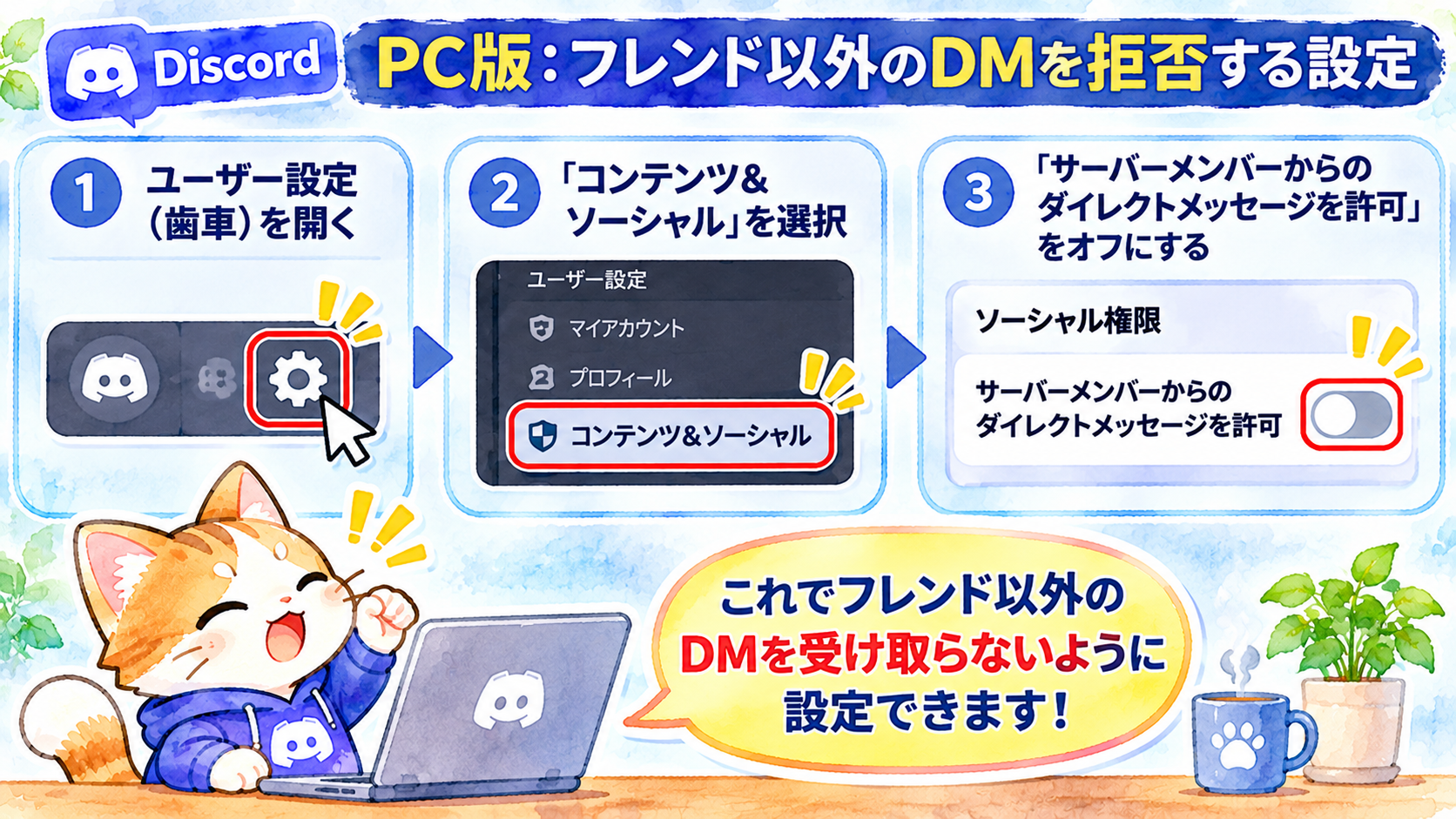
これで、対象となるサーバーのフレンド以外のメンバーから、DMを受け取らないように設定できます。
ただし、フレンドになっている相手とのDMまで一括で拒否する設定ではありません。
既存サーバーへの適用を忘れずに
設定を変更すると、既存のサーバーにも変更を適用するか確認される場合があります。
すでに参加しているサーバーでもDMを拒否したいなら、適用範囲を確認しましょう。
一部のサーバーだけDMが届く場合は、そのサーバーの個別設定も確認してください。
スマホでフレンド以外のDMを拒否する方法
iPhoneやAndroidでも、Discordアプリの設定からDMを制限できます。
基本的な操作の流れは共通です。
スマホ版Discordの設定手順
- Discordアプリを開く
- 画面右下のプロフィールアイコンをタップする
- 右上の歯車アイコンから設定を開く
- 「コンテンツ&ソーシャル」を選択する
- 「サーバー設定」までスクロールする
- ダイレクトメッセージの許可設定をオフにする
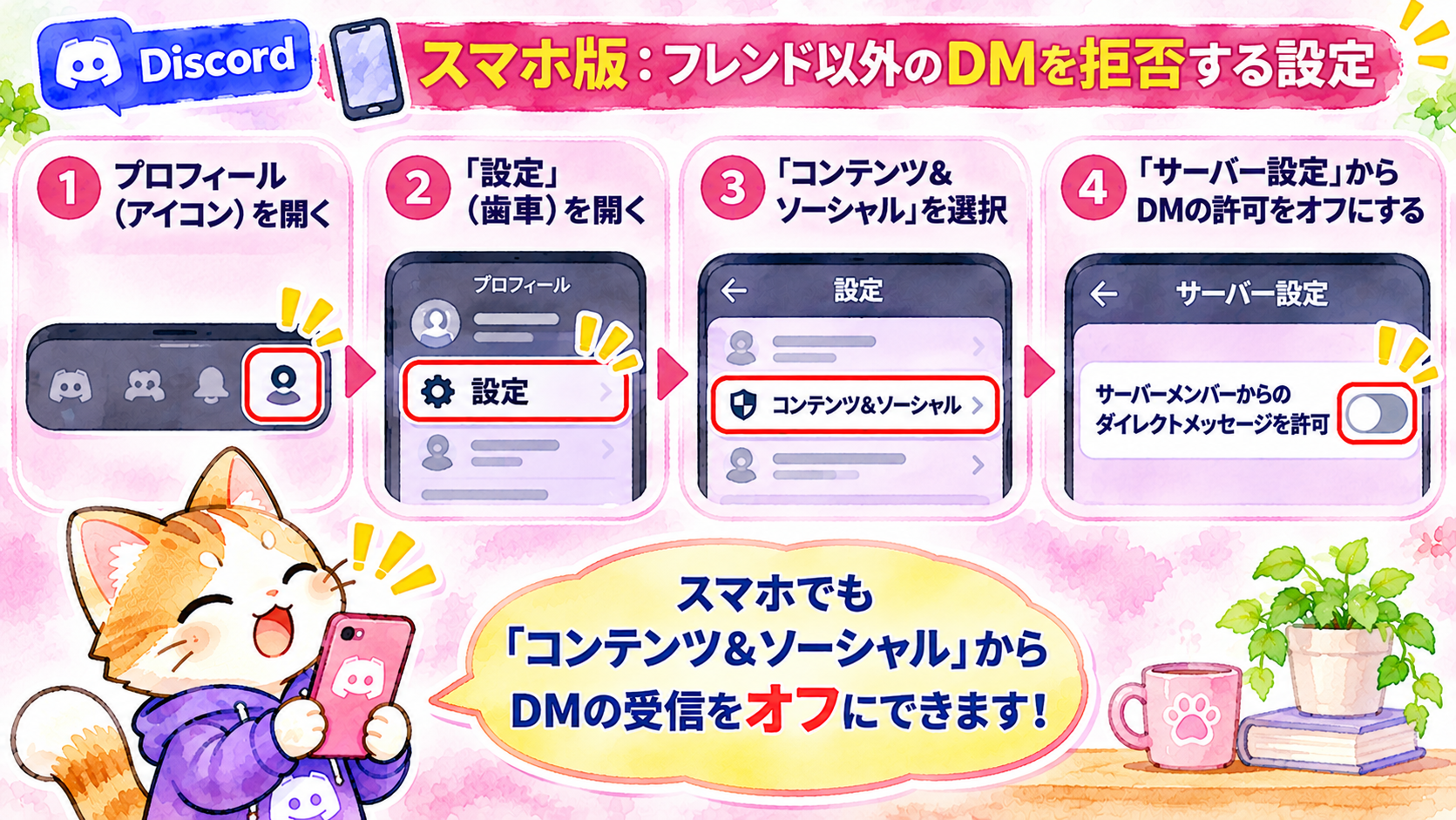
設定項目の名称や配置は、アプリの更新によって変わる場合があります。
見つからない場合は、Discord公式ヘルプの画面例も確認してみてください。
スマホで設定してもPCに反映される?
DMの受信許可はDiscordアカウントに関する設定です。
そのため、同じアカウントでログインしていれば、スマホとPCでそれぞれ設定し直す必要は基本的にありません。
ただし、サーバーごとの設定が異なる場合があるため、意図した範囲でDMを拒否できているか確認しましょう。
特定のサーバーだけDMを拒否する方法
Discordでは、すべてのサーバーでDMを拒否するだけでなく、サーバーごとに受信設定を変更することもできます。
※公開サーバーへの参加時に気を付けたいことは、以下の記事でも紹介しています。
こちらの記事もおすすめ
PCでサーバーごとに設定する
PCでは「コンテンツ&ソーシャル」のソーシャル権限から、対象サーバーを選んでDM設定を変更できます。
- 「ユーザー設定」を開く
- 「コンテンツ&ソーシャル」を選択する
- サーバーを選択するメニューから対象サーバーを選ぶ
- ダイレクトメッセージの許可設定を変更する
特定のコミュニティだけDMを受け取りたくない場合に便利です。
スマホでサーバーごとに設定する
スマホでも「コンテンツ&ソーシャル」内の「サーバー設定」から、対象サーバーを選択してDMの許可状態を変更できます。
例えば、友人同士のサーバーではDMを許可し、大人数の公開サーバーでは拒否するといった使い分けが可能です。
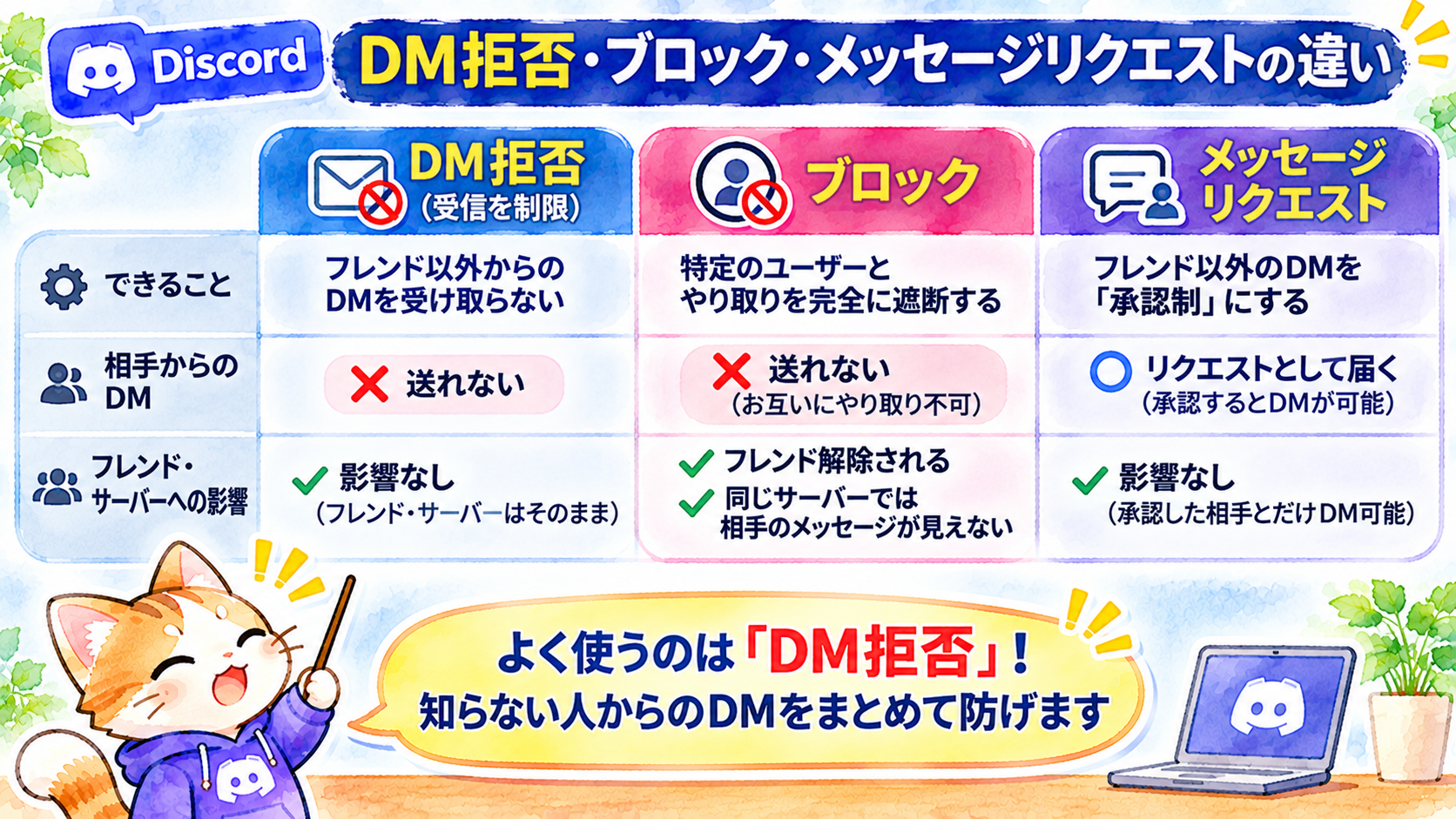
DM拒否・ブロック・メッセージリクエストの違い
Discordには、DMの受信を制限する複数の機能があります。
目的に応じて使い分けましょう。
| 機能 | 主な目的 | 特徴 |
|---|---|---|
| DM拒否 | フレンド以外からのDMを制限する | サーバーごとに設定できる |
| ブロック | 特定ユーザーとの接触を制限する | 相手を個別に指定する |
| メッセージリクエスト | 知らない相手からのDMを確認する | 承認・無視を選べる |
| 無視 | 特定ユーザーとのやり取りを目立たなくする | ブロックとは異なる方法で距離を置ける |
特定の相手を拒否したいならブロック
DM拒否設定は、主にフレンド以外のサーバーメンバーからのメッセージを制限する機能です。
特定の相手との接触を制限したい場合は、相手のプロフィールを開き、メニューから「ブロック」を選択しましょう。
ブロックしたことが相手へ直接通知されることはありません。
ただし、相手がDMを送ろうとした際の状況などから、制限されていると推測される可能性はあります。
メッセージリクエストをオフにしてもDM拒否にはならない
メッセージリクエストは、フレンド以外から届いたDMを、通常のDM一覧に表示する前に確認する仕組みです。
この機能をオフにすると、DMの受信設定によっては、フレンド以外からのメッセージが通常のDM一覧に表示される場合があります。
つまり、メッセージリクエストをオフにするだけでは、DM自体を拒否したことにはなりません。
フレンド以外からのDMを受け取りたくない場合は、ダイレクトメッセージの許可設定を変更しましょう。
※ブロックした場合の相手からの見え方や、解除方法については、以下の記事で詳しく解説しています。
こちらの記事もおすすめ
DMを拒否したのに届くときの確認事項
DM拒否の設定後もメッセージが届く場合は、設定の適用範囲や相手との関係を確認してみてください。
※反対に、相手へDMを送れない場合の原因については、以下の記事も参考にしてください。
こちらの記事もおすすめ
相手がフレンドになっていないか確認する
フレンド以外からのDMを拒否しても、フレンドになっている相手からのDMは引き続き届く場合があります。
特定のフレンドからもDMを受け取りたくない場合は、フレンド関係の見直しや個別ブロックを検討してください。
サーバーごとの設定を確認する
Discordでは、サーバーごとにDMの許可状態を変更できます。
一部のサーバーからだけDMが届く場合は、そのサーバーでDMが許可されていないか確認しましょう。
メッセージリクエストやスパム設定と混同していないか確認する
メッセージリクエストやスパムフィルターは、DMの表示先や扱いを調整する機能です。
フレンド以外からのDMそのものを制限したい場合は、ダイレクトメッセージの受信許可設定を確認してください。
よくある質問(FAQ)
Discordでフレンド以外からのDMを完全に拒否できますか?
同じサーバーにいるフレンド以外のメンバーからのDMは、受信許可設定をオフにすることで制限できます。
ただし、フレンドからのDMや個別のブロック設定は別に管理されるため、すべての相手からの連絡を一括で遮断する機能とは異なります。
DMを拒否すると相手に通知されますか?
DMの受信許可設定を変更したことが、相手へ直接通知されるわけではありません。
ただし、相手がDMを送信した際にエラーが表示され、メッセージを送れないことが分かる場合があります。
DMを拒否してもサーバー内で会話できますか?
はい。
DMの受信設定は、サーバー内の通常のテキストチャンネルでの会話を禁止するものではありません。
同じサーバーのメンバーとは、引き続きチャンネル上で交流できます。
フレンド申請も一緒に拒否できますか?
DMの受信許可とフレンド申請の許可は別の設定です。
フレンド申請も制限したい場合は、「コンテンツ&ソーシャル」にあるフレンド申請の設定を確認してください。
まとめ
Discordでは、フレンド以外からのDMを設定で制限できます。
この記事のまとめ
- PCでは「ユーザー設定」から「コンテンツ&ソーシャル」を開く
- スマホでもプロフィールから設定画面を開いて変更できる
- 特定のサーバーだけDMを拒否することも可能
- 個別ブロックやメッセージリクエストはDM拒否とは別の機能
知らない人からのDMに困っている場合は、まず受信許可の設定を確認しましょう。
必要に応じてサーバーごとの設定や個別ブロックを組み合わせることで、Discordをより安心して利用できます。
情報ソース・引用元
- Discord公式:ブロック&プライバシー設定
- Discord公式:メッセージリクエスト
- Discord公式:Discordでメッセージの安全なやり取り
- Discord公式:DMが送信されないのはなぜですか?
※本記事は2026年11月時点のDiscord公式情報をもとに作成しています。アプリの更新により、画面表示や設定項目の名称が変更される場合があります。