この記事を読むとわかること
- Slack DMの削除方法と相手側の見え方!
- 削除できない原因と状況別の対処法
- 誤送信を仕組みで減らす実践的なポイント
SlackのDMを間違えて送ったとき、「今すぐ消したい」「削除すれば相手からも見えなくなるのか」と焦ることがあります。
Slackでは、基本的に自分が送信したメッセージを削除できます。
ただし、管理者の設定やメッセージの種類によっては削除できない場合もあるため、状況を分けて確認することが大切です。
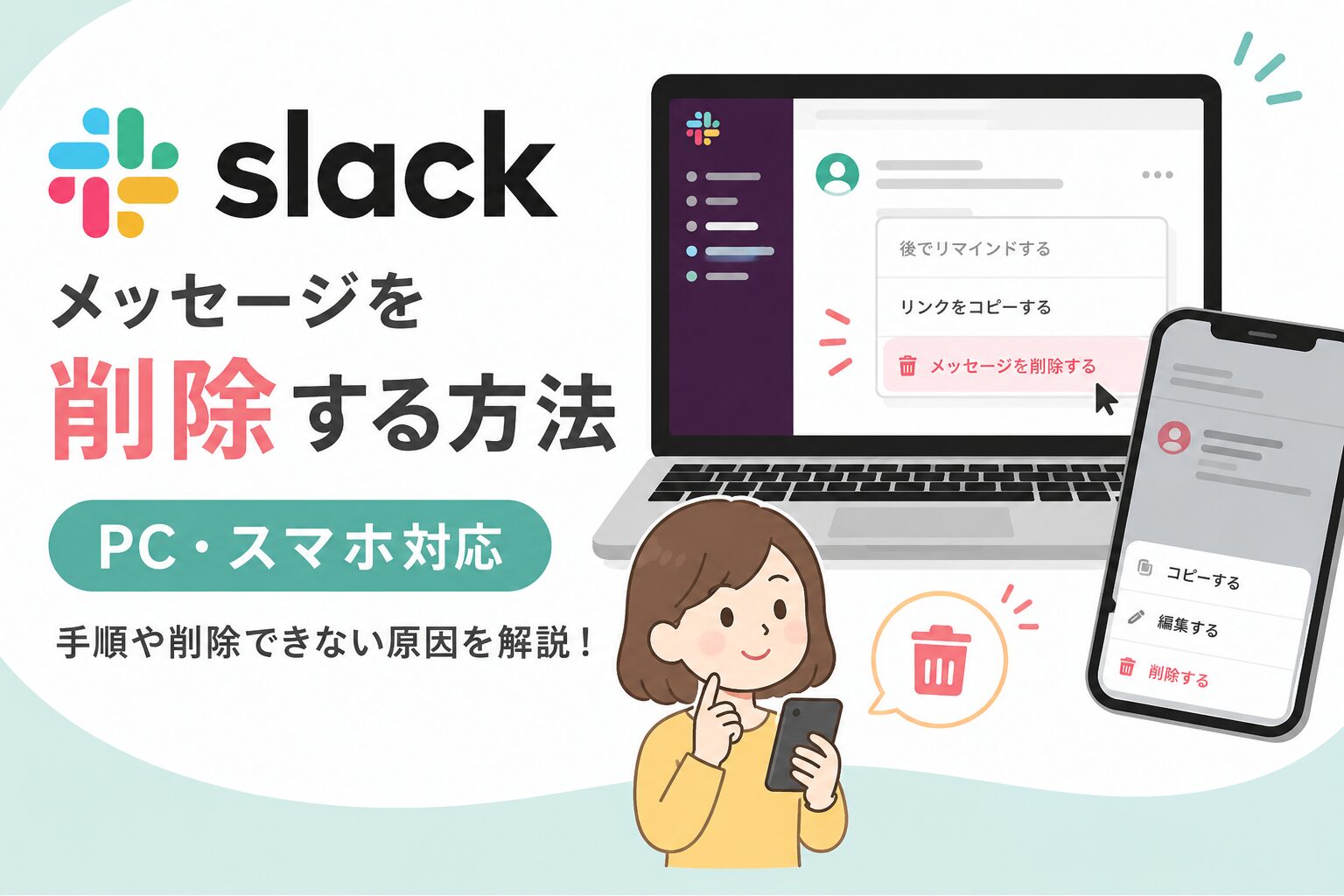
この記事では、PC・スマートフォンでの削除方法、相手側の見え方、削除できない原因と対処法を解説します。
後半では、誤送信を注意力だけに頼らず、仕組みで減らす考え方も紹介します。
こちらの記事もおすすめ
Slack DMのメッセージは削除できる
Slackでは、自分がDMに送信したメッセージを個別に削除できます。
ただし、「自分のメッセージを消すこと」と「DMの会話そのものを消すこと」は別です。最初に、削除できる範囲を整理しておきましょう。
自分が送信したメッセージは原則として削除できる
Slackでは、自分が送信したメッセージに対して、編集または削除の操作ができます。
これは1対1のDMだけでなく、複数人のグループDMやチャンネルに自分が投稿したメッセージでも基本的に同じです。
ただし、ワークスペースのオーナーや管理者は、メンバーによるメッセージの編集・削除権限を制限できます。
そのため、所属先の設定によっては「メッセージを削除」の項目が表示されないことがあります。
相手が送ったメッセージは削除できない
一般のメンバーが自分の画面から削除できるのは、基本的に自分が送信したメッセージです。
相手が送ったメッセージを、自分の判断で相手側の会話から削除することはできません。
見たくないメッセージがある場合でも、通常は相手の投稿そのものを消すのではなく、DMをサイドバーから閉じる、相手をミュートするなど、別の方法を検討することになります。
DMの会話履歴全体を自分だけで削除することはできない
Slackでは、DM内の自分のメッセージを一件ずつ削除できますが、DMの会話履歴全体をまとめて削除する一般メンバー向けの機能はありません。
DMをサイドバーから閉じたり非表示にしたりしても、会話履歴そのものが削除されたわけではありません。
相手から新しいメッセージが届いたり、DMを再度検索したりすると、会話が表示されることがあります。
| 削除したいもの | 削除できるか |
|---|---|
| 自分が送信したDMメッセージ | 原則として削除可能 |
| 相手が送信したDMメッセージ | 削除不可 |
| DMの会話履歴全体 | 一般メンバーによる一括削除は不可 |
| サイドバーに表示されているDM | 閉じる・非表示にすることは可能 |
Slack DMを削除する方法
誤送信に気づいたら、まず該当するメッセージを削除しましょう。
PC版とスマートフォン版では、メニューを表示する操作が少し異なります。
今すぐ削除する手順
- 削除したい自分のメッセージを開く
- メッセージのメニューから「メッセージを削除」を選ぶ
- 確認画面で削除を確定する
PC版SlackでDMを削除する手順
- Slackを開き、対象のDMを表示します。
- 削除したい自分のメッセージにマウスポインターを合わせます。
- 表示された「その他」または3点リーダーのアイコンをクリックします。
- メニューから「メッセージを削除」を選択します。
- 確認画面が表示されたら、削除を確定します。
削除後は、通常、そのメッセージが会話画面から取り除かれます。
表示名やメニューの位置は、Slackのアップデート、OS、アプリ版、ブラウザ版などによって多少異なる場合があります。
スマートフォン版SlackでDMを削除する手順
- Slackアプリを開き、対象のDMを表示します。
- 削除したい自分のメッセージを長押しします。
- 表示されたメニューから「メッセージを削除」を選択します。
- 確認画面で削除を確定します。
メニューに削除項目が見当たらない場合は、メニューを下へスクロールしてください。
それでも表示されないときは、管理者による権限制限や、自分以外が送信したメッセージではないかを確認しましょう。
文章の一部だけを直すなら「編集」を使う
誤字や日付、URLなど、一部分だけを修正したい場合は、メッセージ全体を削除せず「メッセージを編集」を使う方法があります。
- 修正したい自分のメッセージのメニューを開きます。
- 「メッセージを編集」を選択します。
- 内容を修正します。
- 変更を保存します。
会話の流れを残したい場合や、相手がすでにメッセージへ返信している場合は、削除して送り直すよりも、編集後に補足を送るほうが分かりやすいこともあります。
Slack DMを削除すると相手側はどうなる?
削除操作そのものは難しくありませんが、多くの方が気になるのは「相手からも消えるのか」「削除前の内容を見られていないか」という点でしょう。
削除後の表示と、削除だけでは取り戻せない情報を分けて考えます。
削除したメッセージは会話画面から取り除かれる
自分のメッセージを削除すると、通常は自分と相手の会話画面から対象のメッセージが取り除かれます。
自分の画面だけから非表示にする操作ではなく、Slack上のメッセージを削除する操作です。
ただし、企業のデータ保持方針、エクスポート設定、法的保全などは、通常の会話画面とは別の管理領域です。
業務上の機密情報や個人情報を誤送信した場合は、「画面から消えたから対応完了」と判断せず、社内ルールに従って報告してください。
相手が削除前に見ている可能性はある
削除すれば、その後に会話画面を開いた相手からは内容が見えなくなると考えられます。
しかし、相手がすでにDMを開いていた場合や、端末の通知に本文が表示された場合は、削除前の内容を見られている可能性があります。
そのため、削除は「誰にも見られなかったことを保証する機能」ではありません。
特に、次のような情報を誤送信した場合は、削除後に関係者へ連絡する必要があります。
- パスワードや認証情報
- 個人情報
- 顧客情報
- 社外秘の資料
- 契約や人事に関する情報
編集後の内容を相手が見たとは限らない
Slackのメッセージは送信後に編集できます。
メールと比べると、誤字や表現を直しやすい点はチャットツールの安心材料です。
一方で、「編集した内容が相手に確実に伝わった」とは限りません。
相手が編集前の通知だけを読んでいたり、最初の内容を見たあとで会話を開いていなかったりする可能性があるためです。
意味が変わる修正や、仕事の判断に影響する修正をした場合は、編集だけで済ませず、次のような補足を送ると行き違いを防げます。
先ほどのメッセージの日付を修正しました。正しくは7月22日です。お手数ですが、修正後の内容をご確認ください。
修正できることと、修正後の内容が伝わることは別です。
ここを分けて考えるだけでも、実務上のミスは減らせます。
Slack Connectでは組織ごとの管理設定にも注意する
社外の相手とSlack Connectでやり取りしている場合、メッセージやファイルの保持には、それぞれの組織のデータ保持設定が関係します。
Slack公式ヘルプでは、Slack Connect上で外部組織のメンバーが送信したコンテンツには、その外部組織の保持設定が適用されると説明されています。
社外秘情報などをSlack Connectへ誤送信した場合は、自分で削除するだけで終わらせず、自社の情報システム部門やセキュリティ担当者へ相談してください。
こちらの記事もおすすめ
Slack DMを削除できない原因と対処法
「メッセージを削除」が表示されない場合でも、Slackの不具合とは限りません。
自分の投稿かどうか、管理者設定、アプリの状態などを順番に確認すると、原因を切り分けやすくなります。
原因1:自分が送信したメッセージではない
一般のメンバーが削除できるのは、基本的に自分が送信したメッセージです。
相手が送信したメッセージを選んでいる場合、削除メニューは表示されません。
まずはメッセージの投稿者を確認してください。
原因2:管理者がメッセージ削除を制限している
Slackのワークスペースオーナーや管理者は、メンバーによるメッセージの編集・削除権限を設定できます。
以前は削除できたのに削除できなくなった場合や、自分の投稿なのに削除項目が表示されない場合は、ワークスペースの設定が変更されている可能性があります。
利用者側で設定を変更できない場合は、情シス担当者やSlack管理者へ次の情報を添えて問い合わせると、確認が進みやすくなります。
- 削除したいメッセージを送った日時
- 1対1のDM、グループDM、チャンネルのどれか
- 自分が送信したメッセージか
- PC版とスマートフォン版のどちらで発生したか
- 削除メニューが表示されないのか、操作時にエラーが出るのか
原因3:アプリや画面表示が一時的に更新されていない
権限上は削除できるはずなのに操作できない場合は、アプリの表示や通信状態に一時的な問題が起きている可能性があります。
次の対処を順番に試してみましょう。
- 対象のDMを開き直す
- Slackアプリを再起動する
- 通信環境を確認する
- アプリを最新版へ更新する
- PCアプリで操作できなければ、ブラウザ版またはスマートフォン版でも確認する
複数の端末で同じ状態になる場合は、端末固有の問題よりも、権限設定やSlack側の状態が影響している可能性が高くなります。
原因4:添付ファイルの保存元がSlack以外にある
Slackに直接アップロードしたファイルと、Google DriveやBoxなど外部サービスのファイルを共有した場合では、削除の意味が異なります。
外部サービスから共有したファイルのメッセージやリンクをSlack上で削除しても、保存元にある元ファイルまで削除されるわけではありません。
誤ったファイルを共有した場合は、必要に応じて次の項目も確認してください。
- 保存元サービスの共有権限
- リンクを知っている人のアクセス範囲
- 相手がすでにファイルを開いた可能性
- 端末へダウンロードされていないか
原因5:保存期間による自動削除と手動削除を混同している
Slackには、組織や会話ごとにメッセージの保存期間を設定するデータ保持機能があります。
保存期間が過ぎたメッセージを自動的に削除する設定と、利用者がメッセージメニューから行う手動削除は別の仕組みです。
「一定期間後に消える設定だから、今すぐ消さなくてもよい」とは限りません。
誤送信へ対応する場合は、保存期間を待たず、手動削除と社内報告の要否を判断してください。
情シス担当者が問い合わせを受けたときの確認項目
情シス担当者が「SlackのDMを削除できない」という問い合わせを受けた場合は、最初から詳細な調査を始めるより、次の順番で確認すると切り分けやすくなります。
- 自分が送信したメッセージか
- 削除項目がないのか、削除時にエラーが出るのか
- ワークスペースの削除権限はどう設定されているか
- PC、ブラウザ、スマートフォンのすべてで再現するか
- 通常のDMか、Slack Connectを利用した社外とのDMか
よくある確認項目を社内FAQとして公開しておけば、利用者自身で解決できるケースが増え、問い合わせ対応の負担も減らせます。
Slackの誤送信を仕組みで減らす方法
削除方法を知っておけば、誤送信が起きたときに落ち着いて対処できます。
ただし、仕事を長く続けるうえでは、注意力だけに頼らず、同じミスが起きにくい流れを作ることも大切です。
思い込みによる宛先間違いは誰にでも起こる
幸い、私自身はSlackで大きな問題になるような誤送信をした経験はありません。
ただ、以前メールで、別部署にいる同姓の方へ誤って送信したことがあります。
佐藤さんや田中さんのように多い名字ではなかったため、「同じ名字の人はいないだろう」と思い込んでいました。
幸い社内の方で、大きな問題にはなりませんでしたが、珍しい名字だから重複しないとは限らないと実感した出来事です。
経験を積むと、操作には慣れてきます。一方で、慣れが思い込みにつながることもあります。
だから私は、ミスを減らすには「もっと注意しよう」と考えるだけでは不十分だと思っています。
送信前は「宛先・添付・本文」の順に確認する
重要なメッセージを送る前は、確認する項目と順番を固定すると、抜け漏れを減らしやすくなります。
- 宛先:同姓の別人や、似た名前のチャンネルではないか
- 添付:必要なファイルやURLが付いているか
- 本文:日時、数値、固有名詞、公開範囲に問題がないか
毎回すべてを念入りに読み返すのは、忙しい現場では続かないこともあります。
それでも、確認する順番を固定しておけば、短い時間でも同じ手順を再現できます。
システム開発でチェック手順を標準化するのと同じ考え方です。
長文や重要事項はすぐに送信しない
長文や重要な連絡は、Slackの入力欄へ直接書き続けるのではなく、下書きとして整理してから貼り付ける方法もあります。
特に、次のようなメッセージは一呼吸置いて確認したほうが安全です。
- 顧客や社外の担当者へ送る内容
- 障害やインシデントに関する連絡
- 契約、金額、納期に関する連絡
- 人事評価や個人情報を含む内容
- 複数のファイルを添付する連絡
スピードが求められる場面でも、数秒の確認で後の対応を大きく減らせることがあります。
削除・編集したあとも必要なら補足する
誤送信に気づいたら、まず削除または編集します。
そのうえで、相手がすでに見た可能性がある場合は、短い補足を送りましょう。
先ほどのメッセージは宛先を誤って送信したため、削除しました。失礼いたしました。
内容を修正した場合は、修正箇所を明記します。
先ほどのメッセージを修正しました。変更点は納期の日付です。修正後の内容をご確認ください。
何事もなかったように削除するより、必要な範囲で事実を伝えたほうが、相手も状況を判断しやすくなります。
機密情報を誤送信した場合は社内ルールを優先する
誤送信した内容に個人情報や機密情報が含まれていた場合は、通常の文章ミスとは分けて考える必要があります。
削除後も、相手が通知や画面で確認した可能性、ファイルを開いた可能性が残るからです。
この場合は、自分だけで判断せず、情報システム部門、上司、セキュリティ担当者などへ速やかに報告してください。
ミスを隠さず、決められた手順に沿って対処することも、再発を防ぐ仕組みの一つです。
Slack DMの削除に関するFAQ
ここでは、SlackのDM削除について、検索されやすい疑問を簡潔に整理します。
Q.SlackのDMを削除すると相手からも消えますか?
自分が送信したメッセージを削除すると、通常は相手の会話画面からも対象メッセージが取り除かれます。
ただし、相手が削除前にメッセージを開いた場合や、端末の通知に本文が表示された場合は、内容をすでに見られている可能性があります。
Q.SlackのDMを相手にバレずに削除できますか?
削除後の会話画面からメッセージが取り除かれても、相手がすでに内容を見ている可能性は否定できません。
そのため、「相手に気づかれず確実に削除できる」とは考えないほうが安全です。
業務に影響する内容であれば、削除後に事情を伝えましょう。
Q.SlackのDMを一括削除できますか?
一般メンバーがDMの会話履歴全体をまとめて削除する標準機能はありません。
自分が送信したメッセージは個別に削除できますが、相手のメッセージを含むDM全体を、自分の操作だけで消すことはできません。
Q.SlackのDMを削除しても復元できますか?
一般メンバーが削除したメッセージを、通常の会話画面から自分で元に戻す機能はありません。
重要な内容を誤って削除した場合は、同じ内容を再投稿するか、必要に応じて管理者へ相談してください。
ただし、管理者へ相談しても必ず復元できるとは限りません。
Q.Slackアカウントを無効化すれば過去のDMも消えますか?
Slack公式ヘルプでは、アカウントを無効化しても、送信済みのメッセージやファイルは自動的に削除されないと説明されています。
メッセージを削除する必要がある場合は、ワークスペースの設定で許可されている範囲内で、アカウントを無効化する前に対応する必要があります。
Q.SlackのDMを削除できないときは誰に問い合わせればよいですか?
自分が送信したメッセージなのに削除項目が表示されない場合は、所属する組織のSlack管理者または情報システム部門へ問い合わせてください。
管理者がメッセージの削除権限を制限している可能性があります。
Q.Slackで添付ファイルを付け忘れた場合はどうすればよいですか?
本文に問題がなければ、元のメッセージを削除せず、スレッドや続きのメッセージでファイルを添付すれば対応できます。
添付が漏れていました。こちらのファイルをご確認ください。
添付漏れを隠す必要はありません。
短く事実を伝えたほうが、相手も迷わず対応できます。
まとめ:Slack DMを削除したあとは原因と対処法も確認しよう
Slackでは、自分が送信したDMのメッセージを原則として削除できます。
PC版ではメッセージにカーソルを合わせてメニューを開き、スマートフォン版ではメッセージを長押しして、「メッセージを削除」を選択します。
一方で、次の点には注意が必要です。
- 相手が送ったメッセージは削除できない
- DMの会話履歴全体を一般メンバーが一括削除することはできない
- 管理者設定によっては、自分のメッセージも削除できない
- 削除前の内容を相手が通知や画面で見ている可能性がある
- 外部サービスのファイルは、Slack上の投稿を消しても元ファイルまで削除されない
まずは削除方法を知り、誤送信が起きたときに落ち着いて対処できるようにしておくことが大切です。
そのうえで、「次は気をつけよう」だけで終わらせず、宛先・添付・本文の順に確認するなど、自分なりの手順を決めておくと、同じミスを減らせます。
長く仕事をしていると、ミスを一度もしないことより、起きたあとに落ち着いて対応し、次の仕組みへつなげることのほうが大切だと感じます。
Slackの編集・削除機能は、失敗をなかったことにするための機能ではありません。
誤りに気づいたあと、仕事を立て直すための備えとして活用していきましょう。
情報ソース・引用元
- Slack公式ヘルプ:メッセージを編集または削除する
- Slack公式ヘルプ:メッセージの編集・削除権限を管理する
- Slack公式ヘルプ:Slackのデータ保持をカスタマイズする
- Slack公式ヘルプ:特定の会話のメッセージ保持設定を編集する
- Slack公式ヘルプ:Slack Connectにデータ管理機能が適用される仕組み
- Slack公式ヘルプ:Slackアカウントを無効化する
Slackの画面表示、利用できる機能、管理者権限、データ保持設定は、契約プランやワークスペースの設定、アプリのバージョンによって異なる場合があります。
最新の仕様はSlack公式ヘルプを確認してください。
個人情報、認証情報、顧客情報、社外秘資料などを誤送信した場合は、メッセージを削除するだけで対応を終えず、所属組織の情報管理規程やインシデント対応手順に従ってください。
この記事のまとめ
- Slack DMは自分が送信したメッセージを削除できる!
- 削除できない原因は権限設定や操作対象の違いが多い
- 削除後も相手が内容を見ている可能性には注意
- 編集機能や補足連絡を使うと認識違いを防ぎやすい
- 送信前の確認を習慣化し、誤送信を仕組みで減らそう!
こちらの記事もおすすめ