この記事を読むとわかること
- SlackのメッセージをPC・スマホで削除する手順
- 削除できない原因と対処法、相手側の見え方や復元の可否
- 削除と編集の使い分けや、慌てず対応するためのポイント
Slackで送信したメッセージは、PCでもスマートフォンでも削除できます。
ただし、ワークスペースの権限設定などによっては、削除できない場合があります。
誤送信に気づいたときほど、慌てて操作すると別のミスにつながりかねません。
この記事では、Slackのメッセージを削除する方法と、削除できない原因、編集との使い分けを分かりやすく解説します。
こちらの記事もおすすめ
Slackのメッセージは削除できる
Slackでは、自分が送信したメッセージを削除できます。
ただし、削除できる範囲や条件は、利用しているワークスペースの設定によって異なります。
Slack公式ヘルプによると、初期設定ではメンバーが自分のメッセージを編集・削除できます。
一方、ワークスペースのオーナーや管理者は、メッセージを削除できるメンバーを制限できます。
Slackでは、オーナーや管理者によって制限されていなければ、メンバーは自分が送信したメッセージを編集・削除できます。
基本的に削除できるメッセージ
- 自分がチャンネルへ投稿したメッセージ
- 自分がダイレクトメッセージで送信した内容
- 自分が投稿したスレッド内の返信
- 自分が送信したファイル付きメッセージ
チャンネルへの投稿だけでなく、ダイレクトメッセージやスレッド内の返信も、基本的な削除方法は同じです。
自分以外のメッセージは原則として削除できない
一般のメンバーが削除できるのは、原則として自分が送信したメッセージです。
他のメンバーが投稿したメッセージを自由に削除することはできません。
ただし、オーナーや管理者は、自分が参加しているパブリックチャンネル、プライベートチャンネル、グループダイレクトメッセージにおいて、メンバーの投稿を削除できる場合があります。
注意
Slack公式では、メッセージの削除は元に戻せない操作として案内されています。
削除を確定する前に、対象のメッセージを間違えていないか確認しましょう。
Slackのメッセージを削除する方法
ここでは、PC版とスマートフォン版に分けて削除手順を解説します。
急いでいる場合も、一度メッセージの送信先と内容を確認してから操作してください。
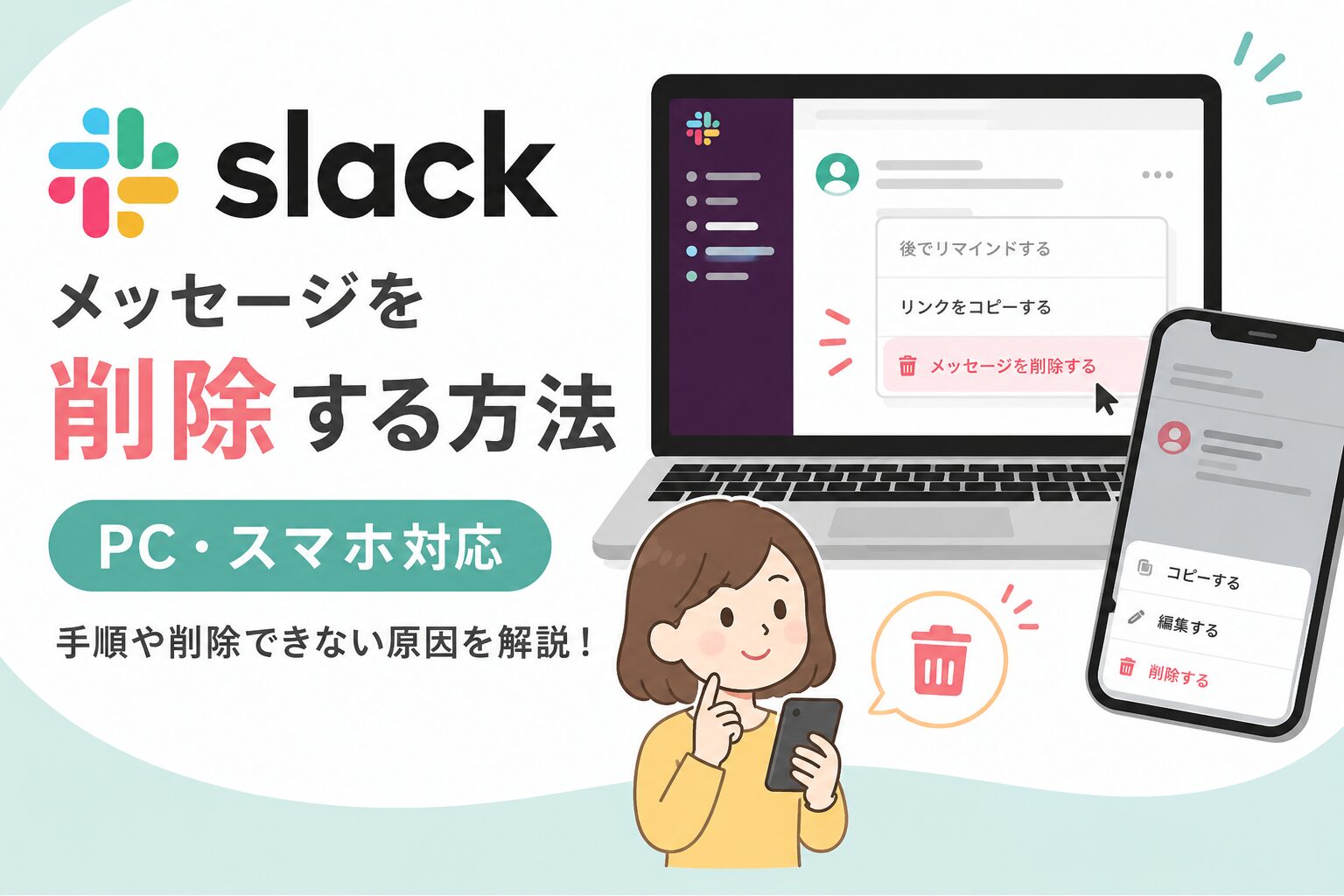
PC版Slackでメッセージを削除する手順
- 削除したいメッセージにマウスポインターを合わせます。
- メッセージ右側に表示される「その他(3点リーダー)」をクリックします。
- メニューから「メッセージを削除する」を選択します。
- 確認画面の内容を確認し、「削除する」をクリックします。
以上で、PC版Slackからメッセージを削除できます。
送信直後なら「送信を取り消す」方法もある
デスクトップ版Slackでは、送信後15秒以内などの条件を満たしていれば、Macは「Command+Z」、Windowsは「Ctrl+Z」で送信を取り消せます。
送信を取り消すと、メッセージが入力欄へ戻るため、内容を修正して送信し直せます。
単純な誤字や言葉の不足にすぐ気づいた場合に便利です。
スマートフォン版Slackでメッセージを削除する手順
iPhone版とAndroid版では、基本的に同じ操作で削除できます。
- Slackアプリを開き、削除したいメッセージがある会話を表示します。
- 削除したいメッセージを長押しします。
- 表示されたメニューから「メッセージを削除する」をタップします。
- 確認画面で「削除する」をタップします。
メニューの下部に削除項目が表示されている場合もあります。
見つからないときは、表示されたメニューを下へスクロールして確認してください。
スレッド内の返信を削除する手順
スレッド内の返信も、通常のメッセージと同じ方法で削除できます。
- PCでは返信にマウスポインターを合わせ、3点リーダーから削除する
- スマートフォンでは返信を長押しし、メニューから削除する
スレッドの元になっている親メッセージを削除すると、会話の流れが分かりにくくなることがあります。
ほかのメンバーがすでに返信している場合は、削除前に影響を確認しましょう。
Slackのメッセージを削除できない原因と対処法
「メッセージを削除する」が表示されない場合、操作方法ではなく、権限やメッセージの種類に原因がある可能性があります。
順番に確認してみましょう。
ワークスペースの管理者が削除を制限している
Slackでは、ワークスペースのオーナーが、どの役割のメンバーにメッセージの削除を許可するか設定できます。
そのため、同じSlackを利用していても、ワークスペースによって削除できる場合とできない場合があります。
初期設定では、すべてのメンバーが自分のメッセージを削除できますが、ワークスペースのオーナーは削除権限を変更できます。
自分が送信したメッセージにもかかわらず削除項目が表示されない場合は、ワークスペースのオーナーや管理者へ確認してください。
自分以外のメンバーが送信したメッセージである
一般のメンバーは、ほかの人が送信したメッセージを削除できません。
不適切な投稿や機密情報を含む投稿を見つけた場合は、自分で削除しようとせず、投稿者またはワークスペースの管理者へ連絡しましょう。
アプリやブラウザが一時的に正しく動作していない
権限に問題がなくても、Slackアプリやブラウザの一時的な不具合により、メニューが正しく表示されないことがあります。
次の方法を試してみてください。
- Slackアプリやブラウザを再起動する
- Slackへログインし直す
- スマートフォンアプリを最新版へ更新する
- 別の端末またはブラウザから操作する
- 通信環境を確認する
スマートフォンで削除できない場合はPC版を、PC版で削除できない場合はスマートフォン版を試すと、問題を切り分けやすくなります。
Slack Connectでは相手組織のメッセージを削除できない
Slack Connectを利用して社外のメンバーとやり取りしている場合、メッセージの編集・削除設定は、メッセージを送信した組織側の設定に従います。
自社の管理者であっても、外部組織のメンバーが送信したメッセージを削除することはできません。
外部メンバーの投稿に問題がある場合は、投稿者または相手組織の担当者へ確認する必要があります。
削除できないときの確認チェックリスト
- 自分が送信したメッセージか
- メッセージを長押し、または3点リーダーを選択しているか
- 削除メニューが画面の下部に隠れていないか
- ワークスペースの権限で削除が制限されていないか
- Slackアプリやブラウザが最新版か
- Slack Connect上の外部メンバーの投稿ではないか
上記を確認しても削除できない場合は、ワークスペースの管理者に相談するのが確実です。
こちらの記事もおすすめ
削除後の見え方・復元・編集との使い分け
メッセージを削除できても、相手がまだ見ていないとは限りません。
また、訂正の内容によっては、削除より編集のほうが適切な場合があります。
削除すると相手側ではどう見えるのか
Slackでメッセージを削除すると、通常の会話画面から対象のメッセージが表示されなくなります。
一般的な利用画面では、削除した場所に「メッセージが削除されました」といった表示が残るわけではありません。
ただし、削除前に相手が次の方法で内容を見ている可能性はあります。
- チャンネルやダイレクトメッセージを開いて読んだ
- スマートフォンやPCの通知で内容を確認した
- メール通知で一部の内容を確認した
- 画面のスクリーンショットを保存した
そのため、削除したからといって、相手が内容を見ていないとは断定できません。
送信先を間違えた場合や、誤解を招く内容だった場合は、削除だけで終わらせず、必要に応じて次のようなフォローを入れると安心です。
「先ほどのメッセージは送信先を誤ったため削除しました。失礼しました。」
短い説明を添えるだけでも、相手の戸惑いや余計な憶測を減らせます。
削除したメッセージを自分で復元することはできない
Slack公式では、メッセージの削除は元に戻せない操作とされています。
一般のメンバーが削除済みのメッセージを会話画面へ復元する機能はありません。
ただし、組織の契約プランやデータ保持設定によっては、削除や編集に関する情報が一定期間保持され、承認されたエクスポートなどで管理される場合があります。
これは一般ユーザーがメッセージを元の会話へ戻せるという意味ではありません。
業務上重要なメッセージを誤って削除した場合は、自己判断せず、社内の管理者や情報システム部門へ相談してください。
削除と編集はどちらを使うべきか
| 状況 | 適した対応 |
|---|---|
| 軽い誤字や脱字がある | 編集 |
| 言い回しを分かりやすくしたい | 編集 |
| 情報を補足したい | 編集、または補足メッセージ |
| 投稿先を間違えた | 削除 |
| 機密情報や個人情報を誤送信した | 削除後、社内ルールに沿って報告 |
| 内容全体が誤っている | 削除、または訂正を明記して再投稿 |
| すでに返信が付いている | 編集や訂正メッセージを優先 |
私自身、Slackであからさまな誤送信をした経験はありませんが、送信後に「もう少し分かりやすく書けばよかった」「表現を訂正したい」と感じることはあります。
普段から、言葉遣いが失礼になっていないか、相手に伝わりにくい部分がないかを確認し、必要に応じてAIで文章を添削してから送信しています。
それでも、送ったあとに気づくことはあります。
そのような軽い修正であれば、私は削除より編集を選びます。削除すると会話の流れが途切れ、「何が書かれていたのだろう」と相手を戸惑わせることがあるためです。
一方、送信先を間違えた場合や、誤解を招く内容を投稿した場合は、早めに削除し、必要な説明を加えたほうがよいでしょう。
削除する前に一度確認したいこと
- 誤字や言い回しの修正なら編集で済まないか
- すでに返信が付き、会話が進んでいないか
- 削除後に説明や訂正が必要ではないか
- 機密情報を含む場合、社内への報告が必要ではないか
慌てて削除すると、本来残すべきメッセージまで消したり、説明せずに削除して相手を不安にさせたりすることがあります。
まず状況を確認し、削除、編集、訂正メッセージのうち、適切な方法を選ぶことが大切です。
Slackのメッセージ削除に関するFAQ
ここでは、Slackのメッセージ削除に関して迷いやすい点を、質問形式でまとめます。
Q.Slackのメッセージを削除すると相手に通知されますか?
メッセージを削除したこと自体を知らせる通常の通知は送信されません。
ただし、削除する前のメッセージがプッシュ通知やメール通知に表示されている可能性はあります。
内容によっては、削除後に一言説明を添えたほうがよいでしょう。
Q.Slackで削除したことは相手に分かりますか?
通常の会話画面には、削除した場所を示す表示は残りません。
ただし、会話の流れが不自然になった場合や、相手が削除前の内容を読んでいた場合は、削除したことに気づかれる可能性があります。
Q.削除したSlackのメッセージを復元できますか?
一般のメンバーが、削除したメッセージを元の会話へ復元することはできません。
組織のデータ保持設定によっては削除・編集情報が保持される場合がありますが、ユーザー自身が会話画面へ戻せる機能ではありません。
重要なメッセージを誤って削除した場合は、管理者へ相談してください。
Q.Slackでほかの人のメッセージを削除できますか?
一般のメンバーは、ほかの人が送信したメッセージを削除できません。
オーナーや管理者は、参加しているチャンネルやグループダイレクトメッセージ内で、メンバーの投稿を削除できる場合があります。
Q.Slackのスレッドに投稿した返信も削除できますか?
自分が投稿した返信で、ワークスペースの権限によって制限されていなければ削除できます。
PCでは3点リーダー、スマートフォンではメッセージの長押しから操作します。
Q.「メッセージを削除する」が表示されないのはなぜですか?
主な原因は、管理者による権限制限、自分以外のメッセージを選んでいること、アプリやブラウザの一時的な不具合などです。
アプリの再起動や更新を試しても表示されない場合は、ワークスペースの管理者へ権限設定を確認してください。
Q.誤字を見つけた場合は削除と編集のどちらがよいですか?
軽い誤字や言い回しの修正であれば、編集が適しています。
送信先の間違いや、投稿そのものを残すべきでない内容であれば、削除を検討しましょう。
Q.複数のメッセージをまとめて削除できますか?
Slack公式ヘルプでは、メッセージを一括削除する機能は提供されていないと案内されています。
複数の投稿を削除したい場合は、基本的に一件ずつ操作する必要があります。
Q.ファイル付きのメッセージを削除すると、元のファイルも消えますか?
Slackへ直接アップロードしたファイルと、Google DriveやDropboxなどの外部サービスから共有したファイルでは扱いが異なります。
外部サービスから共有したファイルは、Slack上の投稿を削除しても、元のサービスに保存されているファイルまでは削除されません。
機密情報を誤って共有した場合は、元のサービス側の共有設定も確認してください。
まとめ
Slackのメッセージは、PCでもスマートフォンでも削除できます。
- PCでは、メッセージの3点リーダーから削除する
- スマートフォンでは、メッセージを長押しして削除する
- 削除項目が表示されない場合は、権限設定などを確認する
- 削除したメッセージは、一般のメンバーには復元できない
- 軽い誤字や言い回しの修正には、編集を利用する
Slackは、メールよりも気軽にやり取りできるチャットツールです。
その手軽さは大きな利点ですが、送信までの時間が短い分、誤字や言葉の不足、送信先の間違いも起こりやすくなります。
私が一番お伝えしたいのは、ミスに気づいたときほど慌てないことです。
焦って操作すると、別のメッセージを削除したり、必要な説明を忘れたりして、かえって影響を広げてしまうことがあります。
削除や編集の使い方をあらかじめ理解しておけば、いざというときにも一度立ち止まって対処できます。
操作方法を知ることは、ミスを隠すためではなく、落ち着いて仕事を続けるための備えです。
そして、チャットでは小さな誤字や言い間違いが誰にでも起こります。
よほど誤解を招く内容でなければ、すぐに確認し、訂正できます。
完璧さだけを求めるのではなく、お互いに確認しやすく、訂正しやすい雰囲気をつくることも大切です。
ミスを必要以上に責めず、許し、許される文化が、安心して働けるチームにつながるのではないでしょうか。
あせらず、じっくり、諦めず。
一つひとつのやり取りを丁寧に積み重ねていきましょう。
情報ソース・引用元
- Slack公式ヘルプ「メッセージを編集または削除する」
- Slack公式ヘルプ「メッセージの編集・削除権限を管理する」
- Slack公式ヘルプ「Slackでデータ保持をカスタマイズする」
- Slack公式ヘルプ「Slack Connectにデータ管理機能が適用される仕組み」
本記事は、執筆時点で確認できるSlack公式ヘルプをもとに、一般ユーザー向けに操作方法を整理したものです。
企業や組織で利用しているSlackでは、管理者による権限設定、データ保持ポリシー、情報セキュリティ規程が優先されます。
機密情報や個人情報を誤送信した場合は、メッセージを削除するだけで終わらせず、所属組織のルールに従って速やかに報告してください。
この記事のまとめ
- SlackのメッセージはPC・スマホから削除できる
- 削除できないときは権限設定を確認する
- 削除したメッセージは基本的に復元できない
- 誤字の修正は削除より編集がおすすめ
- 慌てず状況に応じて対応することが大切
こちらの記事もおすすめ