この記事を読むとわかること
- Slack通知が届かないときの基本チェック3ステップ
- DND(通知一時停止)やデバイス側設定の確認方法
- トラブルを防ぐための日々の予防習慣と最終対処法
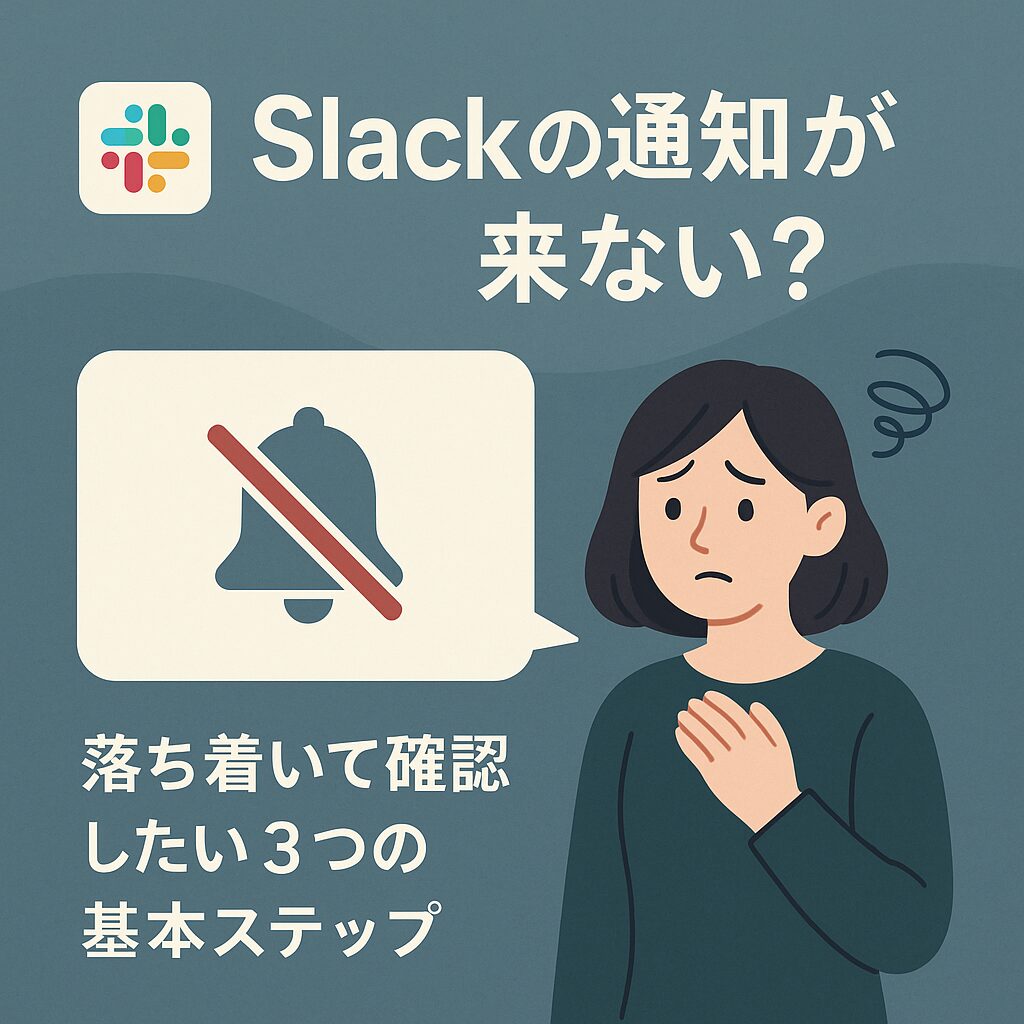
Slackの通知が突然来なくなると、胸の奥に小さな不安が広がります。
「大事なメッセージを見逃しているのでは…」
「あれ、何か設定を間違えたのかな…」
そんな焦りが静かに積もっていく感覚、よくわかります。
でも、安心してください。
Slackの通知が来ない原因の多くは「ちょっとした設定のズレ」だけです。
深呼吸して、順番に確認していけば、必ず元の「ちゃんと届く状態」に戻せます。
この記事では、初心者でも迷わないように、「落ち着いて試せる基本のステップ3つ」だけに絞ってていねいに案内します。
一緒に、一つずつ確かめていきましょう。
こちらの記事もおすすめ
Slack通知が来ないときにまず確認する「通知一時停止(DND)」の状態
Slackの通知が止まってしまうと、胸の奥にそっと重さが残ります。
「大事な連絡を逃してしまったのでは…」──そんな不安を、ひとつずつほどいていきましょう。
最初に確認したいのは、Slackが自動で通知を静かに閉じてしまう「Do Not Disturb(DND)」の状態です。
仕組みを知れば、あわてなくて大丈夫です。
DND(おやすみモード)がオンになっていないか確認する
DNDがオンになると、どんなメッセージも静かに止まってしまいます。
Slack上部に月マークのような表示が出ている場合、これが原因の可能性が高いです。
落ち着いて、まずここから見てあげましょう。
公式:Pause notifications with Do Not Disturb
自動DNDスケジュールにも注意する
Slackは時間帯によって自動的に通知を休ませる設定ができます。
知らないうちにズレが生じ、勤務時間中も通知が止まってしまうこともあります。
「静かすぎる」と感じたら、このスケジュールも見直してあげたいところです。
Slack通知が来ない原因の半分は「デバイス側の通知設定」
通知トラブルの多くは、SlackアプリではなくスマホやPCの設定にあります。
人の集中を守るための仕組みが、“通知が届かない”という形で表れることがあるのです。
焦らず、一緒に整えていきましょう。
スマホ(iOS/Android)の通知がオフになっていないか
- 通知がオフになっている
- 「集中モード」「おやすみモード」がオン
- 省電力モードでバックグラウンド通知が制限
これらはよくあるポイントです。
通知は「届ける側」と「受け取る側」の両方が整って初めて動きます。
公式:Configure your Slack notifications
PC(Windows/Mac)の通知センター設定を確認する
PCの通知はOS側に強い影響を受けます。
Windowsの「集中モード」、Macの「おやすみモード」、ブラウザの通知設定──どれかひとつでも閉じていると、Slackは静かなままです。
丁寧に見ていくことで、必ず原因に辿りつけます。
こちらの記事もおすすめ
それでもSlack通知が来ない場合の「最終ステップ」:アプリ・環境のリセット
ここまで確認しても通知が届かないなら、アプリや環境の小さな不調が積み重なっている可能性があります。
とはいえ、深刻に考えすぎる必要はありません。
ゆっくりと環境を整え直してあげれば、必ず呼吸を取り戻します。
Slackアプリのキャッシュをクリアする
キャッシュが壊れると通知だけが動かなくなることがあります。
スマホの「キャッシュ削除」、PCアプリの再起動が効果的です。
アプリの再インストールを検討する
設定そのものはクラウドで保持されているため、再インストールは意外と有効です。
真っさらにして読み込ませることで通知が復活することも多いです。
公式:Troubleshoot Slack notifications
ネットワーク(Wi-Fi / VPN / プロキシ)も確認する
ネットワークの制限が通知だけを止めることもあります。
VPNのオン/オフ切替は、最後に試す価値があります。
環境は目に見えないぶん、丁寧に扱うことが大切です。
Slack通知が来ない状況を防ぐための「日々の小さな習慣」
通知の不調は突然訪れますが、日々の少しの積み重ねで防げるものも多いです。
派手ではなくても、確かな安心につながる「静かな習慣」です。
アプリ更新とOS更新をこまめに行う
最新バージョンに保つことで、不具合や通知遅延が起きにくくなります。
節電設定・省電力モードを見直す
節電機能が強いと、通知が制限されることがあります。
特にAndroidは機種差があるため注意が必要です。
DNDのスケジュールを自分の生活リズムに合わせる
仕事の時間と通知の時間がかみ合うように調整しておくことで、静かなトラブルを防げます。
FAQ
Q1:メンションだけ通知が来ないのは?
チャンネルごとの通知設定が「メンションのみ」になっていないか確認してください。
Q2:スマホでは来るのにPCでは来ない理由は?
WindowsやMacの集中モード・おやすみモードが通知を遮断している可能性があります。
Q3:チャンネル単位の通知設定はどこ?
チャンネル名 → 「通知設定」から変更できます。
Q4:ブラウザ版Slackでも通知は来る?
来ます。ただしブラウザ側で通知を許可している必要があります。
Q5:最終的に何も直らない場合は?
別デバイスでログインして通知が届くか確認してください。届く場合は、元の端末側の設定が原因です。
まとめ
Slackの通知トラブルの多くは、小さな設定のズレや環境のゆらぎによるものです。
あせらず、ゆっくり一つずつ確認することで、確実に元の状態へ戻せます。
今日のひと手間が、明日を少しだけ安心にしてくれます。
仕事もシステムも、静かに積み重ねたものが最後にあなたを支えてくれます。
情報ソース・引用元
以下は本記事で参照した公式ドキュメントです。
Slackの通知設定に関する一次情報として最も信頼できる内容です。
※本記事は2025年11月時点の情報をもとにまとめています。Slackの仕様や画面構成はアップデートによって変更される場合があります。最新の内容については、Slack公式ヘルプセンターをご確認ください。
この記事のまとめ
- Slack通知が来ない原因の多くは設定のズレ
- DND(通知一時停止)状態の確認が第一ステップ
- スマホ・PCの通知設定も見直しが必要
- 最終手段としてアプリの再インストールも有効
- 通知復旧にはネットワーク環境の確認も重要
- 定期的なアプリ・OS更新でトラブルを予防
- Slack公式ヘルプが信頼できる情報源
- 焦らず一つずつ確認することで解決できる
こちらの記事もおすすめ