この記事を読むとわかること
- UbuntuにSlackをインストールする方法と初期設定のポイント!
- Windows派エンジニアがUbuntu環境で戸惑いやすいポイント!
- SESで環境が変わっても適応するための考え方と心構え!
普段はWindows環境で開発している私ですが、もし顧客先でUbuntu PCを渡されたら少し戸惑うと思います。
Linuxサーバには慣れていても、Linuxデスクトップは別の話だからです。
この記事では、UbuntuにSlackをインストールする方法を紹介しながら、Windows派エンジニアとして感じる不安や本音もあわせてまとめます。
こちらの記事もおすすめ
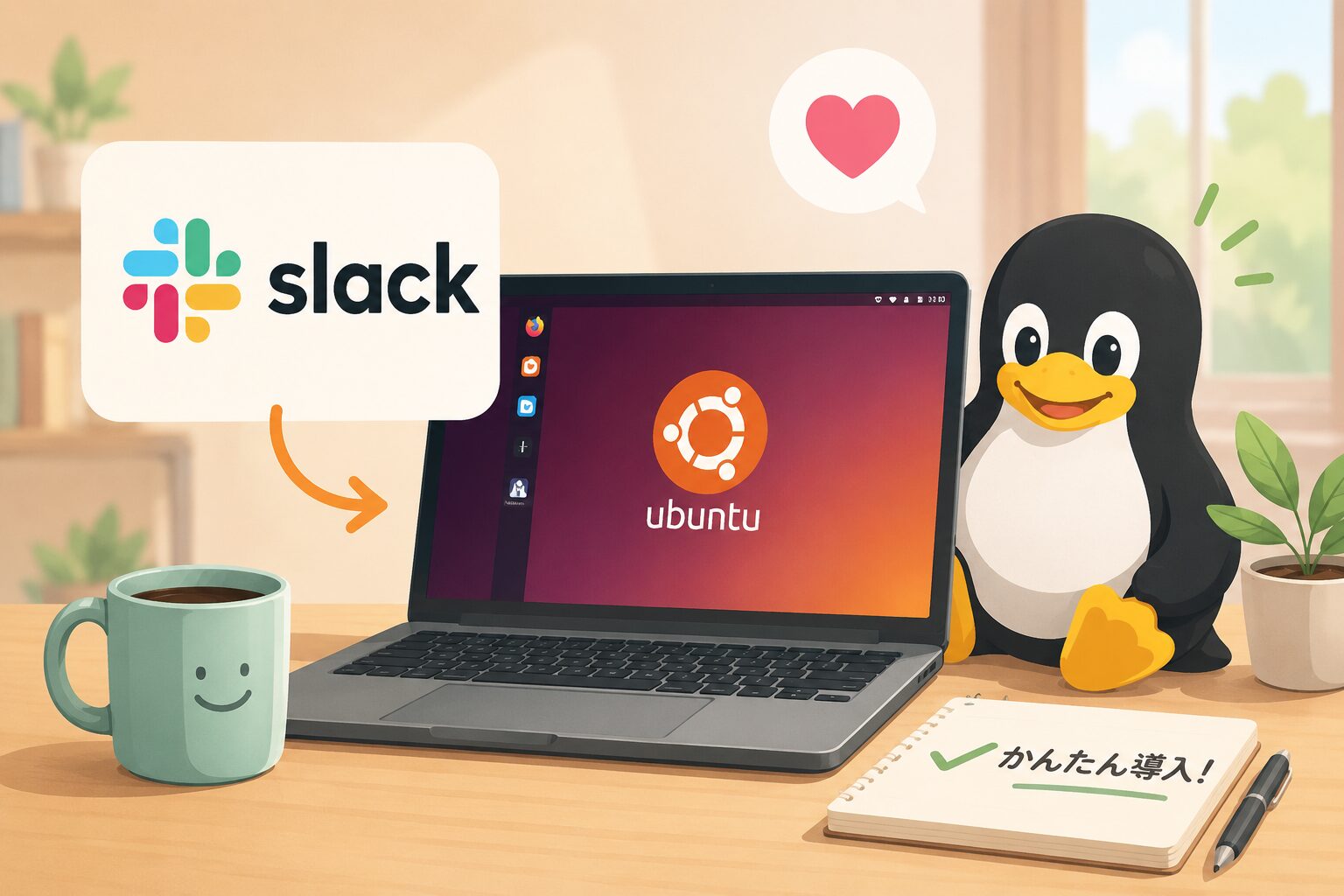
UbuntuにSlackをインストールする最短手順
まず結論です。
UbuntuでSlackを使いたいだけなら、複雑なLinux知識は必要ありません。
案件参画初日に重要なのは、デスクトップ環境の違いを理解することではなく、チームとの連絡手段を確保することです。
| 手順 | 内容 |
|---|---|
| ① | Slack公式サイトへアクセス |
| ② | Ubuntu向けdebパッケージをダウンロード |
| ③ | インストールを実行 |
| ④ | Slackを起動 |
| ⑤ | ワークスペースへログイン |
Slack公式サイトからダウンロードする
まずはSlack公式サイトへアクセスします。
Linux版Slackは公式に提供されており、Ubuntuでも利用できます。
業務利用するソフトウェアは、まず公式情報を確認するのがおすすめです。
debパッケージでインストールする
私なら最初はdeb版を選びます。
理由はシンプルで、Windowsのインストーラーに近い感覚だからです。
- Slack公式サイトからUbuntu向けdebパッケージをダウンロード
- ダウンロードしたファイルを開く
- インストールを実行する
- Slackを起動する
- ワークスペースへログインする
Linuxデスクトップに慣れていない場合でも、比較的迷いにくい方法だと思います。
Snapでインストールする
UbuntuではSnap版も利用できます。
sudo snap install slackLinuxに慣れている方はこちらを選ぶかもしれません。
ただ、案件初日に重要なのはパッケージ管理の違いを学ぶことではありません。
Slackへログインし、チームとつながることです。
| 項目 | deb版 | Snap版 |
|---|---|---|
| 導入難易度 | 低い | やや低い |
| Windows感覚 | 近い | 遠い |
| 初心者向け | ◎ | ○ |
| 私のおすすめ | ◎ | △ |
Windows中心で仕事をしてきた私なら、まずdeb版を選びます。
Slackの初期設定を確認する
インストール後は、業務を始める前に次の項目を確認しておくと安心です。
- ワークスペースへログインできる
- 通知が届く
- 日本語入力ができる
- 自動起動が設定されている
特に通知設定は重要です。
案件参画直後は重要な連絡が集中することもあるため、メンション通知やデスクトップ通知が正常に動作するか確認しておきましょう。
Ubuntu PCを渡されたら最初に困りそうなこと
実際には、私はまだUbuntu PCを支給された経験がありません。
ただ、もし何の準備もないまま渡されたら、おそらく少し焦ると思います。
「どうしよう……」
そんな気持ちになるはずです。
Linuxサーバは触れても、Linuxデスクトップはほとんど知らないからです。
Linuxサーバは触れるがLinuxデスクトップは別物
Dockerコンテナの中に入ることはあります。
SSHでサーバへ接続することもあります。
ログ調査やシェル操作にも慣れています。
しかし、それらはサーバとしてのLinuxです。
デスクトップ環境になると話は変わります。
- アプリはどこから入れるのか
- 設定はどこにあるのか
- 通知はどう管理するのか
- トラブル時はどう調べるのか
Windowsでは当たり前のことが分からなくなる可能性があります。
「勉強しない人お断り」の空気が少し苦手
私がLinuxデスクトップに少し苦手意識を持っている理由は、技術そのものではありません。
文化の部分です。
Linuxコミュニティには、自分で調べながら学ぶ文化があります。
それ自体は素晴らしいことです。
ただ、時々こんな空気を感じることがあります。
知らない?
なら調べよう。
もちろん技術者として調査能力は重要です。
しかし私は、便利な道具を使って便利に仕事をしたいタイプです。
Slackを使いたいだけなのに、デスクトップ環境やパッケージ管理の知識まで求められると少し身構えてしまいます。
GNOMEやKDEよりSlackが動く方が大事
Linux界隈では、デスクトップ環境の話題をよく見かけます。
- GNOMEが好き
- KDEが使いやすい
- Xfceが軽い
もちろん詳しい方にとっては重要なテーマなのでしょう。
ただ正直なところ、私はそこまで興味がありません。
私が必要なのは次のようなものです。
- Slackが動く
- Chromeが動く
- VPNにつながる
- Gitが使える
まず必要なのはそこです。
一般ユーザーにとってOSは空気のような存在ではないでしょうか。
空気の成分を意識する人は少なくても、空気が吸えることは大切です。
私にとってOSもそれに近い存在です。
こちらの記事もおすすめ
Linux中心の企業に少し憧れ、少し怖い
Linuxデスクトップに苦手意識はあります。
しかし、Linux中心の企業そのものを否定したいわけではありません。
むしろ少し憧れています。
ただ、その一方で不安もあります。
若い頃はLinuxに憧れていた
若い頃はLinuxをよく触っていました。
- Fedora
- Ubuntu
- Vine Linux
- TurboLinux
- Red Hat Linux
当時は「Linuxを覚えればもっと成長できる」と思っていました。
今振り返ると、少し頑張りすぎていた気もします。
TurboLinuxの有料版まで買っていましたから。
今なら若い頃の自分にこう言うかもしれません。
その経験は無駄じゃなかった。
でも、もう少し肩の力を抜いてもいい。
Windowsがここまで普及した理由
最近になって、Windowsのすごさを改めて感じています。
私が思う理由は次の3つです。
- 情報量が圧倒的に多い
- 初心者でも利用できる
- OSの知識がなくても仕事ができる
少し強引な言い方をすれば、
「あなたたちは何も知らなくて大丈夫です。便利にしておきますよ」
という思想を感じます。
その結果、多くの人が安心して利用できるのだと思います。
環境は選べなくても仕事は続いていく
SESとして働いていると、環境は顧客次第です。
これまではWindowsが中心でした。
しかし次の案件もそうだとは限りません。
ある日突然Ubuntu PCを渡される可能性もあります。
私が不安を感じる理由を整理すると、次のようになります。
- Linuxデスクトップ経験が少ない
- 周囲がLinuxに詳しそうで少し怖い
- 自分だけ知らないのではと感じる
おそらく私の偏見も含まれているでしょう。
それでも、環境が変わっても仕事は続いていきます。
必要なことを一つずつ覚えていけばいい。
最近はそう考えるようになりました。
FAQ
Q.UbuntuでSlackは無料で使えますか?
はい。Slackの無料プランを利用できます。
組織によっては有料プランを契約している場合もありますが、利用者側で追加料金が必要になることは通常ありません。
Q.Snap版とdeb版はどちらがおすすめですか?
Linuxデスクトップに慣れていない方なら、私はdeb版をおすすめします。
Windowsのインストーラーに近い感覚で導入できます。
Q.Ubuntu初心者でもSlackは使えますか?
問題ありません。
Slackそのものの操作感はWindows版と大きく変わりません。
Q.Linuxデスクトップを深く勉強する必要はありますか?
業務で必要な範囲から覚えれば十分だと思います。
まずはSlackやブラウザ、Gitなど仕事で使うツールを利用できる状態にすることが優先です。
Q.Windowsしか使ったことがなくても大丈夫ですか?
大丈夫です。私自身もWindows中心のキャリアでした。
最初は戸惑うかもしれませんが、一つずつ慣れていけば問題ありません。
まとめ
UbuntuにSlackをインストールすること自体は難しくありません。
公式サイトからダウンロードし、インストールしてログインするだけです。
ただ、私にとってこの記事のテーマはSlackの導入方法だけではありません。
慣れない環境とどう向き合うか、という話でもあります。
若い頃はLinuxに憧れ、さまざまなディストリビューションを試しました。
そして今はWindows中心のエンジニアです。
もし本当にUbuntu PCを渡されたら、私はきっと少し焦ると思います。
それでも、まずはSlackをインストールするところから始めるはずです。
エンジニアの仕事は環境を選ぶことではなく、環境に適応すること。
UbuntuでもWindowsでも、その本質は変わらないのだと思います。
情報ソース・引用元
※本記事のSlackインストール手順はSlack公式情報を参考に構成しています。最新の対応OSやインストール方法は変更される可能性があるため、導入時は必ず公式サイトをご確認ください。
この記事のまとめ
- UbuntuへのSlack導入は公式サイトから簡単に実施可能!
- Windows派ならdeb版を選ぶと導入しやすい!
- Linuxサーバ経験とデスクトップ経験は別物!
- GNOMEやKDEより、まずはSlackが使えることが大切!
- SESでは環境を選べないため、適応力が重要!
- 環境が変わっても、まずはSlack導入から始めよう!
こちらの記事もおすすめ