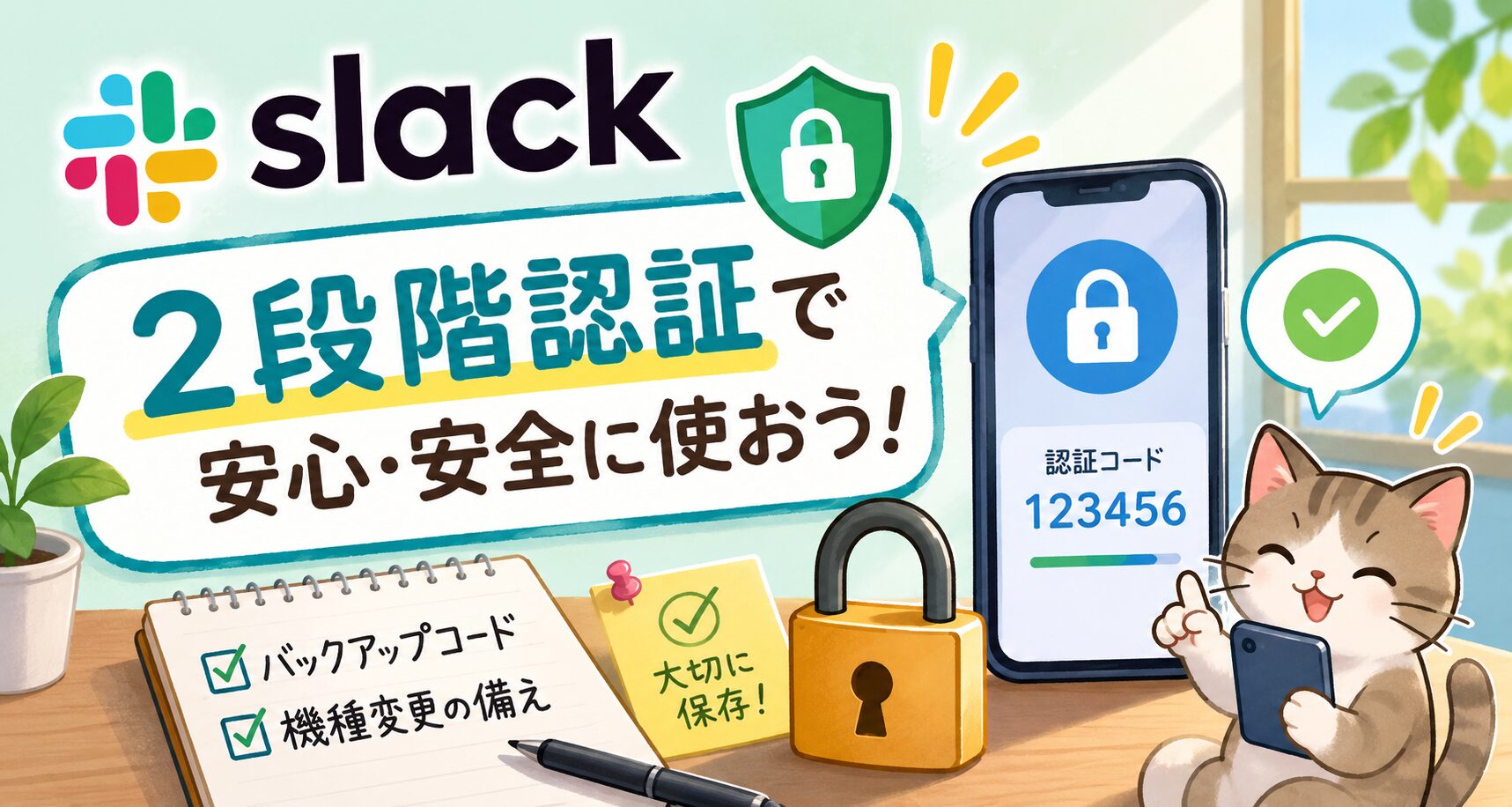
この記事を読むとわかること
- Slackの2段階認証を設定する手順と必要な準備
- バックアップコードの役割と安全な保管方法
- スマホ故障や機種変更時に困らないための備え
先日、Slackから2段階認証を設定するよう通知が届きました。
設定自体は数分で終わる作業です。
しかし調べているうちに気になったのは、設定方法よりもスマホの故障や機種変更でした。
私は普段からGoogle Authenticatorを利用していますが、認証アプリの移行で困った経験はまだありません。
だからこそ、「もし今スマホが壊れたらどうなるのだろう」と少し不安になります。
この記事では、Slackの2段階認証の設定方法だけでなく、将来困らないための備えについても整理します。
こちらの記事もおすすめ
Slackの2段階認証とは
まずは、Slackの2段階認証(2FA)がどのような仕組みなのかを確認しておきましょう。
設定方法だけでなく、「なぜ必要なのか」を理解しておくと、バックアップコードや機種変更への備えの重要性も見えてきます。
2段階認証は「もう一つの鍵」
2段階認証とは、パスワードに加えて認証コードを利用する仕組みです。
たとえパスワードが漏えいしても、認証コードがなければログインできません。
アカウントを守るための「もう一つの鍵」と考えると分かりやすいでしょう。
なぜSlackでも必要なのか
Slackには、想像以上に多くの情報が蓄積されています。
- 業務連絡
- 設計や技術的な相談
- 障害対応の履歴
- 顧客とのやり取り
- コミュニティでの学習記録
私自身も仕事だけでなく、学習コミュニティや趣味の活動でSlackを利用しています。
毎日使うサービスだからこそ、アカウントの安全性は気になります。
最近では、2段階認証がないサービスを見ると「本当に大丈夫だろうか」と感じることもあります。
私の利用状況
| 項目 | 内容 |
|---|---|
| 主な立場 | 現場エンジニア |
| 利用頻度 | ほぼ毎日 |
| 利用目的 | 業務・学習コミュニティ・趣味 |
| 利用形態 | 閲覧中心、たまに連絡 |
Slackで利用できる認証方法
Slackでは主に次の方法で認証できます。
- 認証アプリ(Google Authenticatorなど)
- SMS認証
- バックアップコード
私はGoogle Authenticatorを利用しています。
認証コードを確認するだけなので使い方はシンプルです。
| 項目 | 筆者の状況 |
|---|---|
| 認証アプリ | Google Authenticator |
| 登録数 | 約7件 |
| 印象 | 便利だが一覧は少し増えてきた |
| 困ったこと | AWSが2件あり用途を忘れた |
便利な仕組みですが、利用サービスが増えるほど管理対象も増えていきます。
Slackで2段階認証を設定する方法
ここからは設定手順を見ていきます。
私もSlackから通知が届いたことをきっかけに設定しましたが、作業時間は数分程度でした。
事前に準備するもの
- Slackアカウント
- スマートフォン
- 認証アプリ(Google Authenticatorなど)
設定手順
- Slackのアカウント設定を開く
- 2段階認証の設定画面へ進む
- パスワードを再入力する
- QRコードを認証アプリで読み取る
- 認証コードを入力する
- 設定を保存する
画面名は変更される場合がありますが、流れは大きく変わりません。
設定後に必ずやること
個人的には、ここが一番重要だと思っています。
設定後に確認したいこと
- バックアップコードを保存する
- 保管場所を確認する
- 認証アプリが正常に動作することを確認する
私はこの記事を書くまで、「2段階認証は設定して終わり」だと思っていました。
しかし調べていくうちに、本当に大切なのは「設定後に困らないこと」だと感じるようになりました。
次は、そのための備えについて見ていきます。
こちらの記事もおすすめ
スマホ故障や機種変更で困らないための備え
この記事で一番伝えたいのは、この章の内容です。
2段階認証の設定は数分で終わります。
しかし、本当に大切なのはスマホが故障したときや機種変更したときに困らないことです。
私はまだ認証アプリの移行で困った経験はありません。
だからこそ、「もし今スマホが壊れたらどうなるのだろう」と考えることがあります。
その不安を少しでも減らすために、事前にできる備えを整理しておきましょう。
まずはバックアップコードを保存する
2段階認証を設定したら、最初にやるべきことはバックアップコードの保存です。
バックアップコードは、認証アプリが利用できなくなった場合にログインするための緊急用コードです。
バックアップコードが役立つ場面
- スマホが故障した
- スマホを紛失した
- 認証アプリを削除した
- 機種変更時に移行を忘れた
普段使う機会はほとんどありません。
しかし、必要になるのは「何かあったとき」です。
私は、バックアップコードは保険のようなものだと思っています。
機種変更前のチェックリスト
新しいスマホへ移行する前に、次の項目を確認しておくと安心です。
| 確認項目 | 目的 |
|---|---|
| 認証アプリの移行方法を確認 | 認証コードを引き継ぐため |
| バックアップコードを確認 | 緊急時のログイン手段を確保するため |
| Slackへログインできるか確認 | 現在の設定状況を把握するため |
| 登録メールアドレスを確認 | 復旧時の連絡手段を確保するため |
特に認証アプリの移行は、古い端末が利用できるうちに実施することをおすすめします。
もしスマホが故障したら
システムもスマホも、壊れるときは突然です。
エンジニアとして長く仕事をしていると、それを何度も見てきました。
もし認証アプリが利用できなくなった場合は、次の順番で確認します。
- バックアップコードを利用する
- Slackへログインする
- 新しい端末で認証アプリを再設定する
- 必要に応じてバックアップコードを再発行する
逆に、認証アプリもバックアップコードも利用できない状態になると、管理者やSlackサポートへの相談が必要になる場合があります。
私が感じていること
この記事を書きながら改めて思ったのは、「まだ困っていないからこそ準備しておきたい」ということです。
私は実際に移行トラブルを経験したわけではありません。
しかし、経験してからでは遅いこともあります。
未来の自分を助けるために、今できる備えをしておく。それが2段階認証の本当の価値なのかもしれません。
Slackの2段階認証に関するよくある質問
最後に、Slackの2段階認証で気になりやすいポイントをまとめます。
Q.SMS認証と認証アプリはどちらがおすすめですか?
認証アプリがおすすめです。
SMS受信環境に依存せず、オフラインでも認証コードを確認できます。
Q.認証アプリを削除したらどうなりますか?
認証コードを確認できなくなります。
バックアップコードを利用してログインし、認証アプリを再設定しましょう。
Q.Google Authenticatorにはいくつまで登録できますか?
厳しい上限はありません。
ただし、サービスが増えるほど管理しにくくなります。
私の場合は約7件登録していますが、AWSが2件並んでいて用途を忘れたことがありました。
Q.機種変更したらSlackは使えなくなりますか?
認証アプリの移行が正しく行われていれば問題ありません。
移行前にバックアップコードを確認しておくと安心です。
Q.バックアップコードは本当に必要ですか?
必要です。
実際に使う機会は少なくても、スマホ故障や紛失時の最後の復旧手段になります。
まとめ
この記事を書くきっかけは、Slackから届いた2段階認証の通知でした。
最初は設定方法を確認するつもりでしたが、調べていくうちに本当に重要なのは「設定後の備え」だと感じるようになりました。
この記事のポイント
- Slackの2段階認証は数分で設定できる
- 認証アプリだけでなくバックアップコードも重要
- 機種変更前には移行方法を確認しておく
- スマホ故障に備えて復旧手段を確保しておく
私自身、2段階認証は今では当たり前の仕組みだと思っています。
もし数年前の自分に一言だけ伝えられるなら、こう言うでしょう。
「Slackでも2段階認証は設定しておけ」
設定にかかる時間は数分です。
そして、その数分が未来の自分を助けてくれるかもしれません。
この記事を読み終えたら、ぜひ一度だけ確認してみてください。
- Slackの2段階認証は設定されているか
- バックアップコードは保存しているか
- 機種変更時の移行方法を把握しているか
その数分の確認が、将来の安心につながるはずです。
情報ソース・引用元
本記事は筆者の利用経験に加え、以下の公式情報を参考に執筆しています。
なお、本記事には筆者自身の利用経験や考えも含まれています。
私はSlackを現場のエンジニア業務や学習コミュニティで日常的に利用しており、Google Authenticatorで複数サービスの認証コードを管理しています。
ただし、認証アプリの移行トラブルを実際に経験したわけではありません。
そのため、機種変更やスマホ故障への備えについては、公式情報を確認しながら整理した内容も含まれています。
Slackや認証アプリの仕様は変更される可能性があります。
設定や運用を行う際は、必ず最新の公式情報もあわせて確認してください。
この記事のまとめ
- Slackの2段階認証は数分で設定できる
- 認証アプリとバックアップコードを活用して安全性を高める
- 設定後はバックアップコードの保存を忘れない
- スマホ故障や機種変更への備えも重要
- 2段階認証は未来の自分を助ける保険になる
こちらの記事もおすすめ