この記事を読むとわかること
- YouTubeのオートダビング版の意味と通常の動画との違い!
- AIによる自動吹き替えの仕組みやメリット・注意点
- オートダビング版を元の音声に戻す方法と設定のポイント
最近、YouTubeのおすすめ動画で「オートダビング版」という表示を見かけるようになりました。
私は「ダビング」という名前から、最初は動画をコピーしたものだと思っていました。
しかし、公式情報を確認すると、実際にはAIが別の言語の音声を生成する自動吹き替え機能でした。
この記事では、オートダビング版と通常の動画との違い、仕組み、元の音声に戻す方法をわかりやすく解説します。
こちらの記事もおすすめ
YouTubeのオートダビング版とは?通常の動画との違い
まずは、「オートダビング版」という表示が何を意味しているのかを整理します。
結論からいうと、動画をコピーしたものでも、内容を作り直した別の動画でもありません。
AIが別の言語の音声を生成する機能
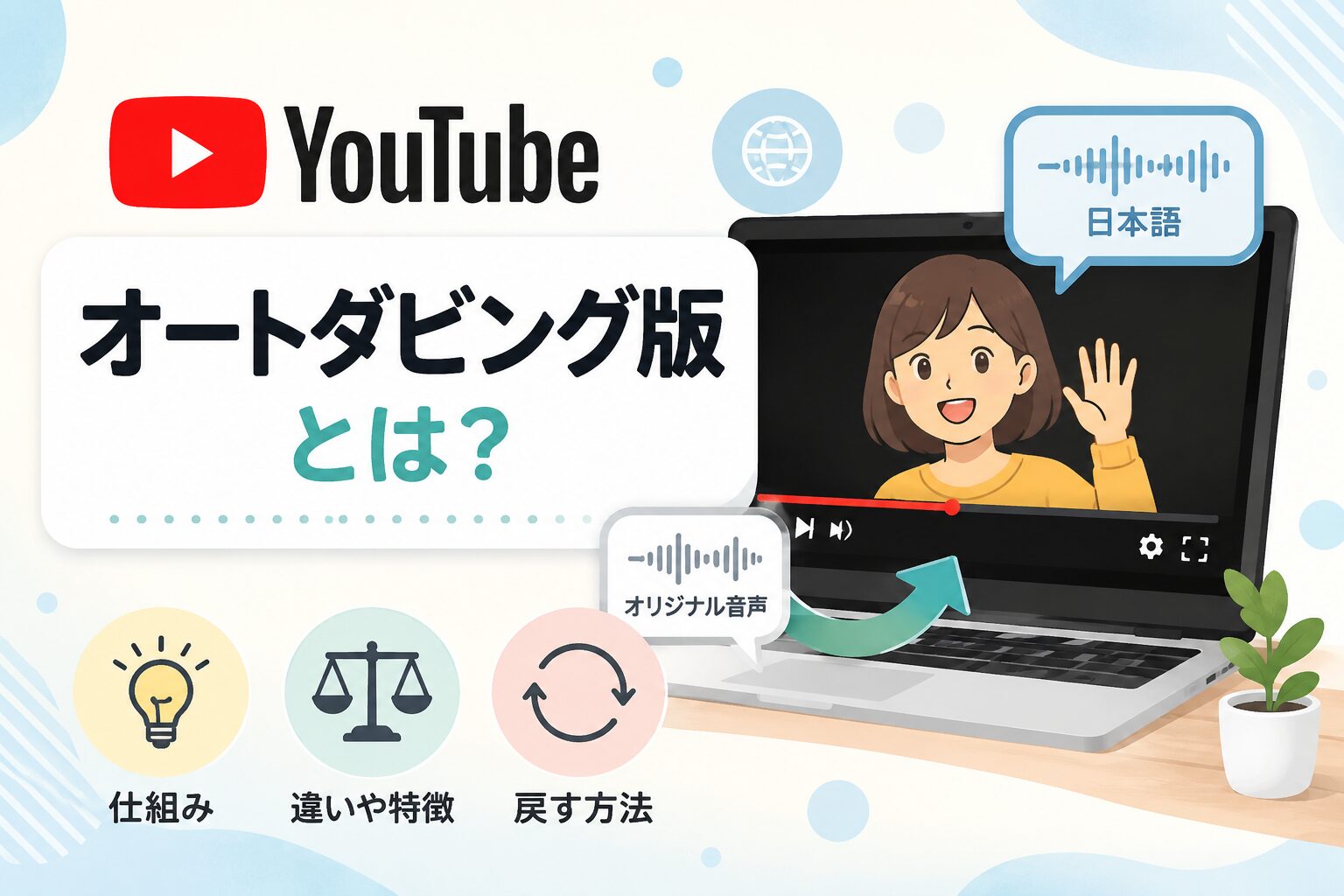
YouTubeのオートダビングとは、動画内の音声を別の言語へ翻訳し、吹き替え音声を自動で生成する機能です。
自動生成された音声トラックを含む動画には、説明欄などに「オートダビング版」と表示されることがあります。
例えば、英語で話している動画に日本語の音声トラックが用意されていれば、日本語の吹き替え音声で動画を視聴できます。
反対に、日本語の動画から外国語の吹き替え音声が作られる場合もあります。
YouTube公式ヘルプでは、オートダビングについて、別の言語に翻訳された音声トラックを生成し、世界中の視聴者が動画を楽しめるようにする機能と説明しています。
オートダビング版と通常の動画の違い
オートダビング版と通常の動画の大きな違いは、自動生成された別言語の音声トラックが追加されているかどうかです。
| 比較項目 | 通常の動画 | オートダビング版 |
|---|---|---|
| 映像 | 投稿された映像 | 基本的に同じ映像 |
| 元の音声 | 投稿者が収録した音声 | 元の音声も選択できる |
| 別言語の音声 | 用意されていない場合がある | AIが生成した音声トラックが追加される |
| 動画ページ | 通常の動画ページ | 同じ動画ページ内で音声を切り替える |
| 翻訳方法 | 字幕などで補う | 吹き替え音声で内容を伝える |
つまり、「オートダビング版」という別の動画が複製されているわけではありません。
同じ動画に複数の音声トラックが用意され、視聴する人の言語設定などに応じて、適切と判断された音声が再生される仕組みです。
字幕の自動翻訳との違い
自動翻訳字幕は、翻訳した文章を画面上に文字として表示する機能です。
一方、オートダビングは、翻訳した内容を音声として再生します。
- 自動翻訳字幕:翻訳された文章を目で読む
- オートダビング:翻訳された内容を音声で聞く
字幕を読み続けなくてもよいため、映像に集中しやすい点はオートダビングの特徴です。
私自身、これまで海外動画を見ようとしても、字幕を追うのが大変で途中で諦めることがありました。
吹き替え音声で内容を理解できるなら、これまで見てこなかった動画にも触れやすくなるかもしれません。
YouTubeでオートダビング版が表示・再生される仕組み
オートダビング版は、視聴者が元の動画とは別のページを開いているわけではありません。
ここでは、音声が作られて再生されるまでの基本的な仕組みを見ていきます。
動画の言語をもとに吹き替え音声が生成される
YouTubeは動画の元の言語を認識し、対応する別言語の吹き替え音声を生成します。
YouTube公式ブログによると、対象となる動画では、投稿者が通常どおり動画をアップロードすると、YouTubeが動画の言語を検出し、吹き替え音声を生成します。
動画の投稿者は、YouTube Studioから生成された吹き替えを確認できます。
内容に問題がある場合は、公開前の確認や、生成された音声の非公開・削除などが可能な場合もあります。
視聴者の言語設定などに応じて音声が選ばれる
複数の音声トラックがある動画では、YouTubeの優先言語や利用環境などに応じて、吹き替え音声が選択されることがあります。
そのため、海外の動画を開いたときに、最初から日本語の音声が流れる場合があります。
突然知らない声が聞こえても、動画の故障や不正なコピーとは限りません。
オートダビングによる日本語音声が選ばれている可能性があります。
「ダビング」という名前が少し分かりにくかった
私は「ダビング」という言葉から、CDや映像などを別の媒体へコピーするイメージを持っていました。
そのため、最初は過去の動画を複製したものなのか、更新日時を新しくするための機能なのかと考えていました。
しかし、ここで使われているダビングは、映画や海外ドラマの「吹き替え」に近い意味です。
仕組みを知ったあとであれば理解できますが、初めて表示を見た人にとっては、「自動吹き替え版」のほうが直感的に伝わりやすいかもしれません。
サービスを作る側にとっては一般的な名称でも、利用者に同じ意味で伝わるとは限りません。
Webアプリケーションの開発でも、機能そのものだけでなく、名前や説明のわかりやすさが大切だとあらためて感じました。
こちらの記事もおすすめ
YouTubeのオートダビング版を元の音声に戻す方法
AIによる吹き替えではなく、動画投稿者本人の声や元の言語で視聴したい場合は、動画プレーヤーの設定から音声トラックを切り替えます。
パソコンで元の音声に戻す手順
- 対象のYouTube動画を開きます。
- 動画プレーヤーの歯車マーク「設定」をクリックします。
- 「音声トラック」を選択します。
- 「日本語(元の言語)」や「英語(オリジナル)」など、元の音声を示す項目を選択します。
表示される言語名は、動画の元の言語によって異なります。
「オリジナル」または「元の言語」と書かれた音声を選ぶのが目安です。
スマートフォンアプリで元の音声に戻す手順
- YouTubeアプリで対象の動画を開きます。
- 動画画面をタップします。
- 画面上の歯車マーク「設定」をタップします。
- 「音声トラック」をタップします。
- 元の言語の音声を選択します。
アプリのバージョンや利用端末によって、項目の位置や表記が異なる場合があります。
「音声トラック」が表示されない場合
設定画面に「音声トラック」が表示されない場合は、次のような可能性があります。
- その動画に複数の音声トラックが用意されていない
- 利用しているアプリや端末で一時的に項目が表示されていない
- YouTubeアプリが古い
- 動画の読み込みやアプリに一時的な問題が起きている
アプリを最新版へ更新したり、動画を開き直したり、ブラウザ版のYouTubeで確認したりすると、音声を切り替えられることがあります。
優先言語を設定する方法
YouTubeでは、音声やタイトル、説明文に使用する優先言語を設定できます。
スマートフォンアプリでは、基本的に次の順で設定します。
- YouTubeアプリを開きます。
- プロフィール画像をタップします。
- 「設定」を開きます。
- 「言語」を選択します。
- 「優先する言語」を設定します。
ただし、優先言語の設定は「すべての動画を必ず元の音声で再生する設定」とは異なります。
動画ごとに元の音声へ切り替える必要がある場合もあります。
オートダビング版のメリットと注意点
オートダビングは海外動画への入口を広げる便利な機能です。
一方で、AIによる自動生成である以上、元の動画とまったく同じように伝わるとは限りません。
海外動画を音声で楽しみやすくなる
オートダビングの大きなメリットは、これまで言葉の壁によって見られなかった動画へ触れやすくなることです。
字幕の場合は、文字を読みながら映像も追う必要があります。
話す速度が速い動画や、画面内の情報が多い動画では、字幕を読むことに集中してしまうこともあります。
吹き替え音声であれば、家事や作業をしながら内容を聞くこともできます。
字幕よりも親しみやすいと感じる人もいるでしょう。
私も、これまで視聴を諦めていた海外の技術解説やインタビューを、以前より気軽に見られるようになるのではないかと少し楽しみにしています。
元の動画と印象が変わる可能性がある
便利だと思う反面、私が気になったのは、吹き替えによって本来の動画内容や印象が変わらないかという点です。
YouTubeも、オートダビングの技術は発展段階にあり、翻訳が正確でない場合や、元の音声のニュアンスを完全には再現できない場合があると案内しています。
特に、次のような内容では注意が必要です。
- 専門用語や固有名詞が多い動画
- 言葉遊びや比喩表現を含む動画
- 話し方や間の取り方が重要なインタビュー
- 感情の細かな変化を伝える動画
- 医療・法律・金融など、正確性が重要な内容
大まかな内容をつかむには便利ですが、重要な情報を確認する場合は、元の音声や字幕、公式資料などもあわせて確認したほうが安心です。
目的に応じて音声を使い分ける
オートダビングと元の音声は、どちらか一方が常に優れているというものではありません。
内容を気軽に知りたいときは吹き替え音声、話し手本人の声や表現を味わいたいときは元の音声というように、目的に応じて切り替えるのがよいでしょう。
| 視聴目的 | 向いている音声 |
|---|---|
| 海外動画の概要を知りたい | オートダビング |
| 作業をしながら聞きたい | オートダビング |
| 本人の話し方を聞きたい | 元の音声 |
| 細かなニュアンスを確認したい | 元の音声と字幕 |
| 重要な情報の正確性を確認したい | 元の音声・字幕・公式資料 |
YouTubeのオートダビング版に関するFAQ
ここでは、「オートダビング版」という表示を見た人が疑問に感じやすい点を、簡潔にまとめます。
Q.オートダビング版は動画をコピーしたものですか?
いいえ。
基本的には同じ動画に、AIが生成した別言語の音声トラックが追加されたものです。
動画を複製して、別の動画として投稿し直しているわけではありません。
Q.オートダビング版は不具合や偽物の動画ですか?
「オートダビング版」と表示されているだけであれば、不具合や偽物とは限りません。
YouTubeが提供している自動吹き替え機能による表示です。
ただし、動画の内容や投稿元そのものが信頼できるかどうかは、チャンネル名や説明欄などから別途確認する必要があります。
Q.オートダビングの音声は人が吹き替えていますか?
「オートダビング版」と表示される音声は、YouTubeの技術によって自動生成された吹き替えです。
なお、動画投稿者が自分で制作した多言語音声を追加している動画もあります。
すべての吹き替え音声がオートダビングとは限りません。
Q.オートダビング版は無料で視聴できますか?
通常のYouTube動画と同様に視聴できます。
オートダビング音声を選ぶためだけに、別料金が発生する機能ではありません。
Q.オートダビング版を完全にオフにできますか?
特定の動画では、「設定」から「音声トラック」を開き、元の音声へ切り替えられます。
また、YouTubeの優先言語を設定することもできます。
ただし、すべてのオートダビングを一括して常に無効化できるとは限らず、動画ごとの切り替えが必要になる場合があります。
Q.元の音声に戻しても映像や字幕は変わりませんか?
音声トラックを切り替えても、基本的に映像は同じです。
字幕は音声とは別の機能なので、必要に応じて字幕の表示や言語も設定してください。
Q.オートダビングの翻訳は正確ですか?
必ずしも正確とは限りません。
発音、アクセント、方言、専門用語、固有名詞、背景音などの影響で、翻訳や音声に誤りが生じる可能性があります。
重要な内容を確認するときは、元の音声や字幕、動画内で紹介されている一次資料も確認することをおすすめします。
まとめ
最後に、YouTubeのオートダビング版について、この記事の要点を整理します。
- オートダビング版は、AIが別言語の吹き替え音声を生成した動画
- 通常の動画をコピーして作った別動画ではない
- 同じ動画の中に、元の音声と吹き替え音声が用意される
- 設定の「音声トラック」から元の音声へ戻せる
- 海外動画を見やすくなる一方、翻訳やニュアンスが正確でない場合もある
私は「ダビング」という名前から、最初は動画をコピーしたものだと思っていました。
しかし、公式情報を調べてみると、実際には視聴者の言語に合わせた音声トラックを自動生成し、動画を多くの人へ届けるための機能だと分かりました。
AIによる吹き替えには、まだ改善の余地があります。
話し手の感情や細かなニュアンスまで、本来の音声と同じように伝わるとは限りません。
それでも、これまで言葉が分からずに諦めていた海外動画を、音声で楽しめるようになるのは便利です。
字幕を読むよりも、内容を身近に感じられる場面もあると思います。
新しい機能は、名前だけでは役割が伝わりにくいことがあります。
分からないまま避けるのではなく、少し立ち止まって仕組みを調べてみる。
そうすることで、これまで触れられなかった情報や動画に出会えるかもしれません。
情報ソース・引用元
- YouTube ヘルプ「オートダビングを使用する」
- YouTube ヘルプ「希望する言語で動画を視聴する」
- YouTube日本版公式ブログ「YouTubeの自動吹き替えで言語の壁を克服」
- YouTube ヘルプ「動画に多言語機能を追加する」
本記事の内容は、記事作成時点で確認できたYouTube公式情報をもとにしています。
YouTubeの画面構成や機能、対象となる言語・チャンネル・動画は、利用環境や提供状況によって異なる場合があります。
また、自動生成された吹き替え音声は、元の発言内容や感情、専門用語などを正確に再現できないことがあります。
重要な情報については、元の音声、公式字幕、動画投稿者が提示する資料などもあわせてご確認ください。
この記事のまとめ
- オートダビング版はAIによる自動吹き替え機能
- 通常の動画をコピーしたものではない
- 元の音声は音声トラックから切り替え可能
- 海外動画を音声で楽しみやすくなる
- 翻訳精度やニュアンスには注意が必要
こちらの記事もおすすめ