この記事を読むとわかること
- YouTubeバッジの種類とそれぞれの役割!
- 各バッジの獲得条件や確認方法の違い!
- バッジが表示されない原因と対処のポイント!
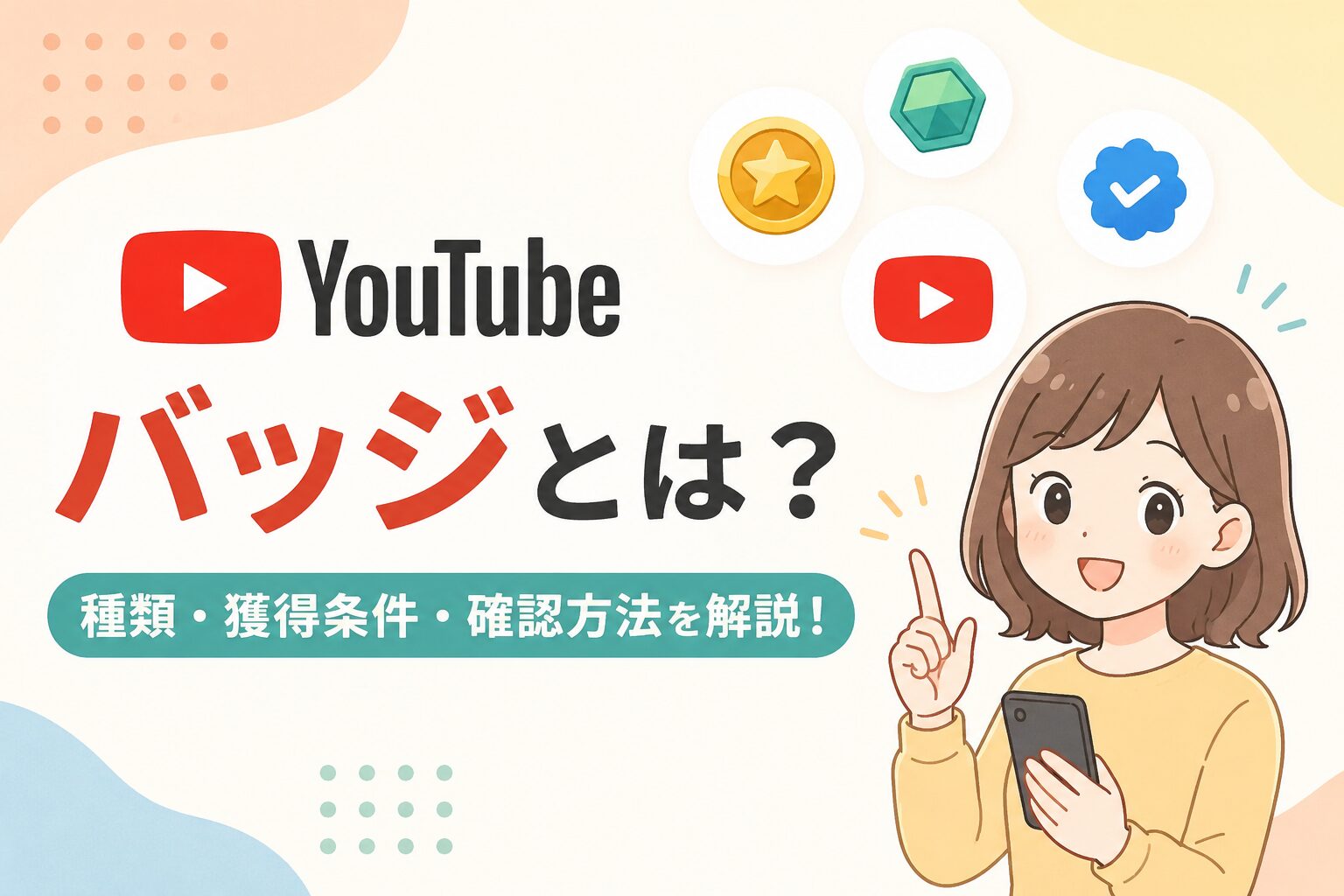
YouTubeを見ていると、「バッジを獲得しました」と表示されたり、コメント欄やチャンネル名の横に小さなマークが付いていたりすることがあります。
ところが、YouTubeで「バッジ」と呼ばれるものは一つではありません。
視聴者が利用実績によって獲得するバッジもあれば、有料メンバーであることを示すバッジ、公式チャンネルを見分ける認証バッジもあります。
この記事では、YouTubeバッジの主な種類と獲得条件を、初めて調べる方にもわかるように整理します。
こちらの記事もおすすめ
YouTubeバッジとは?一つの機能ではない
YouTubeバッジとは、YouTube上での活動実績、メンバーの継続期間、チャンネルの真正性などを、マークとしてわかりやすく示す仕組みです。
ただし、YouTube公式ヘルプでは、用途の異なる複数のバッジが案内されています。
そのため、「YouTubeバッジを獲得した」と聞いても、どのバッジなのかによって意味が変わります。
| バッジの種類 | 主な対象 | 意味・役割 | 主な表示場所 |
|---|---|---|---|
| 視聴者向け実績バッジ | 一般の視聴者 | コメントや学習などの活動実績を示す | YouTubeアプリの「バッジ」画面 |
| メンバーシップバッジ | 有料チャンネルメンバー | メンバーであることや継続期間を示す | コメント欄、ライブチャットなど |
| 認証バッジ | 条件を満たして認証されたチャンネル | 本人や企業の公式チャンネルであることを示す | チャンネル名の横 |
| YouTube Premiumバッジ | YouTube Premium利用者 | Premiumの利用期間や機能の活用実績を示す | 「Premiumの特典」画面 |
初心者の方は、まず「どこでバッジを見たのか」を確認すると判断しやすくなります。
- アプリに「バッジを獲得しました」と表示された:視聴者向け実績バッジの可能性
- コメントを書いた人の名前の横に付いている:メンバーシップバッジの可能性
- チャンネル名の横にチェックマークがある:認証バッジ
- Premiumの特典画面に表示される:YouTube Premiumバッジ
YouTubeバッジの主な種類
ここからは、初心者が混同しやすいYouTubeバッジを種類ごとに解説します。
それぞれ対象者や役割が異なるため、自分に関係するバッジから確認してみてください。
1.視聴者向け実績バッジ
視聴者向け実績バッジは、YouTube上で一定の活動や条件を達成したときに獲得できるバッジです。
YouTube公式ヘルプでは、次のような行動や実績が獲得例として案内されています。
- YouTube上のクイズに正解する
- 対象クリエイターから自分のコメントにハートをもらう
- 対象チャンネルで初期のメンバーになる
- YouTube Coursesの動画レッスンをすべて視聴する
- 対象アーティストのトップリスナーになる
- 特定チャンネルの動画を多くハイプしたユーザーになる
すべての視聴者が同じバッジを獲得できるとは限りません。
対象となるクリエイターや音楽アーティスト、利用している機能などによって、表示されるバッジが異なります。
視聴者向け実績バッジは、YouTubeおよびYouTube Musicのモバイルアプリで利用できます。
また、獲得しただけでは基本的に非公開であり、自分で共有または投稿しない限り、ほかのユーザーには表示されません。
そのため、「バッジを獲得したのにコメント欄に表示されない」という場合でも、故障とは限りません。
実績バッジとメンバーシップバッジでは、表示の仕組みそのものが違います。
参考:YouTube ヘルプ「YouTubeでバッジを獲得する」
2.メンバーシップバッジ
メンバーシップバッジは、チャンネルの有料メンバーシップに参加している視聴者に表示されるバッジです。
そのチャンネルの動画にコメントしたときや、ライブ配信のチャットに参加したときなどに、自分のチャンネル名の横へ表示されます。
メンバーシップバッジには、主に次の二つの役割があります。
- そのチャンネルの有料メンバーであることを示す
- メンバーとして継続している期間を示す
YouTube公式ヘルプでは、継続期間に応じたバッジとして、次の区分が案内されています。
- 新規メンバー
- 1か月
- 2か月
- 6か月
- 1年
- 2年
- 3年
- 4年
- 5年
チャンネル運営者は、YouTubeが用意した標準バッジを使うことも、独自に作成したカスタムバッジを設定することもできます。
なお、継続期間は単純な経過年月ではなく、実際に有料メンバーだった期間をもとに表示されます。
途中で支払いが途切れた場合などは、実際の有料期間に応じたバッジになります。
参考:YouTube ヘルプ「チャンネル メンバーシップのレベルと特典を作成、管理する」
3.認証バッジ
認証バッジは、YouTubeが本人、クリエイター、アーティスト、企業、ブランドなどの公式チャンネルであることを確認した場合に、チャンネル名の横へ表示されるマークです。
視聴者が動画を見たりコメントを書いたりして獲得するものではありません。
主に、似た名前のチャンネルや、なりすましアカウントと公式チャンネルを見分けるために使われます。
ここで注意したいのは、認証バッジが「動画内容の正しさ」や「品質の高さ」を保証するマークではないことです。
認証バッジが付いているチャンネルでも、動画の内容を確認せずに、すべて正しい情報だと判断するのは避けた方がよいでしょう。
認証バッジは、あくまでもその名称を使用する本人や組織の公式チャンネルであることを示す目印です。
また、電話番号を使った「YouTubeアカウントの確認」と、チャンネル名の横に表示される「認証バッジ」は別の仕組みです。
電話番号による確認を行っても、認証バッジが付くわけではありません。
4.YouTube Premiumバッジ
YouTube Premiumバッジは、YouTube Premiumの利用継続や、対象となるPremium機能の利用によって獲得できるバッジです。
YouTube公式ヘルプでは、Premiumの利用期間に加えて、YouTube Music、ピクチャーインピクチャー、続きを見る機能など、Premium特典の利用状況に応じたバッジが案内されています。
Premiumバッジは、原則として18歳以上の対象ユーザーが利用でき、ファミリープランのメンバーも対象になります。
なお、Premiumバッジはメンバーシップバッジとは異なります。
- YouTube Premium:YouTube全体の有料サービス
- チャンネルメンバーシップ:特定のクリエイターを月額料金で応援する仕組み
名前は似ていますが、契約先や特典、バッジの表示場所が異なります。
参考:YouTube ヘルプ「YouTube Premiumの特典を利用する」
こちらの記事もおすすめ
YouTubeバッジの獲得条件と確認方法
YouTubeバッジを獲得する条件は、バッジの種類によって異なります。
ここでは、それぞれの条件と確認方法をまとめます。
| バッジ | 主な獲得条件 | 確認場所 |
|---|---|---|
| 視聴者向け実績バッジ | 対象となるコメント、クイズ、コース、音楽視聴、ハイプなどの条件を達成する | YouTubeアプリの「マイページ」内にある「バッジ」 |
| メンバーシップバッジ | 対象チャンネルの有料メンバーシップへ参加する | 対象チャンネルのコメント欄やライブチャット |
| 認証バッジ | 申請条件を満たし、YouTubeの審査を受ける | チャンネル名の横 |
| YouTube Premiumバッジ | Premiumの利用期間や対象機能の利用条件を満たす | YouTubeアプリの「Premiumの特典」画面 |
視聴者向け実績バッジを確認する手順
- YouTubeモバイルアプリを開く
- 画面右下の「マイページ」をタップする
- 「バッジ」をタップする
- 獲得したバッジを確認する
バッジの横にあるメニューから、削除、共有、投稿、詳細確認などを行える場合があります。
バッジ機能を利用したくない場合は、バッジ画面からオプトアウトすることもできます。
後から再び利用する設定へ戻すことも可能です。
メンバーシップバッジを獲得する条件
メンバーシップバッジを獲得するには、メンバーシップ機能を提供しているチャンネルへ有料で参加します。
参加後、そのチャンネルのコメント欄やライブチャットへ投稿すると、自分の名前の横にバッジが表示されます。
ただし、すべてのチャンネルがメンバーシップを提供しているわけではありません。
「メンバーになる」などの参加ボタンが表示されない場合は、チャンネルが機能を提供していないか、利用環境などの条件が合っていない可能性があります。
認証バッジを申請する条件
YouTube公式ヘルプでは、チャンネル認証の申請条件として、主に次の内容が案内されています。
- チャンネル登録者数が10万人以上である
- Googleアカウントで2段階認証を有効にしている
- バナー画像を設定している
- プロフィール画像を設定している
- チャンネルの説明を記載している
- 公開動画が1本以上ある
条件を満たすと、チャンネル所有者または管理者がパソコン版YouTube Studioから申請できます。
ただし、登録者数などの条件を満たせば自動的に認証されるわけではありません。
申請後、YouTubeがチャンネルの真正性やプロフィールの完成度などを確認します。
また、認証バッジを取得しても、検索結果で優先的に表示される、動画がおすすめに載りやすくなる、収益が増えるといった特別な優遇が保証されるわけではありません。
YouTube Premiumバッジを確認する手順
- YouTubeアプリを開く
- プロフィールアイコンをタップする
- 「Premiumの特典」を開く
- 画面を下へ移動してバッジを確認する
未獲得のバッジをタップすると、獲得条件の詳細を確認できる場合があります。
YouTubeバッジが表示されない・見つからない理由
バッジが表示されない場合でも、すぐに不具合と決めつける必要はありません。
対象条件や表示場所を勘違いしているケースもあります。
モバイルアプリ以外で確認している
視聴者向け実績バッジは、YouTubeおよびYouTube Musicのモバイルアプリで提供されています。
パソコンのブラウザ版YouTubeで探しても、同じ場所にバッジの一覧が表示されるとは限りません。
まずはYouTubeアプリを最新版へ更新し、「マイページ」の中を確認してみましょう。
対象となる条件を達成していない
視聴者向け実績バッジは、YouTubeを利用していれば必ず獲得できるものではありません。
対象クリエイターからコメントにハートをもらう、対象コースを修了するなど、バッジごとに条件があります。
サービスの利用状況によっては、獲得対象になる機会そのものがない場合もあります。
実績バッジをコメント欄で探している
視聴者向け実績バッジは、獲得しただけでは原則として自分だけが確認できる非公開のバッジです。
メンバーシップバッジのように、すべてのコメントで名前の横へ表示されるわけではありません。
「バッジを獲得したのにコメント欄へ付かない」という場合は、獲得したものが実績バッジではないか確認してみてください。
メンバーシップの対象チャンネル以外でコメントしている
メンバーシップバッジは、参加しているチャンネルのコメント欄やライブチャットなどで表示されるものです。
あるチャンネルのメンバーになっていても、別のチャンネルへ書いたコメントに同じバッジが表示されるわけではありません。
認証バッジの申請条件を満たしていない
認証バッジは、チャンネルを開設しただけでは表示されません。
登録者数10万人などの申請条件を満たしていない場合、YouTube Studioに申請項目が表示されないことがあります。
私のように、収益化前の小さなチャンネルを運営している段階では、認証バッジを急いで目指す必要はないでしょう。
まずは無理なく動画作りを続け、視聴者に楽しんでもらえるチャンネルを少しずつ育てることの方が大切です。
YouTubeバッジに関するよくある質問
ここでは、YouTubeバッジについて初心者が疑問を持ちやすい点を、簡潔にまとめます。
Q.YouTubeバッジは無料で獲得できますか?
視聴者向け実績バッジには、対象クイズへの正解やコメントへのハートなど、追加料金を支払わずに獲得できるものがあります。
一方、メンバーシップバッジは有料チャンネルメンバーへの参加が必要です。
YouTube Premiumバッジも、YouTube Premiumの契約者が対象です。
Q.「バッジを獲得しました」と表示されたら、ほかの人にも見えますか?
視聴者向け実績バッジは、自分で共有または投稿しない限り、基本的に自分だけが確認できます。
コメント欄に自動表示されるメンバーシップバッジとは仕組みが異なります。
Q.獲得したYouTubeバッジはどこで確認できますか?
視聴者向け実績バッジは、YouTubeモバイルアプリを開き、画面右下の「マイページ」から「バッジ」を選ぶと確認できます。
項目が見つからない場合は、アプリを最新版へ更新してから、もう一度確認してみましょう。
Q.認証バッジが付いていれば、信頼できる情報ですか?
認証バッジは、そのチャンネルが本人や企業などの公式チャンネルであることを示すものです。
動画で発信されている情報の正確性や安全性まで保証するものではありません。
健康、法律、お金などに関する重要な情報は、公的機関や専門家の一次情報も確認しましょう。
Q.チャンネル登録者数が10万人になれば、認証バッジは自動的に付きますか?
自動的に付くわけではありません。
登録者数10万人、2段階認証、プロフィールの完成などの条件を満たしたうえで申請し、YouTubeの審査を受ける必要があります。
Q.メンバーシップバッジは、メンバーの料金プランで変わりますか?
YouTube公式ヘルプでは、メンバーシップバッジは主に有料メンバーとして活動していた期間に応じて変わると案内されています。
料金が高いメンバーシップレベルへ参加すれば、必ず特別なバッジになるという仕組みではありません。
Q.YouTubeのアカウント確認と認証バッジは同じですか?
同じではありません。
電話番号を使ったアカウント確認は、長い動画のアップロードやカスタムサムネイルなど、一部機能を利用するための手続きです。
チャンネル名の横に表示される認証バッジは、公式チャンネルであることを示す別の仕組みです。
まとめ|YouTubeバッジは表示場所と対象者で見分けよう
YouTubeバッジには、視聴者向け実績バッジ、メンバーシップバッジ、認証バッジ、YouTube Premiumバッジなどがあります。
それぞれの違いを簡単に整理すると、次のとおりです。
- 視聴者向け実績バッジ:コメント、クイズ、コース、音楽視聴などの条件達成によって獲得する
- メンバーシップバッジ:特定チャンネルの有料メンバーであることや継続期間を示す
- 認証バッジ:本人、企業、ブランドなどの公式チャンネルであることを示す
- YouTube Premiumバッジ:Premiumの利用期間や対象機能の利用実績を示す
「このバッジは何だろう」と迷ったときは、まず表示された場所を確認してみてください。
アプリのバッジ画面にあるものなのか、コメント欄の名前の横にあるのか、チャンネル名の横にあるのか。それだけでも、バッジの種類をかなり絞り込めます。
実は私も、この記事を書くまでは「YouTubeバッジ」と聞いて、メンバーシップのマークくらいしか思い浮かびませんでした。
YouTubeはほぼ毎日利用していますし、自分でもチャンネルを運営しています。
それでも、調べて初めてわかることがあります。
一度にすべての機能を覚える必要はありません。
私も動画作りを楽しみながら、わからないことを一つずつ確認しています。
この記事が、YouTubeバッジを見かけて戸惑った方の疑問を解消する助けになればうれしいです。
情報ソース・引用元
- YouTube ヘルプ「YouTubeでバッジを獲得する」
- YouTube ヘルプ「YouTubeでチャンネル メンバーシップの特典を利用、管理する」
- YouTube ヘルプ「チャンネル メンバーシップのレベルと特典を作成、管理する」
- YouTube ヘルプ「チャンネルの認証バッジ」
- YouTube ヘルプ「YouTube Premiumの特典を利用する」
- YouTube ヘルプ「YouTubeアカウントを確認する」
本記事は、2026年7月時点で確認できるYouTube公式ヘルプの情報をもとに執筆しています。
画面表示や機能の提供状況は、アカウント、端末、アプリのバージョン、地域などによって異なる場合があります。
この記事のまとめ
- YouTubeバッジには複数の種類がある!
- バッジごとの役割や獲得条件がわかる!
- 表示されない原因や確認方法も理解できる!
こちらの記事もおすすめ