この記事を読むとわかること
- Zoomでピン留めすると相手やホストにバレるのか
- PC・スマホでのピン留め方法とスポットライトとの違い
- 画面共有や録画で気をつけたいポイント
Zoomで特定の人をピン留めすると、「相手に通知されるのでは?」「誰を見ているかバレる?」と気になることがありますよね。
Zoomのピン留めは自分の画面だけを変更する機能で、通常、相手に通知されることはありません。
この記事では、ピン留めの仕組みや操作方法、スポットライトとの違い、画面共有・録画時の注意点を解説します。
Zoomでピン留めすると相手にバレる?
結論からいうと、Zoomで参加者の映像をピン留めしても、その操作が相手に通知されることはありません。
ピン留めは自分の画面だけに反映される
ピン留めとは、特定の参加者の映像を自分のZoom画面で大きく表示し続ける機能です。
通常のスピーカービューでは、発言者に応じて大きく表示される人が切り替わります。
一方、ピン留めすると、選んだ参加者を表示し続けられます。
変更されるのは自分の表示だけで、相手や他の参加者の画面には影響しません。
講義で先生の映像を見続けたいときや、特定の発表者に注目したいときにも便利です。
ホストにもピン留めした相手が通知される?
通常のピン留め操作について、ホストや共同ホストに「誰をピン留めしたか」という通知が送られることはありません。
ホストが参加者の表示に影響を与える「スポットライト」とは異なるため、ピン留めするだけで相手に知られる心配は基本的にありません。
Zoomのピン留め方法と解除方法
ピン留めは、ミーティング中に参加者の映像から操作できます。
利用する端末によって手順が少し異なります。
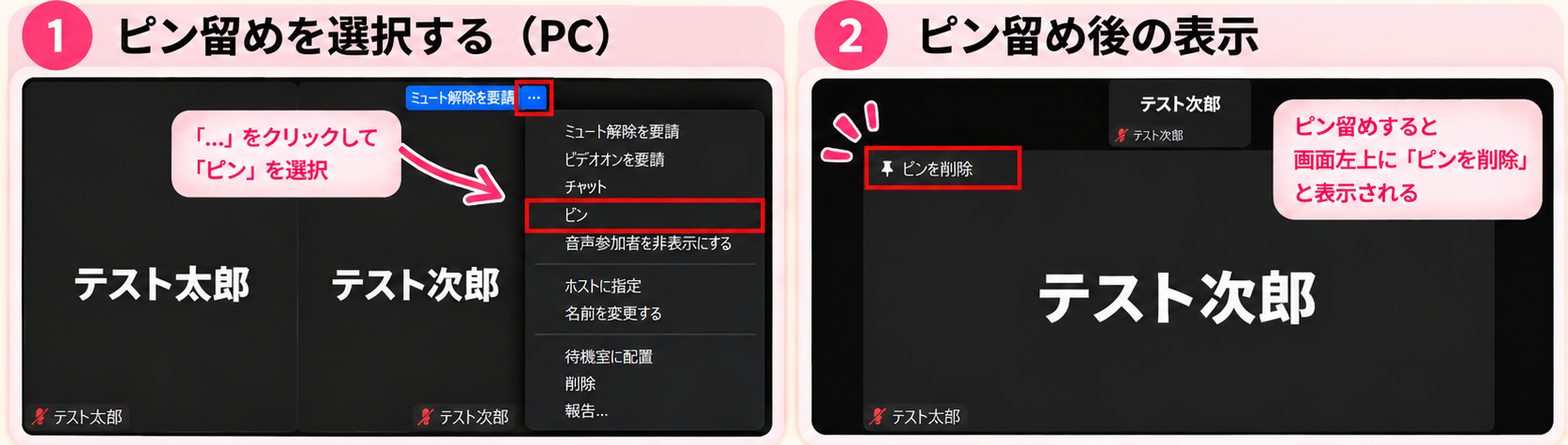
PCでピン留めする方法
- Zoomミーティングに参加する
- ピン留めしたい参加者の映像にマウスカーソルを合わせる
- 映像右上の「…」をクリックする
- 「ピン留め」を選択する
解除するときは、対象の映像にあるメニューなどから「ピン留めを削除」を選びます。
メニューの名称や表示位置は、Zoomアプリのバージョンや画面レイアウトによって異なる場合があります。
スマホでピン留めする方法
iPhoneやAndroidのZoomアプリでも、参加者の映像をピン留めできます。
ミーティング中に対象の映像を長押しするなどしてメニューを表示し、「ピン留め」を選択します。
端末やアプリのバージョンによっては操作方法が異なるため、表示されるメニューを確認してください。
解除するときも、対象の映像のメニューからピン留めを解除します。

ピン留めとスポットライトの違い
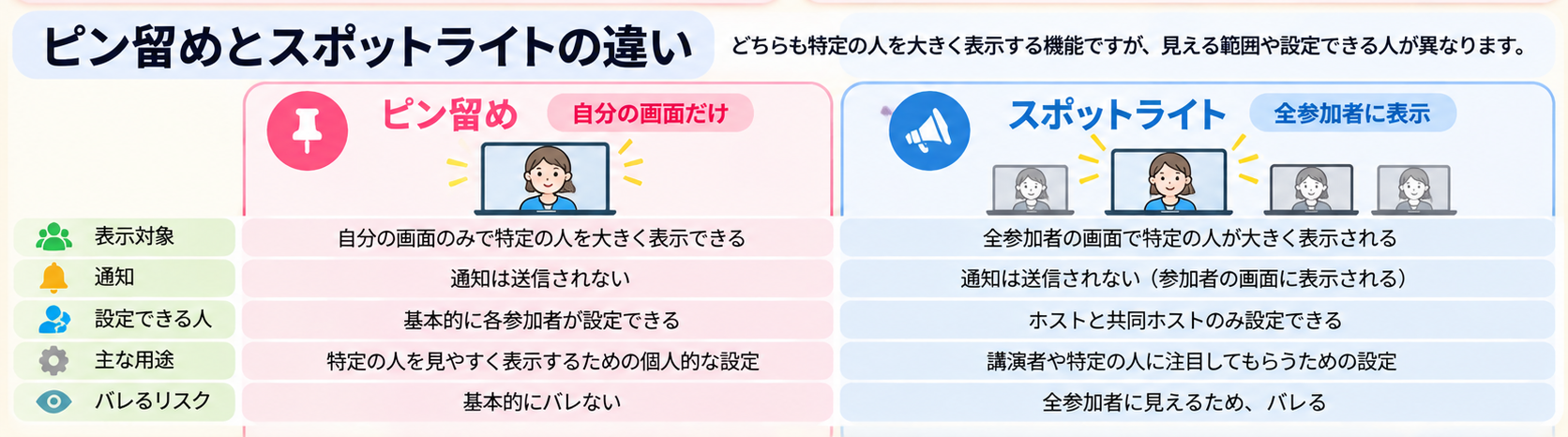
Zoomには、ピン留めと似た機能として「スポットライト」があります。
どちらも特定の参加者を目立たせる機能ですが、影響する範囲が違います。
| 比較項目 | ピン留め | スポットライト |
|---|---|---|
| 表示への影響 | 自分の画面のみ | 参加者全体の画面 |
| 主な用途 | 個人的に注目したい人を固定する | 発表者などを全員に見せる |
| 操作できる人 | 基本的に各参加者 | ホスト・共同ホスト |
| 他の参加者への影響 | なし | あり |
自分だけが特定の人を見たいなら「ピン留め」、会議全体で発表者を目立たせたいなら「スポットライト」と覚えておくとわかりやすいでしょう。
なお、スポットライトは全体の表示に影響するため、ピン留めと同じ感覚で操作しないよう注意が必要です。

画面共有や録画でピン留めが知られることはある?
ピン留め自体に通知はありませんが、自分のZoom画面を他人に見せる場面では注意が必要です。
画面共有では自分の表示が見える場合がある
画面共有でZoomのウィンドウやデスクトップ全体を映すと、自分の画面に表示されている参加者の映像が他人に見える可能性があります。
ただし、特定の人が大きく表示されているだけで、必ずしもピン留め操作をしたと判断できるわけではありません。
共有前には、共有する画面やウィンドウに何が表示されているかを確認しておくと安心です。
ローカル録画とクラウド録画では扱いが違う
Zoom公式サポートによると、PCでのローカル録画では、録画時のビデオレイアウトによってピン留めした映像が記録される場合があります。
一方、ピン留めはクラウド録画のビデオレイアウトには影響しません。
録画に特定の参加者が大きく映っていても、それだけでピン留めしたことを証明するものではありませんが、録画を共有するときは映像の内容を確認しておきましょう。
こちらの記事もおすすめ
Zoomのピン留めに関するよくある質問
最後に、ピン留めの通知や使い方について、よくある疑問をまとめます。
Q. ピン留めすると相手に通知が届きますか?
いいえ。通常のピン留め操作で相手に通知が届くことはありません。
自分の画面だけに反映される機能です。
Q. ホストなら誰がピン留めしたかわかりますか?
通常のZoomミーティングでは、参加者が誰をピン留めしたかを知らせる通知はありません。
Q. ピン留めすると相手の画面も変わりますか?
いいえ。ピン留めは自分の画面にだけ反映されます。
相手を含む他の参加者の画面は変わりません。
Q. ピン留めした映像は録画に残りますか?
PCでのローカル録画では、レイアウトによって記録される場合があります。
一方、クラウド録画のレイアウトにはピン留めが反映されません。
まとめ
Zoomのピン留めは、自分の画面で特定の参加者を大きく表示する機能です。
- ピン留めしても、通常は相手やホストに通知されない
- 他の参加者の画面には影響しない
- スポットライトは参加者全体の表示に影響する別の機能
- 画面共有やローカル録画では、自分の表示が見える場合がある
通常のピン留めなら、相手に通知される心配はありません。画面共有や録画を行うときだけ、表示内容に気をつけましょう。
情報ソース・引用元
※本記事は2026年10月時点で確認できるZoom公式情報をもとに作成しています。アプリのバージョンや利用環境によって、操作方法や画面表示が異なる場合があります。最新情報はZoom公式サポートをご確認ください。
この記事のまとめ
- Zoomのピン留めは相手やホストに通知されない
- ピン留めは自分の画面だけに反映される
- スポットライトは参加者全体の表示に影響する別の機能
- 画面共有やローカル録画では表示内容に注意する
こちらの記事もおすすめ
このテーマについて、対談形式でも話しています。文章とは少し違う視点もあるので、作業用にどうぞ