
スマホから突然「ピロリン」と音が鳴ったのに、画面には何も表示されない。
そんな経験はありませんか?
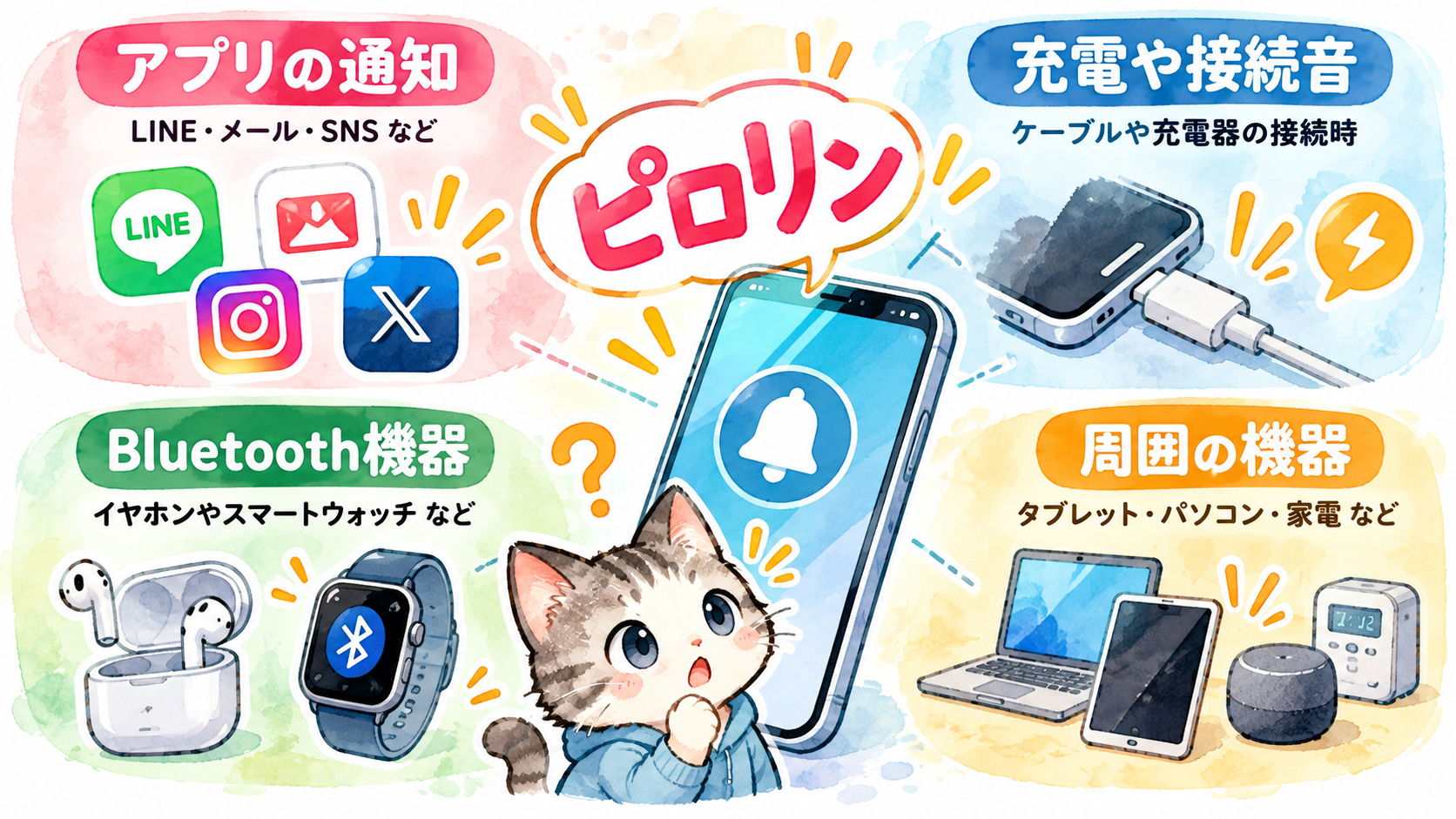
原因として考えられるのは、アプリの通知音、充電時の接続音、周辺機器の音などです。
音だけでウイルス感染や故障と判断する必要はありません。
この記事では、謎の音の正体を調べる方法と、iPhone・Android別の対処法を紹介します。
この記事を読むとわかること
- スマホから「ピロリン」と鳴る主な原因
- 通知が表示されないときの確認方法
- iPhone・Android別の通知設定
- ウイルスや故障を疑うべき症状
スマホから「ピロリン」と鳴る主な原因
「ピロリン」という音だけでは、原因を特定できません。
まずは音が鳴るタイミングや、スマホの状態を確認してみましょう。
アプリの通知音
LINE、メール、SNS、ゲームなどのアプリから届く通知が原因かもしれません。
通知音が鳴っても、通知がすぐに消えたり、画面上に目立つ表示が出なかったりする場合があります。
まずは通知一覧を確認しましょう。
充電ケーブルの接続音
充電ケーブルを接続したときや、接続が不安定になったときに音が鳴る場合があります。
充電中に繰り返し音がするなら、ケーブルや端子の接触状態を確認してください。
端末が熱い、端子が変色しているなどの異常があれば、使用を中止しましょう。
Bluetooth機器や周辺機器の音
イヤホン、スマートウォッチ、スピーカーなどが接続・切断された際に、機器側から音が鳴ることがあります。
音がスマホ本体から聞こえているとは限りません。
周辺機器の通知音や接続音も確認してみましょう。
アラームやシステムの通知音
設定したアラーム、リマインダー、カレンダーの予定、端末のシステム通知などが原因の場合もあります。
決まった時刻に鳴るなら、時計やカレンダーの設定を確認すると手がかりになるでしょう。

「ピロリン」音の正体を調べる5つの方法
原因が分からない場合は、次の順番で確認するのがおすすめです。
最初からアプリを削除したり、端末を初期化したりする必要はありません。
1. 通知一覧・通知履歴を確認する
音が鳴った直後に、スマホの通知一覧を開いてみましょう。
Androidでは、対応機種なら「設定」→「通知」→「通知履歴」から過去の通知を確認できます。
ただし、機種によっては通知履歴がなく、事前に有効化が必要な場合もあります。
iPhoneでは通知センターを開くと、残っている通知を確認できます。
すでに消去した通知をすべて確認できるわけではありません。
2. 音が鳴った時刻と状況を記録する
原因がすぐに分からない場合は、音が鳴った時刻と、そのときの状況を簡単にメモしておきましょう。
- 充電中だったか
- 特定のアプリを開いていたか
- 画面が点灯したか
- 毎日同じ時刻に鳴るか
何度か記録すると、共通する条件が見つかることがあります。
3. 最近使ったアプリや通知設定を確認する
最近インストールしたアプリや、通知設定を変更したアプリがないか確認してください。
原因が分かった場合は、そのアプリの通知音や通知方法を変更できます。
ただし、大切な連絡まで見逃さないよう、必要な通知は残しましょう。
4. 充電ケーブルと周辺機器を確認する
充電中だけ音が鳴るなら、ケーブルや充電器の状態を確認しましょう。
破損したケーブルは使わないでください。
Bluetoothイヤホンやスマートウォッチを使っている場合は、それぞれの機器が音を出していないかも確認します。
5. 部屋の別の機器から鳴っていないか調べる
「部屋からピロリンと聞こえるけれど、スマホなのか分からない」という場合もあります。
タブレット、パソコン、家電、置き時計など、音が鳴りそうな機器を確認してみましょう。
安全に操作できる機器なら、一時的に通知音を切るなどして、音の発生源を切り分ける方法もあります。
火災報知器や防犯機器などの警告音は、原因を確認せずに無効化しないでください。
こちらの記事もおすすめ
iPhone・Android別に通知音を確認・変更する方法
音の原因がアプリの通知だと分かったら、端末の設定を確認しましょう。
操作画面は機種やOSのバージョンによって異なります。
Androidの場合
- 「設定」を開く
- 「通知」を選ぶ
- 「アプリの通知」などの項目を開く
- 対象のアプリを選ぶ
- 通知のオン・オフや通知音の設定を確認する
Androidではアプリごとに通知を管理できます。
機種によっては通知の種類ごとに音を変更できる場合もあります。
また、通知履歴に対応している端末なら、事前に有効化しておくと、次に音が鳴ったときの確認に役立ちます。
iPhoneの場合
- 「設定」を開く
- 「通知」を選ぶ
- 対象のアプリを選ぶ
- 通知の許可やサウンドの設定を確認する
アプリによっては通知音の変更に対応していない場合があります。
通知センターは、ロック画面では中央付近から上にスワイプし、その他の画面では左上から下にスワイプして開けます。
こちらの記事もおすすめ
ウイルスや故障を疑うべきケースは?
「ピロリン」と音が鳴るだけで、ウイルス感染や故障と判断することはできません。
ただし、ほかにも異常がある場合は確認が必要です。
不審なアプリや警告がある場合
覚えのないアプリが増えている、不審な広告が頻繁に表示される、セキュリティ上の警告が出るといった場合は、アプリの安全性を確認しましょう。
Androidでは、Google Play ストアの「Play プロテクト」からアプリの安全性を確認できます。
突然表示された警告画面から、正体の分からないアプリをインストールしないことも大切です。
端末の発熱や充電異常がある場合
異音に加えて、異常な発熱、充電の頻繁な中断、端子の変色などがある場合は、充電を中止し、メーカーや修理窓口へ相談してください。
原因が分からないまま無理に使用を続けるのは避けましょう。
スマホの「ピロリン」音に関するよくある質問(FAQ)
最後に、謎の通知音についてよくある疑問をまとめます。
Q. 通知が何も表示されないのに音が鳴るのはなぜ?
通知が消えていたり、充電時の接続音や周辺機器の音だったりする可能性があります。
まずは通知一覧と、音が鳴ったときの状況を確認してください。
Q. Xperiaから「ピロリン」と鳴る場合も通知が原因?
通知音の可能性はありますが、音だけでは判断できません。
通知履歴への対応状況や設定項目は、Xperiaの機種・Androidのバージョンによって異なります。
Q. iPhoneで過去の通知を確認できる?
通知センターに残っている通知は確認できます。
ただし、消去済みの通知をすべてさかのぼれるわけではありません。
Q. 部屋から「ピロリン」と聞こえるけれど、スマホが原因か分かりません。
スマホ以外に、タブレット、パソコン、スマートウォッチ、家電などが音を出している可能性があります。
音が鳴る時刻や場所を記録し、機器ごとに確認してみましょう。
Q. 「ピロリン」という音はウイルス感染のサイン?
その音だけでウイルス感染とは判断できません。
不審なアプリや警告など、ほかの異常がないか確認しましょう。
この記事のまとめ
スマホから突然「ピロリン」と鳴ったら、まずは通知や周辺機器を確認しましょう。
音が鳴る状況を記録すると、原因を絞り込みやすくなります。
この記事のまとめ
- 「ピロリン」音は通知や充電、周辺機器などが原因の場合がある
- まずは通知一覧と、音が鳴るタイミングを確認する
- Androidは対応機種で通知履歴を利用できる
- iPhoneは通知センターに残っている通知を確認できる
- 音だけでウイルス感染や故障と決めつけない
原因が分からなくても、慌てて初期化する必要はありません。
確認できるところから、一つずつ切り分けてみてください。
情報ソース・引用元
- Google Android ヘルプ|Androidで通知を管理する
- Google Pixel ヘルプ|未読の通知や過去の通知を確認する
- Apple サポート|iPhoneやiPadで通知機能を使う
- Apple サポート|iPhoneの通知の設定を変更する
- Google アカウント ヘルプ|Google Play プロテクト
※本記事は2026年10月時点の公式サポート情報を参考に作成しています。機種やOSのバージョンによって設定画面が異なる場合があります。
こちらの記事もおすすめ
このテーマについて、対談形式でも話しています。文章とは少し違う視点もあるので、作業用にどうぞ