この記事を読むとわかること
- Zoomエフェクトの種類とPC・スマホでの設定方法
- 仕事で使いやすい背景・フィルターの選び方と使い分け
- エフェクトが表示されない原因と対処法のポイント!
Zoomで背景を変えてみたいものの、「仕事で派手なエフェクトを使ってもよいのだろうか」と迷うことはないでしょうか。
私も普段は背景ぼかしを使っています。
ハワイのような背景を少し羨ましく感じる一方で、セミナーや勉強会ではやりすぎかもしれない、とためらっていました。
この記事では、Zoomエフェクトの設定方法と使い方を初心者向けに解説します。
背景ぼかし、バーチャル背景、フィルター、美肌機能などの違いに加え、仕事でどれを選べばよいのかも一緒に考えていきます。
こちらの記事もおすすめ
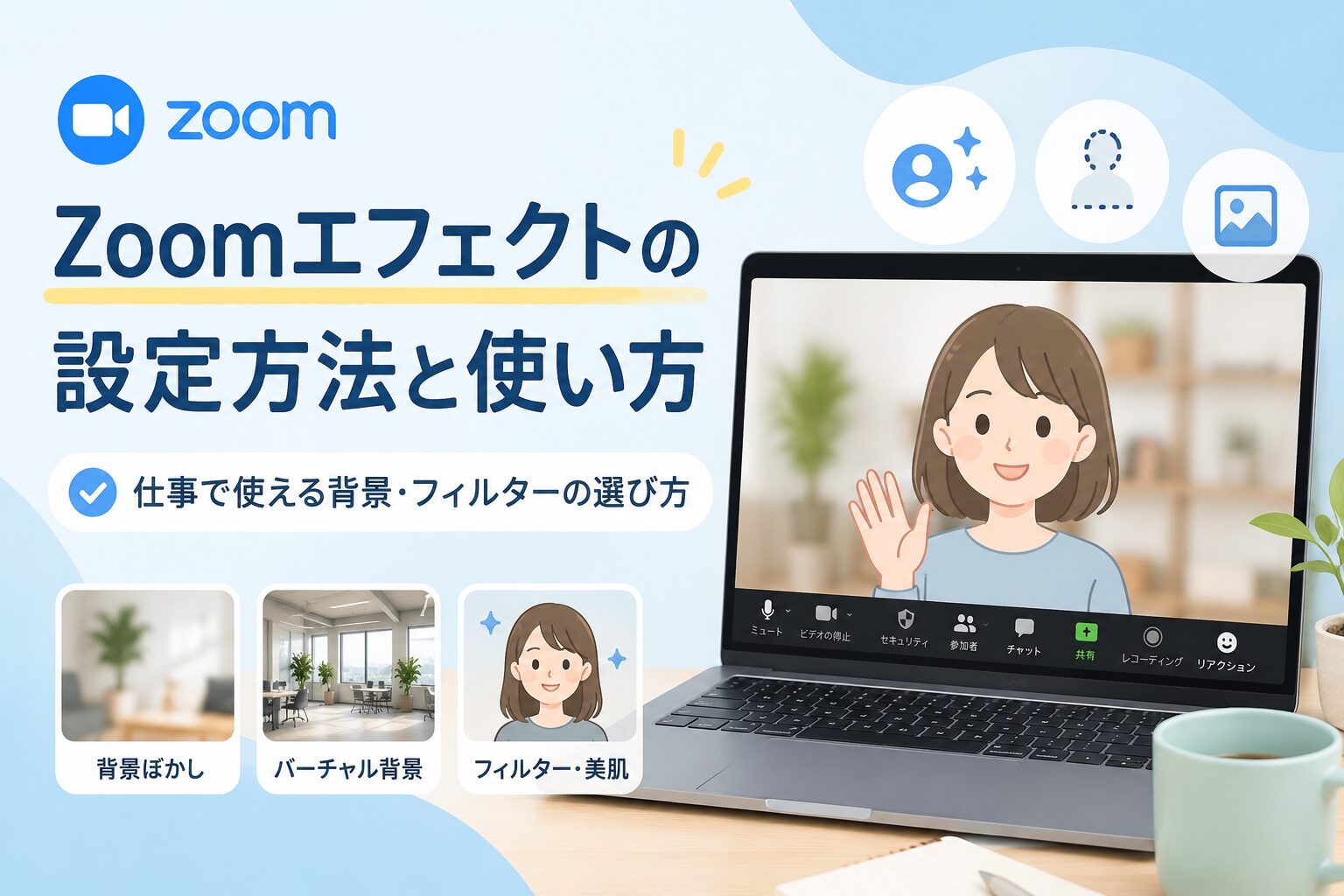
Zoomで使えるエフェクトの種類
Zoomのエフェクトは、背景を別の画像に置き換える機能だけではありません。
背景をぼかす機能や映像の印象を整える機能、自分の代わりにキャラクターを表示する機能などがあります。
最初からすべてを使いこなそうとせず、どのような機能があるのかを把握したうえで、必要なものだけを選ぶのがよいでしょう。
| エフェクト | できること | 仕事での使いやすさ |
|---|---|---|
| 背景ぼかし | 部屋の様子をぼかして見えにくくする | 使いやすい |
| バーチャル背景 | 画像や動画を背景として表示する | 背景の選び方による |
| ビデオフィルター | 映像に色味やフレームなどを加える | 利用場面を選ぶ |
| 外見補正 | 肌の映りをなめらかに見せる | 控えめなら使いやすい |
| 低照度補正 | 暗い環境で顔を明るく見せる | 使いやすい |
| Studio Effects | 眉毛、ひげ、リップカラーなどを加える | 利用場面を選ぶ |
| アバター | 自分の表情や動きに合わせてキャラクターを表示する | カジュアルな場面向け |
背景ぼかし
背景ぼかしは、自分の姿を残しながら、後ろにある部屋や家具を見えにくくする機能です。
専用の背景画像を用意する必要がなく、画面全体の印象も大きく変わりません。
仕事の会議や採用面接、セミナーなどで使いやすいエフェクトです。
私もZoomでは背景ぼかしを使うことがほとんどです。
部屋を見せたくないことも理由ですが、本来は、背景ではなく話の内容に集中してもらいたいという気持ちのほうが大きいのかもしれません。
バーチャル背景
バーチャル背景は、Zoomが用意した画像や自分で追加した画像・動画を、実際の部屋の代わりに表示する機能です。
オフィス、会議室、自然風景、海辺など、さまざまな背景を設定できます。
会社名やロゴを入れた画像を用意すれば、セミナーや説明会の統一感を出すこともできます。
ただし、背景の色や模様が強すぎると、話よりも背景へ目が向いてしまうことがあります。
仕事で使用する場合は、落ち着いたオフィス風やシンプルな背景が合わせやすいでしょう。
ビデオフィルター
ビデオフィルターは、カメラ映像に色味、フレーム、装飾などを加える機能です。
社内交流会やオンライン懇親会では、場を和ませるきっかけになるかもしれません。
一方で、顧客との打ち合わせや採用面接では、装飾の少ない設定のほうが話に集中してもらいやすいと私は考えています。
外見補正と低照度補正
Zoomの外見補正は、肌の映りをなめらかに見せる機能です。
いわゆる「美肌機能」として紹介されることもあります。
私は今回調べるまで、この機能を知りませんでした。
まだ実際には使っておらず、少しカメラとの距離を取れば必要ないのではないか、とも感じています。
また、補正を使っていることが相手に分かるほど強く設定すると、かえって気になってしまうかもしれません。
使用する場合は、プレビューを見ながら控えめに調整するのがよさそうです。
部屋が暗くて顔が見えにくい場合は、外見補正よりも低照度補正や照明の位置を見直すほうが、自然に映ることがあります。
Studio Effectsとアバター
Studio Effectsでは、眉毛、口ひげ、あごひげ、リップカラーなどをカメラ映像へ加えられます。
アバター機能を使うと、自分の代わりにキャラクターを表示できます。
表情や頭の動きに合わせてアバターが動くため、友人との会話や趣味の集まりでは楽しめそうです。
ただ、私には仕事で使うには少しやりすぎに感じられます。
社内イベントやカジュアルな交流会など、その機能を使うこと自体が場の雰囲気に合っているときに試すのがよいでしょう。
Zoomエフェクトの設定方法
Zoomエフェクトは、ミーティングへ参加する前にも、参加中にも変更できます。
大切な会議の直前に慌てないよう、事前にプレビュー画面で映り方を確認しておくと安心です。
Zoomは比較的アイコンがまとまっており、設定項目の文言も直感的に理解しやすいと私は感じています。
ただし、アプリのバージョンや端末によって、項目名や利用できる機能が異なる場合があります。
PC版Zoomで背景とエフェクトを設定する
- Zoom Workplaceデスクトップアプリを起動してサインインします。
- 画面上部のプロフィール画像をクリックします。
- 「設定」をクリックします。
- 「ビデオとエフェクト」を開きます。
- 「背景とエフェクト」から使用する機能を選びます。
背景をぼかしたい場合は、背景の一覧から「ぼかし」を選択します。
バーチャル背景を使う場合は、表示されている画像を選びます。
自分の画像を追加するときは、追加アイコンから画像ファイルを選択してください。
ビデオフィルターやアバターは、設定画面内の対応するタブから選べます。
外見補正や低照度補正は、ビデオ映像を調整する項目から設定します。
ミーティング中にエフェクトを変更する
- ミーティング画面下部にある「ビデオ」の横の矢印をクリックします。
- 「背景とエフェクトを調整」などの項目を選びます。
- 背景、フィルター、アバターなどを変更します。
参加者が多い会議や進行中のセミナーで設定を探し始めると、話を聞き逃すことがあります。
可能であれば、参加前に設定を済ませておきましょう。
スマートフォン版Zoomで設定する
スマートフォン版では、アプリの設定画面またはミーティング中のメニューから背景やフィルターを変更できます。
- Zoomモバイルアプリへサインインします。
- プロフィール画像または「詳細」をタップします。
- 「設定」または「ミーティング」を開きます。
- 「ビデオとエフェクト」または「背景とエフェクト」を選びます。
- 背景、フィルター、アバターなど、表示された機能から選択します。
スマートフォンでは、OS、機種、アプリのバージョンによって利用できる機能が異なります。
PC版にある機能が、そのままスマートフォンでも使えるとは限りません。
こちらの記事もおすすめ
仕事で使える背景・フィルターの選び方
Zoomエフェクトには多くの選択肢がありますが、仕事で大切なのは「一番目立つもの」や「一番きれいに映るもの」を選ぶことではありません。
相手との関係や会議の目的を考え、話の邪魔にならないものを選ぶ。
それくらいの考え方で十分ではないでしょうか。
| 利用場面 | 選びやすい設定 | 選ぶときの考え方 |
|---|---|---|
| 顧客との会議・商談 | 背景ぼかし、落ち着いたオフィス背景 | 資料や会話への集中を優先する |
| 採用面接 | 背景ぼかし、シンプルな背景 | 顔が見やすく、違和感の少ない設定にする |
| セミナー・勉強会 | 背景ぼかし、オフィス風、落ち着いた風景 | イベントの雰囲気に合わせる |
| 社内交流会 | 季節の背景、フィルター、アバター | 参加者同士の会話のきっかけにする |
| 資料レビュー | カメラをオフにして画面共有 | 資料の確認が目的なら、顔を映す必要性を考える |
迷ったら背景ぼかしから始める
仕事でどれを使えばよいか迷った場合は、背景ぼかしから始めるのが無難です。
実際の部屋をそのまま映すよりも生活感を抑えられ、バーチャル背景ほど画面の印象を大きく変えません。
画像を探したり、会議ごとに変更したりする必要もないため、使い続けやすい設定です。
オフィス風の背景は自然さを確認する
私がセミナーや勉強会で見て「うまいな」と感じたのは、オフィス風の背景です。
人物と背景が自然に溶け込み、本当にオフィスから参加しているのかと思うほど違和感のない方がいました。
派手さはありませんが、生活感を隠しながら仕事の雰囲気を保てるため、ビジネス用途と相性がよいと感じます。
ただし、人物の輪郭が不自然に欠けていたり、背景だけが鮮明すぎたりすると、バーチャル背景であることが目立ちます。
参加前に手や頭を少し動かし、映り方を確認しておくとよいでしょう。
ハワイの背景は本当にやりすぎなのか
ハワイの海やリゾート地の背景を見ると、私は少し羨ましいと感じます。
その一方で、「仕事で使うには少し派手ではないか」と考え、これまで自分では使ってきませんでした。
よく考えると、その背景を見るのは相手であり、自分にはハワイにいる感覚がほとんどありません。
ただ、セミナーや勉強会では、実際に海辺や旅行先のような背景を使っている人もいます。
周囲が自然に受け入れている様子を見ると、私が気にしすぎていたのかもしれません。
背景だけで失礼になるとは限りません。
登壇者が格式を重視している場なのか、参加者同士の交流を目的としたカジュアルな場なのかを見て判断するのがよいでしょう。
仕事では顔を映さない選択肢もある
私は、できることなら顔を出さずに参加したいと感じることがあります。
会社で顧客とのレビューやミーティングを行っていたときも、顔は映さず、資料だけを画面共有していました。
レビューの目的は成果物や資料の内容を確認することなので、顔を表示しなくても進められたからです。
オンライン会議だからといって、必ず顔を映さなければならないとは限りません。
採用面接や初対面の打ち合わせなど、表情がコミュニケーションに必要な場面もありますが、資料の確認が中心なら、画面共有を優先する方法もあります。
Zoomエフェクトを考える前に、「この会議で本当にカメラをオンにする必要があるのか」を考えてみる。
それも、仕事に集中するための一つの選択肢です。
Zoomエフェクトが表示されないときの対処法
背景ぼかしやフィルターが見つからない場合、操作を間違えているとは限りません。
Zoomのバージョン、端末の性能、組織の設定などが影響していることがあります。
次の項目を上から順に確認してみてください。
Zoomを最新版へ更新する
古いバージョンでは、エフェクトが表示されなかったり、設定画面の構成が異なったりすることがあります。
- Zoomデスクトップアプリへサインインします。
- プロフィール画像をクリックします。
- 「更新をチェック」を選びます。
- 新しいバージョンがある場合は、案内に沿って更新します。
会社がZoomを一括管理している場合は、「更新をチェック」が表示されないことがあります。
その場合は、社内の管理者やIT担当者へ確認してください。
端末やOSが対応しているか確認する
バーチャル背景や一部のエフェクトには、システム要件があります。
古いパソコンやスマートフォンでは、背景ぼかしや動画背景が使えない場合があります。
Zoomを更新しても表示されない場合は、Zoom公式サポートで利用したい機能のシステム要件を確認しましょう。
管理者の設定を確認する
会社や学校のZoomアカウントでは、管理者がバーチャル背景、フィルター、アバターなどを無効にしている可能性があります。
個人アカウントでは使えるのに、会社のアカウントでは表示されない場合は、管理者側の設定が影響しているかもしれません。
照明と実際の背景を整える
エフェクトは表示されていても、人物の輪郭が欠けたり、背景がちらついたりすることがあります。
- 顔の正面から光が当たるようにする
- 人物と壁の色が同化しない服装にする
- カメラと人物の距離を調整する
- 動作の重いアプリを終了する
- 可能であれば無地に近い背景を使う
設定だけで解決しようとせず、照明やカメラの位置を少し変えてみることも大切です。
Zoomエフェクトに関するよくある質問
最後に、Zoomエフェクトを初めて設定する方が迷いやすい点をまとめます。
Q.Zoomエフェクトは無料で使えますか?
背景ぼかし、バーチャル背景、ビデオフィルターなど、多くの機能は無料アカウントでも利用できます。
ただし、利用できる機能は、端末、OS、Zoomアプリのバージョン、組織の管理設定によって異なります。
Q.美肌機能だけを使うことはできますか?
背景を変更せず、外見補正だけを使用できます。
補正が強いと不自然に見える可能性があるため、プレビューを確認しながら控えめに調整するとよいでしょう。
Q.Zoomの美肌機能は相手に分かりますか?
Zoomから相手へ「外見補正を使用中」と通知される機能ではありません。
ただし、補正を強くすると、映像を見た相手が違和感を持つ可能性はあります。
機能を使っていることを隠すより、自然に見える範囲に調整することをおすすめします。
Q.スマートフォンでも背景ぼかしを使えますか?
対応するiPhoneやAndroid端末であれば利用できます。
機種やOSによって対応状況が異なるため、設定画面に「ぼかし」が表示されない場合は、アプリの更新とシステム要件を確認してください。
Q.Studio Effectsやアバターは仕事で使ってもよいですか?
社内イベントやカジュアルな交流会であれば、会話のきっかけとして使えることがあります。
顧客との商談、採用面接、正式な説明会などでは、相手が話の内容に集中できる設定を選ぶほうが安心です。
Q.面接ではどの背景を選べばよいですか?
背景ぼかし、無地に近い背景、自然なオフィス風の背景が使いやすいでしょう。
背景だけでなく、顔が暗くならない照明、目線に近いカメラ位置、聞き取りやすいマイク環境も確認しておくことが大切です。
まとめ
Zoomには、背景ぼかし、バーチャル背景、ビデオフィルター、外見補正、Studio Effects、アバターなど、さまざまなエフェクトがあります。
仕事でどれを使うか迷った場合は、まず背景ぼかしから試すのがよいでしょう。
部屋の生活感を抑えながら、画面の印象を大きく変えずに使えます。
オフィス風の背景は自然に設定できれば仕事にもなじみます。
海辺やハワイのような背景も、カジュアルなセミナーや交流会では、必ずしもやりすぎとは限りません。
ただ、私がオンライン会議で一番大切だと思っているのは、見た目ではなく話の内容です。
資料のレビューが目的なら、顔を出さずに画面共有だけで進められることもあります。
顔を映す必要がある場合も、エフェクトを目立たせるより、相手が会話に集中できる環境を整えるほうが大切です。
エフェクトは、オンライン会議の主役ではありません。
その場の目的に合わせて、必要なものだけを使う。私は、それくらいがちょうどよいと感じています。
情報ソース・引用元
- Zoomでビデオを向上させる|Zoom Support
- バーチャル背景の画像の変更|Zoom Support
- ミーティングやウェビナーでアバターを使用する|Zoom Support
- Zoomバーチャル背景のシステム要件|Zoom Support
- Zoomを最新バージョンに更新する|Zoom Support
- Zoomのバーチャル背景、フィルタ、バーチャルアバター|Zoom
本記事は、2026年7月時点で確認できたZoom公式情報と筆者自身の利用経験をもとに作成しています。
Zoom Workplaceアプリの更新、使用端末、OS、契約内容、組織の管理設定によって、画面の名称や利用できる機能が異なる場合があります。
最新の対応状況はZoom公式サポートをご確認ください。
この記事のまとめ
- Zoomエフェクトの種類と設定方法を解説
- 仕事では背景ぼかしやシンプルな背景がおすすめ
- 会議の目的に合わせた使い分けが大切!
- 表示されない場合の対処法も紹介
こちらの記事もおすすめ