この記事を読むとわかること
- YouTubeアンビエントモードの意味や役割、搭載された理由
- メリット・デメリットと、自分に合ったオン・オフの選び方
- 設定方法や表示されない原因、よくある疑問の解決方法
YouTubeを見ていると、動画の周りがぼんやり光ることがあります。
私も最初に見たときは、「何の意味があるのだろう?」と思いました。
これは不具合ではなく、「アンビエントモード」というYouTubeの表示機能です。
この記事では、アンビエントモードの意味やメリット・デメリット、オン・オフの設定方法を、初心者にもわかりやすく解説します。
こちらの記事もおすすめ
YouTubeアンビエントモードとは?何の意味があるのか
まずは、アンビエントモードがどのような機能なのかを確認しましょう。
名前だけでは目的がわかりにくい機能ですが、動画を見るときの雰囲気を整えるために用意されています。
動画に合わせて背景の色が変化する機能
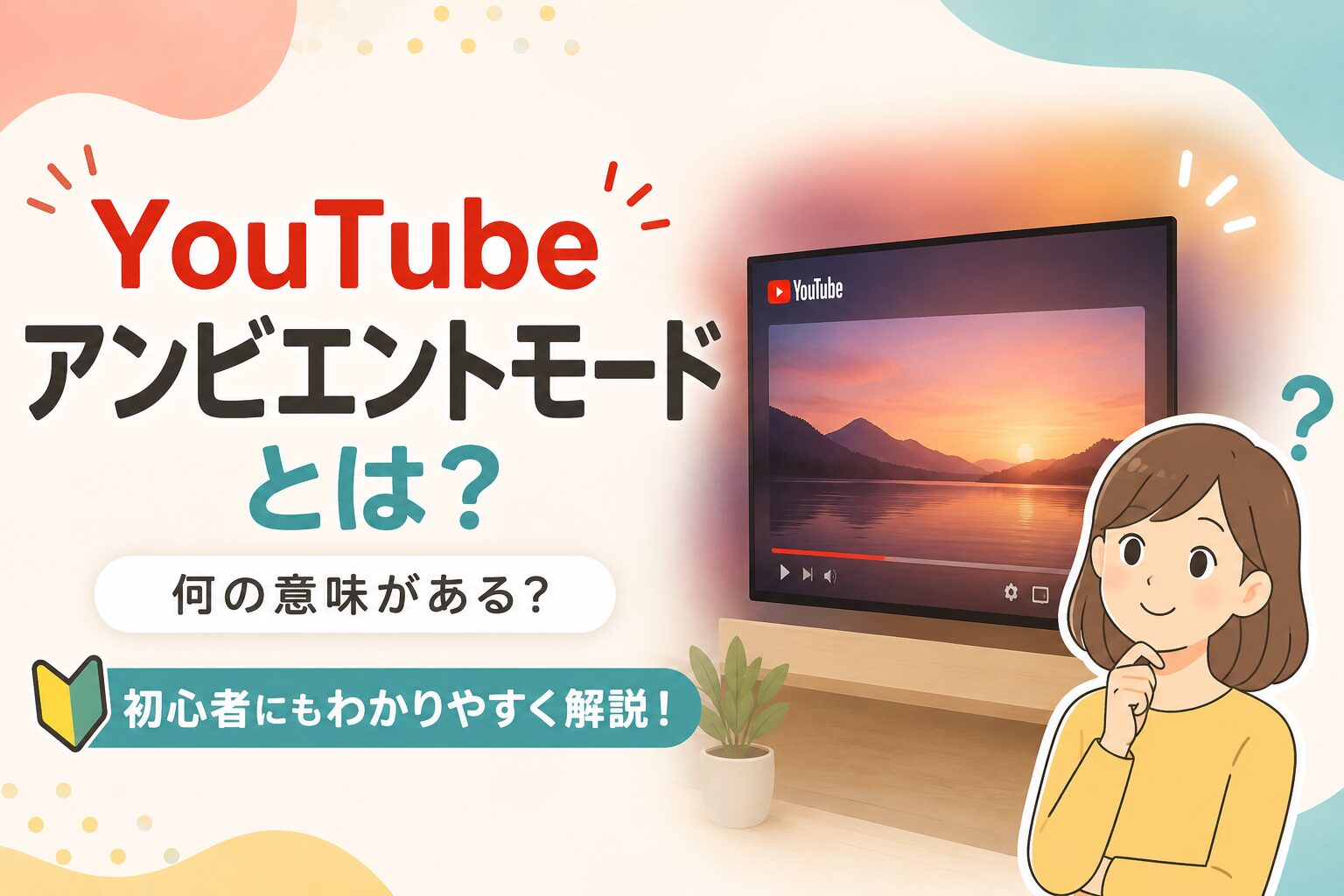
YouTubeアンビエントモードとは、動画の色に合わせて、動画プレーヤー周辺の背景色をゆるやかに変化させる視覚効果です。
例えば、夕焼けの動画では背景が赤やオレンジ系に、夜景の動画では青や紫系に変化します。
動画の色を背景にも広げることで、画面と周囲の境界を目立ちにくくし、映像に入り込みやすい雰囲気を作っています。
YouTube公式ヘルプでは、アンビエントモードについて、動画の色を画面の背景へ穏やかに広げ、より没入感のある視聴体験を生み出す機能と説明しています。
ただし、アンビエントモードは動画そのものを加工する機能ではありません。
- 動画の画質を高くする
- 映像を明るくする
- 音質を改善する
- 通信速度を速くする
このような効果はありません。
あくまでも、動画を見るときの背景に演出を加える機能です。
「背景を光らせるだけ」にも意図がある
私がアンビエントモードを知ったとき、最初に感じたのは「背景が光るだけで、何が変わるのだろう」という疑問でした。
普段、YouTubeの動画を見るときに、映像の周囲まで意識することはあまりありません。
そのため、必要性がわからないと感じるのも自然だと思います。
YouTubeは2022年10月のデザイン刷新で、アンビエントモードを導入しました。
YouTube公式ブログによると、暗い部屋で画面から漏れる光をイメージし、視聴者の意識がより動画へ向くように設計されています。
システム開発の現場でも、機能を増やすだけでなく、利用するときの感覚やわかりやすさを改善するために画面デザインを見直すことがあります。
アンビエントモードも、操作を便利にする機能というより、動画を見る体験を少し心地よくするためのデザインと考えると理解しやすいでしょう。
ダークテーマとの違い
アンビエントモードとダークテーマは似た場面で使われるため、混同しやすい機能です。
それぞれの違いを整理すると、次のようになります。
| 項目 | ダークテーマ | アンビエントモード |
|---|---|---|
| 主な目的 | 画面全体を暗い配色にする | 動画の周囲に色の演出を加える |
| 背景の表示 | 黒や濃いグレーを基調にする | 動画の色に合わせて変化する |
| 画質への影響 | なし | なし |
| 利用条件 | 単独で設定できる | ダークテーマで有効になる |
ダークテーマは、YouTubeの画面全体を暗い配色へ変更する機能です。
一方、アンビエントモードは、ダークテーマを使用しているときに、動画の色を背景へ反映する機能です。
簡単にまとめると
ダークテーマは「画面全体の配色」、アンビエントモードは「動画周辺の演出」を変更する機能です。
YouTubeアンビエントモードのメリット・デメリット
アンビエントモードは、必ずオンにしなければならない機能ではありません。
メリットとデメリットを理解したうえで、自分に合う表示を選ぶことが大切です。
メリット1:動画への没入感を高められる
アンビエントモードの主なメリットは、動画への没入感を高められることです。
動画の色が背景にも広がることで、映像とYouTubeの画面との境界が目立ちにくくなります。
特に、次のような映像では、背景の演出と相性がよいと考えられます。
- 映画やドラマ
- 音楽ライブ
- 夜景や風景の動画
- ゲーム実況
- ミュージックビデオ
画質が向上するわけではありませんが、映像全体が広がって見えるような感覚を得られる場合があります。
メリット2:ダークテーマに自然になじむ
アンビエントモードは、暗い背景の上で動画の色を穏やかに広げる機能です。
そのため、普段からYouTubeをダークテーマで利用している方は、画面全体に一体感を感じやすいでしょう。
背景が一色で固定されるよりも、動画に合わせて周囲の色が変わるほうが心地よいと感じる人もいます。
メリット3:追加料金なしで試せる
アンビエントモードは、YouTube Premiumだけの機能ではありません。
YouTubeを利用できる環境であれば、ダークテーマを有効にすることで試せます。
特別なアプリや機器も必要ありません。
気になったときにオン・オフを切り替え、自分に合うか確認できます。
デメリット1:必要性を感じにくい場合がある
アンビエントモードは、操作を便利にしたり、動画の画質を改善したりする機能ではありません。
そのため、画面の演出を気にしない方は、オンにしても大きな違いを感じられない可能性があります。
私も、機能の目的を知るまでは「何の意味があるのだろう」と感じていました。
見た目の変化を必要としない方にとっては、なくても困らない機能です。
デメリット2:背景の変化が気になることがある
動画の色に合わせて背景が変化するため、人によっては周囲の光が気になり、動画へ集中しにくいと感じる場合があります。
特に、次のような用途では、シンプルな背景のほうが見やすいこともあります。
- 学習動画を集中して見る
- ニュースや解説動画を見る
- 動画を見ながらメモを取る
- 画面の動きや明るさを抑えたい
背景の変化が気になる場合は、無理に使い続ける必要はありません。
デメリット3:電池消費への影響が気になる
スマートフォンで利用する場合、「背景が変化することで電池の消費が増えるのでは」と心配になる方もいるでしょう。
ただし、YouTube公式ヘルプでは、アンビエントモードによるバッテリー消費量について具体的な説明は確認できません。
利用環境や端末によっても異なるため、アンビエントモードだけが原因で電池の減りが速くなるとは断定できません。
電池消費が気になる場合は、アンビエントモードをオフにした状態と比較してみるのが現実的です。
オンとオフのどちらが正解?
アンビエントモードは、オンでもオフでもYouTubeの基本的な視聴機能に影響しません。
映像の雰囲気を楽しみたい方はオン、背景の変化が気になる方はオフというように、自分が見やすい設定を選べば大丈夫です。
こちらの記事もおすすめ
YouTubeアンビエントモードの設定方法
アンビエントモードは、動画の再生画面から簡単にオン・オフを切り替えられます。
ここでは、パソコンとスマートフォンに分けて手順を説明します。
パソコンでオン・オフを切り替える方法
パソコンのブラウザ版YouTubeでは、次の手順で設定します。
- YouTubeで動画を再生する
- 動画プレーヤー内の歯車アイコン(設定)をクリックする
- 「アンビエントモード」を選択する
- スイッチをオンまたはオフにする
設定はすぐに反映されます。
オンとオフを切り替えながら背景の違いを確認すると、自分に合っているか判断しやすいでしょう。
Androidでオン・オフを切り替える方法
Android版のYouTubeアプリでは、次の手順で設定します。
- YouTubeアプリで動画を再生する
- 動画プレーヤーをタップする
- 歯車アイコン(設定)をタップする
- 「その他の設定」をタップする
- 「アンビエントモード」をタップする
- スイッチをオンまたはオフにする
iPhone・iPadでオン・オフを切り替える方法
iPhone・iPad版のYouTubeアプリでも、基本的な流れはAndroidと同じです。
- YouTubeアプリで動画を再生する
- 動画プレーヤーをタップする
- 歯車アイコン(設定)をタップする
- 「その他の設定」をタップする
- 「アンビエントモード」をタップする
- スイッチをオンまたはオフにする
YouTubeの画面構成は、アプリのバージョンや端末によって表示が異なる場合があります。
項目が見つからないときは、YouTubeアプリを最新バージョンへ更新してから、もう一度確認してください。
アンビエントモードが表示されないときの確認項目
設定画面にアンビエントモードが表示されない場合は、次の項目を順番に確認しましょう。
ダークテーマが有効になっているか
アンビエントモードは、ダークテーマを有効にすると自動的にオンになる仕様です。
ライトテーマでは利用できないため、設定項目が表示されない場合は、最初にYouTubeの外観設定を確認してください。
YouTubeアプリが最新か
古いバージョンのYouTubeアプリでは、現在の設定項目が正しく表示されない場合があります。
AndroidはGoogle Play、iPhone・iPadはApp Storeから、YouTubeアプリの更新状況を確認しましょう。
アプリやブラウザに一時的な問題がないか
画面表示の一時的な不具合により、設定項目が表示されないこともあります。
次の操作を順番に試してみてください。
- YouTubeアプリを終了して再起動する
- ブラウザのページを再読み込みする
- YouTubeへログインし直す
- 端末を再起動する
- 時間を置いてもう一度確認する
別の動画でも表示されないか
再生している動画や視聴環境によって、設定項目の表示が異なる場合があります。
一つの動画だけで判断せず、別の一般的な動画でもアンビエントモードの項目が表示されるか確認してみましょう。
表示されないときの確認順序
- ダークテーマへ切り替える
- YouTubeアプリを更新する
- アプリやブラウザを再起動する
- 別の動画で確認する
YouTubeアンビエントモードについてよくある質問
ここでは、アンビエントモードについて初心者が疑問に感じやすい点を、Q&A形式でまとめます。
Q.アンビエントモードをオフにしても大丈夫ですか?
はい。
オフにしても問題ありません。
アンビエントモードは、動画周辺の背景に色を加える視覚的な演出です。
オフにしても、動画の再生、画質、音質、コメント、字幕など、YouTubeの基本機能には影響しません。
Q.アンビエントモードをオンにすると画質は良くなりますか?
いいえ。
アンビエントモードをオンにしても、動画の解像度や画質は変わりません。
動画の色を背景へ反映し、映像に入り込みやすい雰囲気を作るための機能です。
画質を変更したい場合は、動画プレーヤーの設定から「画質」を選択してください。
Q.アンビエントモードは勝手にオンになるのですか?
YouTube公式ヘルプでは、ダークテーマを有効にすると、アンビエントモードも自動的に有効になると説明されています。
自分でアンビエントモードを設定した覚えがなくても、ダークテーマへの変更に伴ってオンになっている可能性があります。
Q.アンビエントモードを完全に消す方法はありますか?
動画の再生画面にある設定から、アンビエントモードをオフにできます。
一度オフにすると、ほかの動画を再生するときもオフの状態が適用されます。
ライトテーマへ切り替えた場合も、アンビエントモードは表示されません。
Q.アンビエントモードがオンなのに変化がわかりません
動画によっては、背景色の変化が目立ちにくい場合があります。
明るい色や鮮やかな色が多い動画、暗い背景との色の差が大きい動画で確認すると、変化がわかりやすくなります。
また、パソコンでは動画プレーヤーの周囲が見える通常表示で確認してください。
Q.アンビエントモードはYouTube Premium限定ですか?
いいえ。
YouTube Premium限定の機能ではありません。
ダークテーマを利用できる対応環境であれば、無料ユーザーもアンビエントモードを利用できます。
Q.スマートフォンのバッテリー消費は増えますか?
YouTube公式ヘルプでは、アンビエントモードによるバッテリー消費量について具体的な数値は示されていません。
端末や画面設定、動画の再生時間などにも左右されるため、気になる場合はアンビエントモードをオフにして、普段の使用状況と比べてみてください。
Q.初心者はオンとオフのどちらがおすすめですか?
最初は一度オンの状態で動画を見て、背景の変化を確認するのがおすすめです。
映像の広がりや雰囲気を心地よいと感じればオンのまま使い、背景が気になる場合はオフにすれば問題ありません。
どちらが優れているというものではなく、自分にとって見やすい設定を選ぶことが大切です。
まとめ
YouTubeアンビエントモードは、動画の色をプレーヤー周辺の背景へ広げ、映像への没入感を高めるための機能です。
私も最初は「何の意味があるのだろう」と思いました。
しかし、公式情報を調べてみると、画質や操作性を向上させる機能ではなく、動画を見る体験を少し心地よくするための工夫だとわかりました。
この記事のまとめ
- アンビエントモードは動画に合わせて背景色を変化させる機能
- 動画への没入感を高めることを目的としている
- 画質や音質を改善する機能ではない
- ダークテーマを有効にすると自動的にオンになる
- パソコンやスマートフォンの再生設定からオフにできる
- オフにしてもYouTubeの視聴には影響しない
新しい機能が追加されると、「使わなければいけないのだろうか」と戸惑うことがあります。
けれども、アンビエントモードは好みに合わせて選べる表示機能です。
まずは一度オンとオフを切り替えて、見え方の違いを確かめてみてください。
映像の雰囲気を楽しみたいならオン、背景の変化が気になるならオフで構いません。
自分に合った設定で、無理なくYouTubeを楽しむことが何より大切だと私は考えています。
情報ソース・引用元
- YouTubeヘルプ「アンビエントモードで YouTube を視聴する」
- YouTube Official Blog「New Redesign & Product Features Coming to YouTube」
この記事は、YouTubeが公開している公式ヘルプおよび公式ブログの情報をもとに、初心者にも理解しやすい表現へ整理して執筆しています。
YouTubeの画面構成や設定方法は、アプリのバージョン、使用端末、地域、アカウントの状態などによって異なる場合があります。
仕様変更により、本記事の手順と実際の表示が異なる可能性もあるため、最新情報はYouTube公式ヘルプをご確認ください。
この記事のまとめ
- アンビエントモードは映像への没入感を高める機能です。
- 画質は変わらず、背景だけが動画に合わせて変化します。
- メリット・デメリットを理解して、自分に合う設定を選びましょう。
- オン・オフはいつでも切り替えられ、オフでも問題ありません。
こちらの記事もおすすめ