この記事を読むとわかること
- Discordを録音する主な方法と、それぞれの特徴・選び方
- OBS Studio・標準機能・録音Botを用途に応じて使い分けるポイント
- 録音で失敗しないための確認事項や、録音時の注意点
ZoomやTeamsには録音機能があるので、「Discordにも標準で録音機能があるのでは?」と思う方もいるかもしれません。
私も、最初はそう考えていました。
しかし確認してみると、Discordでは標準機能だけで通話を録音する仕組みは用意されておらず、OBS Studioや録音Bot、WindowsやMacの標準機能などを組み合わせて対応する必要があります。
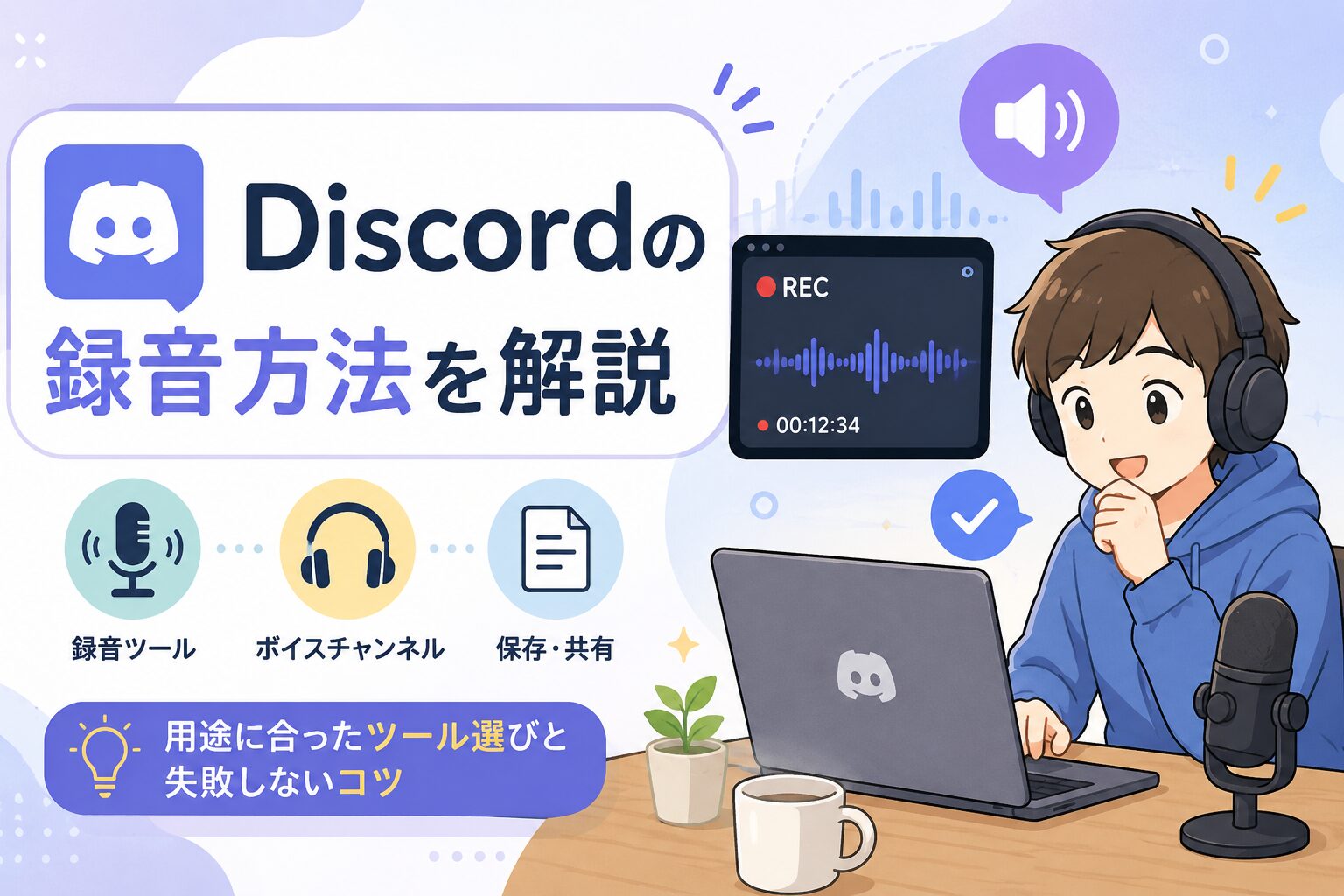
この記事では、Discordの録音方法を整理しながら、用途に合ったツールの選び方と、録音で失敗しないためのコツを解説します。
こちらの記事もおすすめ
Discord録音の前に知っておきたいこと
Discordを録音する前に、まず押さえておきたいのは「標準機能だけで完結するわけではない」という点です。
録音したい目的によって、選ぶべき方法は変わります。
Discordには標準の録音機能がある?
Discordは音声通話やボイスチャンネルに強いツールですが、Zoomのように通話画面から録音を開始する標準機能は、確認できる範囲では用意されていません。
そのため、録音したい場合は、次のような方法を検討します。
- WindowsやMacの標準録画機能を使う
- OBS Studioを使う
- Craigなどの録音Botを使う
- スマートフォンの画面録画機能を使う
大切なのは、いきなり高機能なツールを入れることではありません。
まずは「何のために録音したいのか」を決めることです。
録音方法は「用途」で選ぶ
ゲーム実況として残したいのか、オンライン会議の内容を後から確認したいのか。
それとも、数分だけメモ代わりに保存したいのか。
目的が違えば、必要な機能も変わります。
私は新しいツールを導入するとき、まず標準機能で足りるかを確認します。
それで不足する場合に、専用ツールを検討します。
Discordの録音も同じで、最初から複雑な構成にするより、小さく試す方が失敗を減らせます。
Discord録音に使える主なツールと選び方
ここでは、Discord録音に使える代表的な方法を紹介します。
それぞれに向き・不向きがあるため、自分の用途に合わせて選びましょう。
まず試すならWindowsやMacの標準機能
短時間の録音や、まず動作を確認したい場合は、WindowsやMacの標準機能から試すのがおすすめです。
WindowsではXbox Game Barを使って録画できます。
Microsoft公式でも、Windowsキー + GでGame Barを開き、録画を開始できることが案内されています。
Macでは、スクリーンショット機能やQuickTime Playerを使って画面収録ができます。
Apple公式でも、Macの画面全体または一部を録画できる方法が紹介されています。
ただし、環境によってはDiscordの相手の声が入らない場合もあります。
本番前に、必ず数秒だけテスト録音しておきましょう。
ゲーム実況や動画制作ならOBS Studio
ゲーム画面とDiscordの音声を一緒に残したい場合は、OBS Studioが有力です。
OBS Studioは、公式サイトでも「動画録画とライブ配信用の無料・オープンソースソフトウェア」として紹介されています。
ゲーム実況、配信、動画編集を前提にするなら、非常に使いやすい選択肢です。
- ゲーム画面と音声をまとめて録画できる
- マイク音声も同時に扱える
- 設定次第で高音質な録音ができる
- 動画編集との相性が良い
一方で、設定項目は少し多めです。私もOBSを試したとき、最初は項目の多さに少し戸惑いました。
Discordの録音だけが目的なら、やや大げさに感じるかもしれません。
ただ、ゲーム実況や動画制作まで考えるなら、OBS Studioは十分に検討する価値があります。
複数人の音声を分けたいならCraig Bot
複数人での会話を録音し、あとから編集したい場合は、Craig Botも選択肢になります。
Craig公式サイトでは、Discordのボイスチャンネルをマルチトラックで録音でき、話者ごとに別々の音声ファイルを取得できると説明されています。
これは、ポッドキャストや座談会、複数人のゲーム実況などでは便利です。
参加者ごとに音量を調整したり、不要な部分を編集したりしやすくなります。
ただし、Botをサーバーに追加する必要があるため、サーバー管理権限やBot操作に慣れていない方には少しハードルがあります。
スマートフォンでは画面録画を試す
iPhoneやAndroidでも、画面録画機能を使って録音できる場合があります。
iPhoneの場合、Apple公式ではコントロールセンターから画面収録を開始する方法が案内されています。
Androidも端末によっては、クイック設定から画面録画を利用できます。
ただし、スマートフォンではOSやアプリの仕様により、相手の音声が録音されないことがあります。
重要な録音には、PC環境の方が安定しやすいでしょう。
私ならこの順番で試します
もし初心者の方に相談されたら、私は次の順番をおすすめします。
- まずWindowsやMacの標準機能を試す
- ゲーム実況や動画制作ならOBS Studioを試す
- 複数人の音声を分けたいならCraig Botを検討する
- スマホ利用なら画面録画を短時間でテストする
高機能なツールほど魅力的に見えますが、自分の目的に合っていなければ使い続けるのは難しくなります。
新しいツールは、まず触ってみる。
そして、本格的に使う前に小さく試す。
これは、私が仕事でも大切にしている進め方です。
こちらの記事もおすすめ
Discord録音で失敗しないための確認ポイント
録音で一番避けたいのは、「録音したつもりだったのに、後で確認したら音が入っていなかった」という失敗です。
ここでは、録音前に確認したいポイントを整理します。
相手の声が録音されない場合
相手の声が録音されない場合は、録音ソフトがDiscordの出力音声を拾えていない可能性があります。
- デスクトップ音声が有効になっているか
- Discordの出力先と録音ソフトの入力設定が一致しているか
- ヘッドセットやBluetoothイヤホンに音声が切り替わっていないか
この問題は、録音前に10秒ほどテストするだけで気づけることが多いです。
自分の声しか録音されない場合
OBS Studioなどでは、マイクだけが有効になっていることがあります。
その場合、自分の声は入っていても、Discord側の音声が録音されません。
- マイク音声だけでなくデスクトップ音声も追加する
- 音声ミキサーを確認する
- Discord側の音量やミュート設定を確認する
「設定したつもり」でも、実際に録音してみると違うことがあります。
小さな確認が大切です。
録音ファイルが大きくなりすぎる場合
長時間録音すると、ファイルサイズが大きくなります。
特に画面録画を含む場合は、数GB単位になることもあります。
私がWindows 95や98を使っていた頃、音声ファイルの容量が大きくなりすぎて扱いづらかった記憶があります。
今はストレージ容量こそ増えましたが、「必要なものだけ録る」という考え方は今でも有効です。
- 保存先の空き容量を確認する
- 録音時間を必要最小限にする
- 動画が不要なら音声だけにする
- 不要になった録音データは削除する
録音前には数秒のテストをする
私が一番おすすめしたいのは、数秒だけテスト録音することです。
最初から30分、1時間と録音するのではなく、まずは短く録って、自分と相手の声が入っているか、保存先は問題ないかを確認します。
エンジニアの仕事でも、本番で初めて試すことはできるだけ避けます。
録音も同じです。小さく試すことで、本番の失敗を減らせます。
録音時は参加者への説明と同意を忘れない
Discordの録音では、技術的に録音できるかだけでなく、相手への配慮も大切です。
ゲーム仲間との会話でも、オンライン会議でも、録音する前には「録音してもよいですか」と伝えることをおすすめします。
録音データには、個人情報や業務上の情報が含まれることもあります。
保存場所、共有範囲、削除タイミングも含めて、安心して使える形にしておきましょう。
FAQ
ここでは、Discordの録音についてよくある疑問をまとめます。
検索している方が特につまずきやすい点を中心に整理しました。
Q.Discordには録音機能がありますか?
確認できる範囲では、Discordに通話を標準録音する機能は用意されていません。
録音したい場合は、OBS Studio、Craig Bot、WindowsやMacの標準機能などを使う必要があります。
Q.Discordの録音は無料でできますか?
無料で試せる方法はあります。
WindowsやMacの標準機能、OBS Studio、Craig Botなどは、まず試しやすい選択肢です。
ただし、機能や保存形式、使いやすさはツールによって異なります。
Q.ゲーム実況にはどの方法がおすすめですか?
ゲーム実況や動画制作まで考えるなら、OBS Studioがおすすめです。
ゲーム画面、Discord音声、マイク音声をまとめて扱いやすいためです。
Q.オンライン会議にはどの方法がおすすめですか?
短時間の確認用であれば、WindowsやMacの標準機能から試すのがよいでしょう。
複数人の音声を分けて編集したい場合は、Craig Botも候補になります。
Q.スマホだけでDiscordを録音できますか?
iPhoneやAndroidの画面録画機能で録音できる場合があります。
ただし、相手の音声が入らないこともあるため、重要な録音では事前テストが必要です。
Q.録音したのに相手の声が入らないのはなぜですか?
録音ソフトがDiscordの出力音声を拾えていない可能性があります。
デスクトップ音声、出力デバイス、Bluetoothイヤホンの接続先などを確認してください。
Q.録音データは後で聞き返しますか?
仕事でTeamsやZoomの録音が残っていても、最初から最後まで聞き返すことは意外と少ないものです。
実際には、議事録の補足や、気になる部分の確認に使うことが多いでしょう。
だからこそ、録音の目的を事前に決めておくことが大切です。
まとめ
Discordには標準の録音機能はありませんが、用途に合わせてツールを選べば、ゲームやオンライン会議の内容を記録できます。
まず試すなら、WindowsやMacの標準機能。ゲーム実況や動画制作まで考えるならOBS Studio。
複数人の音声を分けて編集したいならCraig Botが候補になります。
ただし、最初から完璧な環境を作ろうとしなくても大丈夫です。
私自身、新しいツールを導入するときは、まず触ってみて、直感的に使えるかを確認します。
そして、本格的に使う前に、小さく試します。
Discordの録音も同じです。まずは数秒だけ録音し、自分と相手の声が入っているか、保存先に問題がないかを確認してみてください。
少し遠回りに見えるかもしれませんが、このひと手間が本番での失敗を減らしてくれます。
技術は、新しいものを増やすことが目的ではありません。
自分に合った方法を選び、無理なく使い続けること。
その積み重ねが、仕事でも趣味でも、いちばん確実な力になると私は考えています。
情報ソース・引用元
本記事では、Discord録音に関連するツールやOS標準機能について、各公式サイト・公式ヘルプの情報を確認したうえで構成しています。
ツールの仕様はアップデートにより変更される可能性があるため、実際に利用する際は必ず公式サイトの最新情報も確認してください。
- OBS Studio 公式サイト:OBS Studioは、動画録画とライブ配信用の無料・オープンソースソフトウェアとして提供されています。Discord録音だけでなく、ゲーム実況や画面録画にも活用できます。
- Craig 公式サイト:CraigはDiscordのボイスチャンネル録音Botで、マルチトラック録音に対応しています。話者ごとに音声を分けて保存できるため、編集やポッドキャスト制作に向いています。
- Craig Commands:Craigの録音開始・停止などのコマンドを確認できます。実際に導入する場合は、最新のコマンド仕様を確認してください。
- Microsoft Windows Game Bar 公式情報:WindowsのGame Barを使った録画方法について案内されています。Windows環境でまず標準機能を試したい場合の参考になります。
- Apple公式:Macで画面を録画する方法:Macのスクリーンショット機能やQuickTime Playerを使った画面収録方法が紹介されています。
- Apple公式:iPhone・iPadで画面収録する方法:iPhoneやiPadで画面収録を行う方法が案内されています。スマートフォンでDiscord録音を試す際の参考になります。
録音を行う場合は、参加者へ事前に説明し、同意を得ることをおすすめします。
録音データには個人情報や業務上の情報が含まれる場合があります。
保存場所、共有範囲、削除タイミングを確認し、法令・利用規約・所属組織のルールに従って適切に扱ってください。
この記事のまとめ
- Discordには標準の録音機能はありません。
- 用途に合った録音方法を選ぶことが大切です。
- まずは標準機能や無料ツールから試してみましょう。
- 録音前にテストすると失敗を防げます。
- 録音時は参加者への配慮も忘れないようにしましょう。
こちらの記事もおすすめ