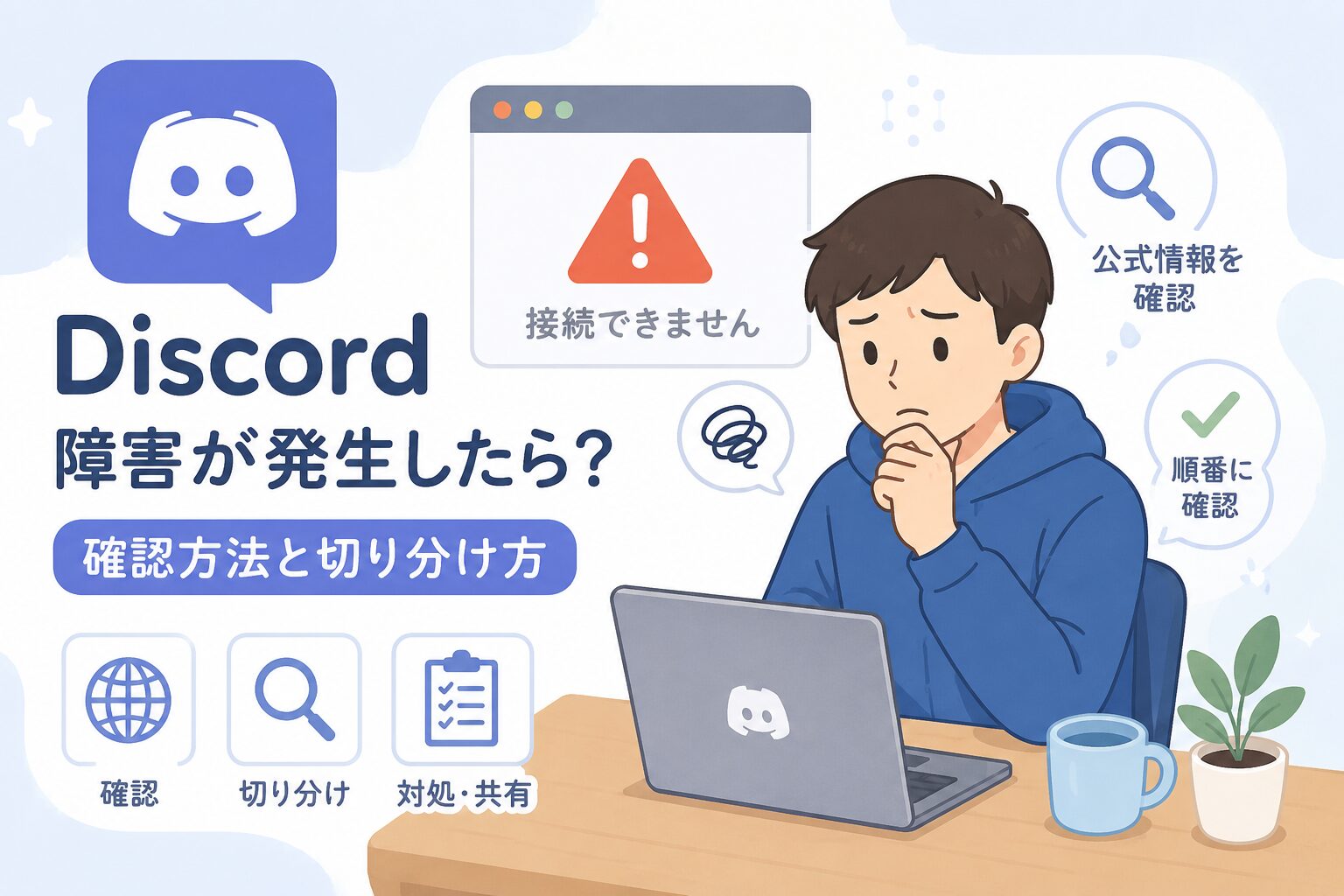
この記事を読むとわかること
- Discordで障害が発生した際に確認すべき情報源と確認手順!
- 障害か自分の環境かを切り分けるための具体的な方法!
- 障害時に慌てず対応する考え方とリカバリプランの重要性!
Discordが突然つながらないと、「自分だけの不具合なのか」「サービス全体の障害なのか」と不安になります。
そんなときに大切なのは、慌てて設定を変えることではなく、順を追って確認することです。
この記事では、Discordで障害が疑われるときの確認方法、原因の切り分け方、復旧までにできる対処法を、Webアプリ開発の現場経験を交えながら解説します。
まず確認したい公式情報
こちらの記事もおすすめ
Discordで障害が発生しているか確認する方法
Discordが使えないと感じたら、まずはサービス全体の状況を確認します。
自分の端末を疑う前に、公式情報を見ることで無駄な設定変更を避けられます。
最初に見るべきはDiscord Status
Discordの障害確認で最も信頼できるのは、公式のDiscord Statusです。
Discord Statusでは、現在の稼働状況、障害情報、メンテナンス、過去のインシデントを確認できます。
障害が発生している場合は、次のようなステータスが表示されます。
- Investigating:調査中
- Identified:原因特定済み
- Monitoring:監視中
- Resolved:復旧済み
ここで障害が案内されている場合、利用者側でできることは限られます。
焦って再インストールするよりも、復旧を待つ判断が必要です。
Downdetectorは利用者報告の参考情報として見る
Downdetectorでは、利用者から寄せられた障害報告の増減を確認できます。
公式発表より早く異変に気づける場合もありますが、あくまでユーザー報告が中心です。
個別の通信環境や端末トラブルも含まれるため、最終判断はDiscord Statusを基準にしましょう。
Xや検索は「周囲も同じか」を見るために使う
Xで「Discord 障害」「Discord つながらない」などと検索すると、同じ症状の利用者がいるか確認できます。
ただし、SNSには古い投稿や個人環境の問題も混ざります。公式情報とあわせて見ることが大切です。
Discord障害か自分の環境かを切り分ける手順
私は障害対応で、まず「再現するか」を確認します。
一度だけ起きた現象なのか、何度やっても同じなのか。それだけでも原因を絞り込む材料になります。
1. アプリを再起動して再現するか確認する
まずDiscordアプリを完全に終了し、再起動して同じ症状が出るか確認します。
再起動で直るなら、一時的な通信不良やアプリ側の軽い不具合だった可能性があります。
再起動しても同じ現象が続く場合は、次の確認に進みます。
2. ブラウザ版とアプリ版で比較する
PCアプリで使えない場合は、ブラウザ版Discordを試します。
- ブラウザ版は使える:アプリ側の問題の可能性
- どちらも使えない:通信環境またはDiscord側の障害の可能性
この比較だけでも、原因の方向性がかなり見えてきます。
3. PC版とスマホ版で比較する
PCで使えない場合はスマホ版を、スマホで使えない場合はPC版を試します。
片方だけ使えないなら端末やアプリ固有の問題、両方で使えないならアカウント・通信環境・Discord側の問題を疑います。
4. 周りの人にも確認する
意外と大切なのが、周りに確認することです。
以前、Microsoft Teamsで障害が起きたとき、最初は自分の環境だけかと思いました。
しかし周囲に聞くと同じようにチャットが使えず、社内が少しずつざわつき始めました。
その後、公式情報を確認してサーバー側の障害だと分かりました。
10〜20分ほどの出来事でしたが、「自分だけか、全体か」を確認する大切さを実感した経験です。
5. 緊急時は代替手段を使う
客先との会議や重要な連絡がある場合は、Discordの復旧を待つだけでは危険です。
電話、メール、Slack、Teamsなど、別の連絡手段で状況を共有し、必要ならリスケも検討しましょう。
切り分けの基本
- 再起動して再現するか確認する
- 公式ステータスを見る
- ブラウザ版・アプリ版で比較する
- PC版・スマホ版で比較する
- 周囲の人と状況を共有する
- 必要なら代替手段に切り替える
Discordでよくある不具合と対処法
Discordでは、大規模障害だけでなく、一部機能だけ使えないケースもあります。
症状ごとに確認するポイントを分けて考えましょう。
ログインできない場合
ログインできない場合は、まずDiscord Statusを確認します。
障害情報がない場合は、メールアドレス、パスワード、二段階認証、ネットワーク状態を確認しましょう。
メッセージが送れない場合
メッセージだけ送れない場合は、サーバーやチャンネルの権限設定も確認します。
別サーバーやダイレクトメッセージでも同じ症状が出るかを見ると、切り分けしやすくなります。
ボイスチャットにつながらない場合
ボイスチャットだけ使えない場合は、マイクやスピーカー設定、VPN、ファイアウォール、ネットワーク環境を確認します。
Discord公式ヘルプでも、接続エラーにはVPNやファイアウォールなど利用者側の環境が影響する場合があると案内されています。
通知が届かない場合
通知が届かない場合は、Discord内の通知設定だけでなく、Windows、macOS、iPhone、Android側の通知設定も確認します。
サーバー単位・チャンネル単位でミュートしていることもあります。
仕様変更かバグか分かりにくい場合
Discordはアップデートが行われるサービスです。
そのため、画面の見た目やボタンの位置が変わることがあります。
細かい不具合なのか、仕様変更なのか判断しづらい場合は、公式サポートや利用者の報告を確認しましょう。
こちらの記事もおすすめ
障害時に慌てないためにできる備え
クラウドサービスは便利ですが、絶対に止まらないわけではありません。
Discordに限らず、Slack、Teams、キャッシュレス決済でも同じです。
連絡手段は一つに依存しない
Discordだけに連絡手段を集約していると、障害時に連絡が取れなくなります。
仕事や重要な予定で使う場合は、メール、電話、別チャットツールなど、最低限の代替手段を決めておくと安心です。
障害時の判断ルールを決めておく
たとえば、次のようなルールを決めておくと慌てにくくなります。
- 5分つながらなければ公式ステータスを見る
- 10分以上使えなければ別手段で連絡する
- 会議前に障害が疑われる場合は電話やメールで共有する
キャッシュレス決済でも、障害に備えて少額の現金を持っておくと安心だと言われます。
Discordのようなクラウドサービスも同じで、使えないときのリカバリプランを持っておくことが大切です。
FAQ
最後に、Discordの障害や不具合でよくある疑問をまとめます。
Q. Discordが落ちているか確認する方法は?
まず公式のDiscord Statusを確認しましょう。
補助的にDowndetectorやXの投稿を見ると、他の利用者にも同じ症状が出ているか確認できます。
Q. Discord StatusとDowndetectorはどちらを信頼すべき?
最優先はDiscord Statusです。
Downdetectorは利用者報告を確認する参考情報として使いましょう。
Q. 自分だけDiscordが使えない場合は?
アプリの再起動、ブラウザ版での確認、スマホ版・PC版の比較、ネットワーク環境の確認を順番に行いましょう。
Q. Discordを再インストールすれば直りますか?
サーバー側の障害であれば、再インストールしても直りません。
まずは障害情報と再現確認を行ってから判断しましょう。
Q. 障害時に一番避けたい行動は?
原因を確認しないまま設定を大きく変えることです。
まずは「自分だけか」「再現するか」「公式で障害が出ているか」を確認しましょう。
まとめ
Discordで障害が疑われるときは、まず公式のDiscord Statusを確認しましょう。
そのうえで、アプリを再起動して再現するか、ブラウザ版やスマホ版でも同じ症状が出るか、周囲の人も同じ状況かを順番に確認します。
私が現場で大切にしているのは、原因を決めつけず、一つずつ切り分けることです。
障害時に慌てて設定を変えるより、まず状況を確認する。周りと共有する。必要なら代替手段に切り替える。
その積み重ねが、Discordに限らず、あらゆるクラウドサービスを安心して使うための基本になります。
情報ソース・引用元
本記事では、Discordの障害確認方法として公式ステータスページ「Discord Status」を参照しています。
Discord Statusでは、現在の稼働状況、障害、メンテナンス、過去のインシデント履歴を確認できます。
Discordが利用できない場合は、まず公式情報を確認することが重要です。
- Discord Status
- Discord Support
- Discord Troubleshooting Guide
- Discord Voice Connection Errors
- Downdetector Discord
- Microsoft 365 Service health and continuity
- Reuters:Microsoft Teams outage
注意:障害情報は時間とともに変化します。この記事は確認方法と切り分け方を解説するものであり、現在のリアルタイム障害状況は必ず公式ステータスページで確認してください。
この記事のまとめ
- Discordが使えないときは、まず公式Statusを確認!
- 再起動や別端末で原因を切り分ける!
- DowndetectorやXは補助情報として活用!
- 周囲と状況を共有し、冷静に対応する!
- 代替手段を用意しておくと安心!
こちらの記事もおすすめ