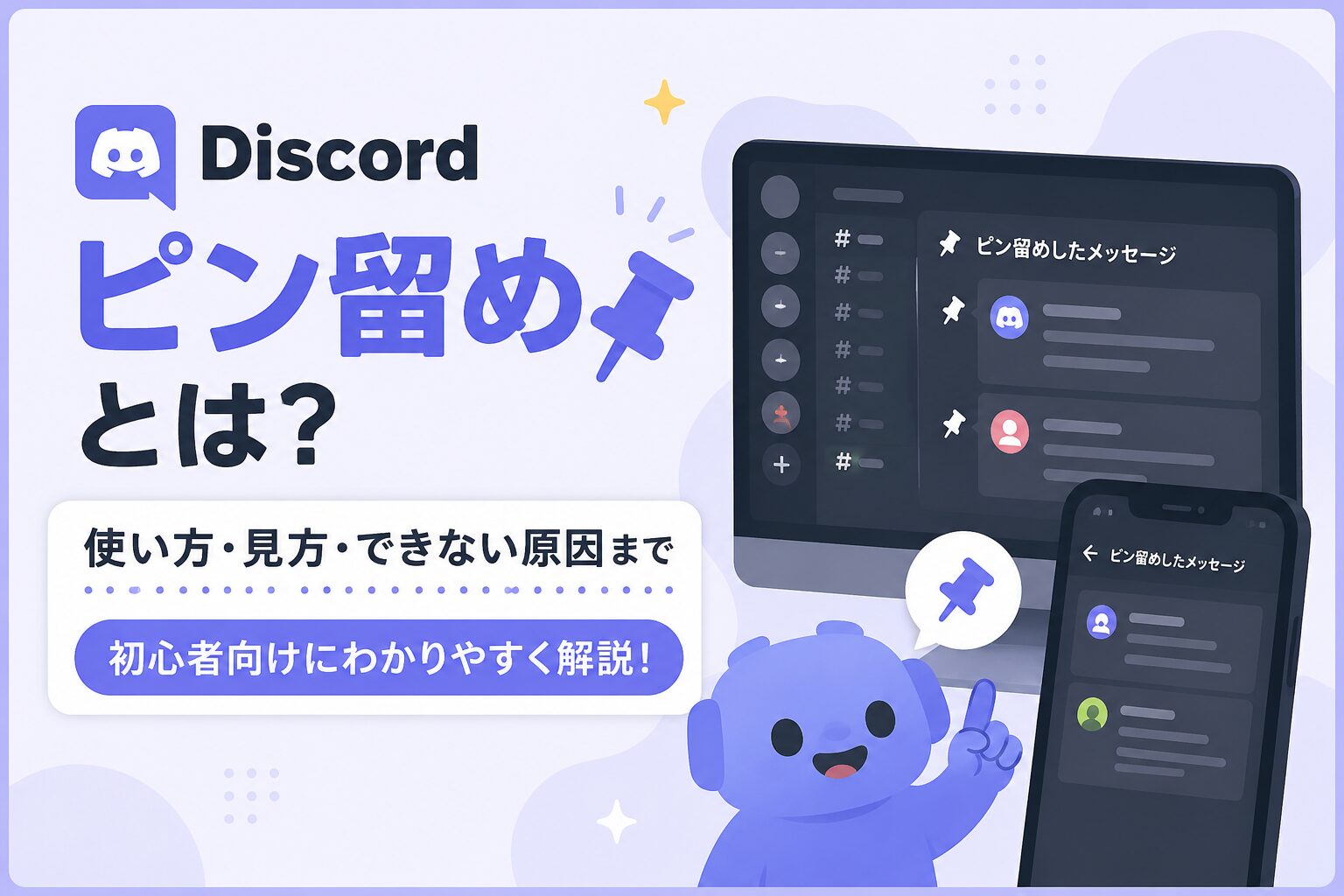
この記事を読むとわかること
- Discordのピン留め機能の仕組みや基本的な使い方
- PC・スマホでのピン留め方法や見方・解除方法
- ピン留めできない原因と対処法、便利な活用のコツ
Discordを使っていると、大事なお知らせやイベント情報が、新しいメッセージに埋もれてしまうことがあります。
私自身はDiscordを主にゲームの通知確認で利用していますが、「あとで見返したい情報ほど探しにくい」と感じることがあります。
そんなときに便利なのがピン留め機能です。
この記事では、Discordのピン留めとは何かをはじめ、PC・スマホでの使い方や見方、ピン留めできない原因、便利な活用方法まで初心者向けにわかりやすく解説します。
こちらの記事もおすすめ
Discordのピン留めとは?
まずは、Discordのピン留め機能がどのようなものか確認しておきましょう。
操作手順を覚える前に、「何のために使う機能なのか」を理解しておくと、実際のサーバー運営や情報整理にも活用しやすくなります。
重要なメッセージを一覧で見返せる機能
Discordのピン留めとは、チャンネル内の重要なメッセージを専用の一覧に登録し、あとから確認しやすくする機能です。
通常のチャットは、新しい投稿が増えるほど過去のメッセージが流れていきます。
しかし、ピン留めしておけば、ピン一覧から目的のメッセージをすぐに確認できます。
ただし、Discordのピン留めは、メッセージを画面上部に常に固定表示する機能ではありません。
あくまで「ピン留め一覧」に保存し、必要なときに開く仕組みです。
ピン留めが役立つ場面
Discordのピン留めは、次のような情報を残しておくときに便利です。
- サーバールール
- イベント予定
- ゲーム募集や集合時間
- よくある質問
- ボイスチャットの参加方法
- 共有資料やリンク
- 問い合わせ先
特に、ルールやイベント予定のように「何度も確認する情報」は、ピン留めと相性が良いです。
現場メモ
DiscordはSlackやTeamsよりもカジュアルで、良くも悪くも自由度が高い印象があります。
だからこそ、情報整理は運営者や利用者に任されがちです。ルールやイベント予定のように、常に気にすべき情報だけでもピン留めしておくと、あとから探す手間を減らせます。
Discordのピン留めの使い方【PC・スマホ】
Discordのピン留めは、PC版とスマホ版のどちらからでも設定できます。
操作方法は少し異なりますが、一度覚えてしまえば数秒で設定できます。
まずは普段利用している端末から試してみましょう。
PC版Discordでピン留めする手順
- ピン留めしたいメッセージがあるチャンネルを開く
- 対象メッセージにカーソルを合わせる
- 右側に表示される「︙」または右クリックメニューを開く
- 「メッセージをピン留め」を選択する
- 確認画面で実行する
これで、対象のメッセージがピン留め一覧に追加されます。
【画像挿入案】 PC版でメッセージ右側のメニューを開いている画面
スマホ版Discordでピン留めする手順
- ピン留めしたいメッセージがあるチャンネルを開く
- 対象メッセージを長押しする
- 表示されたメニューから「メッセージをピン留め」を選択する
- 確認画面で実行する
AndroidとiPhoneで画面の見た目が多少異なる場合はありますが、基本的な流れは同じです。
【画像挿入案】 スマホ版でメッセージを長押ししている画面
ピン留めできる件数の上限
Discord公式ヘルプによると、現在は1つのチャンネルまたはDMにつき、最大250件までメッセージをピン留めできます。
上限に達した場合は、不要なピン留めを解除してから新しいメッセージを追加しましょう。
現場メモ
私は新しいツールを使うとき、最初からすべての機能を覚えようとはしません。
まずは1つだけ試して、「どう動くのか」を確認します。Discordのピン留めも同じで、テスト用のメッセージを1件ピン留めしてみるだけで、使い方のイメージがつかみやすくなります。
Discordのピン留めの見方・解除方法
ピン留めは、設定して終わりではありません。
大切なのは、必要なときにすぐ見つけられることです。ここでは、ピン留めしたメッセージの見方と解除方法を整理します。
PC版でピン留め一覧を見る方法
PC版では、チャンネル右上にあるピンのアイコンをクリックすると、そのチャンネルでピン留めされているメッセージ一覧が表示されます。
一覧からメッセージをクリックすると、元の投稿位置へジャンプできます。
【画像挿入案】 PC版のピン留め一覧画面
スマホ版でピン留め一覧を見る方法
- ピン留めを確認したいチャンネルを開く
- 画面上部のチャンネル名をタップする
- メニューから「ピン」を選択する
一覧から確認したいメッセージをタップすると、元の投稿位置へ移動できます。
ピン留めを解除する方法
不要になったピン留めは、ピン一覧または元のメッセージから解除できます。
PC版では、対象メッセージのメニューから「メッセージのピン留めを解除」を選択します。
スマホ版では、対象メッセージを長押しして解除メニューを選びます。
なお、ピン留めを解除してもメッセージ自体は削除されません。
解除されるのは、ピン留め一覧からだけです。
古いピン留めは定期的に整理する
ピン留めは便利ですが、増えすぎると一覧が見づらくなります。
- 終了したイベント
- 期限切れの募集
- 古いリンク
- 更新済みのルール
このような情報は、定期的に見直して整理しましょう。
現場メモ
仕事でTeamsを使っていると、「情報を残すこと」と同じくらい、「あとで見つけられること」が大切だと感じます。
ピン留めは数を増やすことが目的ではありません。必要な情報を、必要なときに迷わず取り出せること。それが一番の価値だと思います。
こちらの記事もおすすめ
Discordでピン留めできない原因と対処法
「メッセージをピン留め」が表示されない、または操作しても反映されない場合は、権限や上限、アプリの状態などに原因があることが多いです。
焦らず、確認しやすいところから順番に見ていきましょう。
ピン留め権限がない
Discordでは、サーバー内で誰でも自由にピン留めできるわけではありません。
現在のDiscord公式FAQでは、ピン留めには「Pin Messages」権限が必要と案内されています。
サーバー所有者は常にピン留め可能で、管理者はロール設定から権限を調整できます。
以前は「メッセージを管理(Manage Messages)」権限に含まれていた情報もありますが、現在は「Pin Messages」権限として扱われています。古い記事では旧仕様が残っている場合があるため、最新の公式FAQも確認すると安心です。
ピン留め上限に達している
1つのチャンネルまたはDMで最大250件までピン留めできます。
上限に達している場合は、不要になったピン留めを解除してから追加しましょう。
Discordアプリが古い
アプリのバージョンが古いと、メニューが表示されなかったり、操作が正常に反映されなかったりすることがあります。
- PC版Discordを最新版にする
- スマホ版をApp StoreまたはGoogle Playで更新する
- ブラウザ版ならページを再読み込みする
通信環境が不安定
通信状態が悪いと、ピン留め操作が反映されないことがあります。
- Wi-Fiを切り替える
- モバイル通信に変更する
- Discordを再起動する
- 端末を再起動する
チャンネルごとの権限設定で制限されている
Discordでは、サーバー全体だけでなく、チャンネルごとにも権限を設定できます。
他のチャンネルではピン留めできるのに、特定のチャンネルだけできない場合は、チャンネルごとの権限設定を確認しましょう。
現場メモ
システムの不具合を調べるとき、私は「一番可能性が高い原因から順番に確認する」ことを意識しています。
Discordのピン留めも同じです。まずは権限、次に上限、アプリの更新、通信環境。この順番で見ていくと、原因を切り分けやすくなります。
Discordのピン留めを便利に活用するコツ
ピン留めは、単にメッセージを残すための機能ではありません。
大切なのは、参加者が必要な情報へ迷わずたどり着けることです。
ここでは、サーバー運営や情報共有で使いやすい活用例を紹介します。
サーバールールをピン留めする
サーバールールは、最初にピン留めしておきたい情報です。
新しく参加したメンバーが迷わないように、禁止事項や問い合わせ先、ロールの受け取り方などをまとめておくと便利です。
イベント予定や募集をピン留めする
イベント予定やゲーム募集は、参加者が何度も見返す情報です。
日時、集合場所、参加方法などをピン留めしておくと、チャットの流れに埋もれにくくなります。
イベント終了後は、忘れずにピン留めを解除しましょう。
FAQやよく使うリンクをピン留めする
同じ質問が繰り返される場合は、FAQをピン留めしておくと運営の負担を減らせます。
- ボイスチャットの参加方法
- ロールの設定方法
- よく使うコマンド
- 共有資料
- イベント参加フォーム
このような情報は、ピン留めと相性が良いです。
ピン留めは増やしすぎない
便利だからといって、何でもピン留めするのはおすすめしません。
一覧が長くなると、本当に必要な情報を探しにくくなります。
私なら、まずは次の2つだけを優先します。
- サーバールール
- イベント予定や重要なお知らせ
必要になったら少しずつ追加するくらいが、無理なく続けやすい運用です。
現場メモ
私はTeamsでピン留めを使っていたことがありますが、1つしか固定できなかったり、チャットルーム内で共有される点に少し使いづらさを感じていました。
その経験もあり、チャットツールでは「どれだけ残せるか」よりも、「どれだけ探しやすく整理できるか」が大切だと考えています。
よくある質問(FAQ)
ここでは、Discordのピン留めについてよくある質問をまとめます。
細かい仕様はアップデートで変わる可能性があるため、最新情報は公式ヘルプもあわせて確認してください。
Q.Discordでピン留めすると通知されますか?
ピン留めすると、チャンネル内にシステムメッセージが表示される場合があります。
ただし、メンバー全員にプッシュ通知が送られるわけではありません。
Q.誰でもメッセージをピン留めできますか?
通常は、ピン留めに必要な権限を持つユーザーのみ操作できます。
現在の公式FAQでは「Pin Messages」権限が必要とされています。
Q.ピン留めできる件数はいくつですか?
現在のDiscord公式FAQでは、1つのチャンネルまたはDMにつき最大250件までピン留めできると案内されています。
Q.DMでもピン留めできますか?
はい。Discordでは、サーバー内のチャンネルだけでなくDMでもピン留めできます。
Q.ピン留めを解除するとメッセージは消えますか?
いいえ。ピン留めを解除しても、メッセージ自体は削除されません。ピン留め一覧から外れるだけです。
ピン留めしたメッセージは画面上部に固定表示されますか?
いいえ。Discordのピン留めは、画面上部に常に表示する機能ではありません。
ピン一覧から確認し、必要に応じて元の投稿へ移動する仕組みです。
まとめ
Discordのピン留めは、重要なメッセージをあとから見返しやすくする便利な機能です。
PCでもスマホでも簡単に使えるため、ルールやイベント予定、FAQなど、何度も確認する情報を整理するのに向いています。
- Discordのピン留めは、重要なメッセージを一覧に残せる機能
- PCではメニューや右クリックからピン留めできる
- スマホではメッセージを長押ししてピン留めできる
- ピン留めできない場合は、権限・上限・アプリ更新を確認する
- ルールやイベント予定など、何度も見返す情報に使うと便利
現場メモ
私は便利な機能をすべて使いこなす必要はないと思っています。
大切なのは、自分が困っていることを一つ減らせるかどうかです。
Discordで通知やメッセージが流れて困るなら、まずはルールやイベント予定を1つだけピン留めしてみてください。小さな工夫ですが、必要な情報を探す時間は確実に減らせるはずです。
情報ソース・引用元
本記事は、Discord公式ヘルプの情報を参考にしながら、筆者のチャットツール利用経験をもとに作成しています。
※本記事の内容は執筆時点の情報をもとにしています。Discordはアップデートにより、画面デザインやメニュー名、権限仕様が変更される場合があります。実際の操作画面と異なる場合は、最新のDiscord公式ヘルプをご確認ください。
この記事のまとめ
- Discordのピン留めは、重要なメッセージを見返しやすくする便利な機能
- PC・スマホのどちらからでも簡単にピン留めできる
- ピン留めしたメッセージは一覧から確認・解除が可能
- ピン留めできない場合は、権限や上限などを確認する
- ルールやイベント予定をピン留めすると情報共有がしやすくなる
こちらの記事もおすすめ