この記事を読むとわかること
- タブレットでフリック入力を使う方法
- フリック入力とキーボード入力の違い
- 自分に合った入力方法の考え方
最初にタブレットを触ったとき、
「スマホっぽいな。でも画面が大きくて見やすいな」
と感じた記憶があります。
ただ、
文字入力になると少し感覚が違いました。
スマホに慣れている人ならフリック入力の方が自然かもしれません。
一方で、
私は長くPCを使ってきたこともあり、
今でもキーボード入力の方が落ち着きます。
今回は、
タブレットで実際に使って感じた、
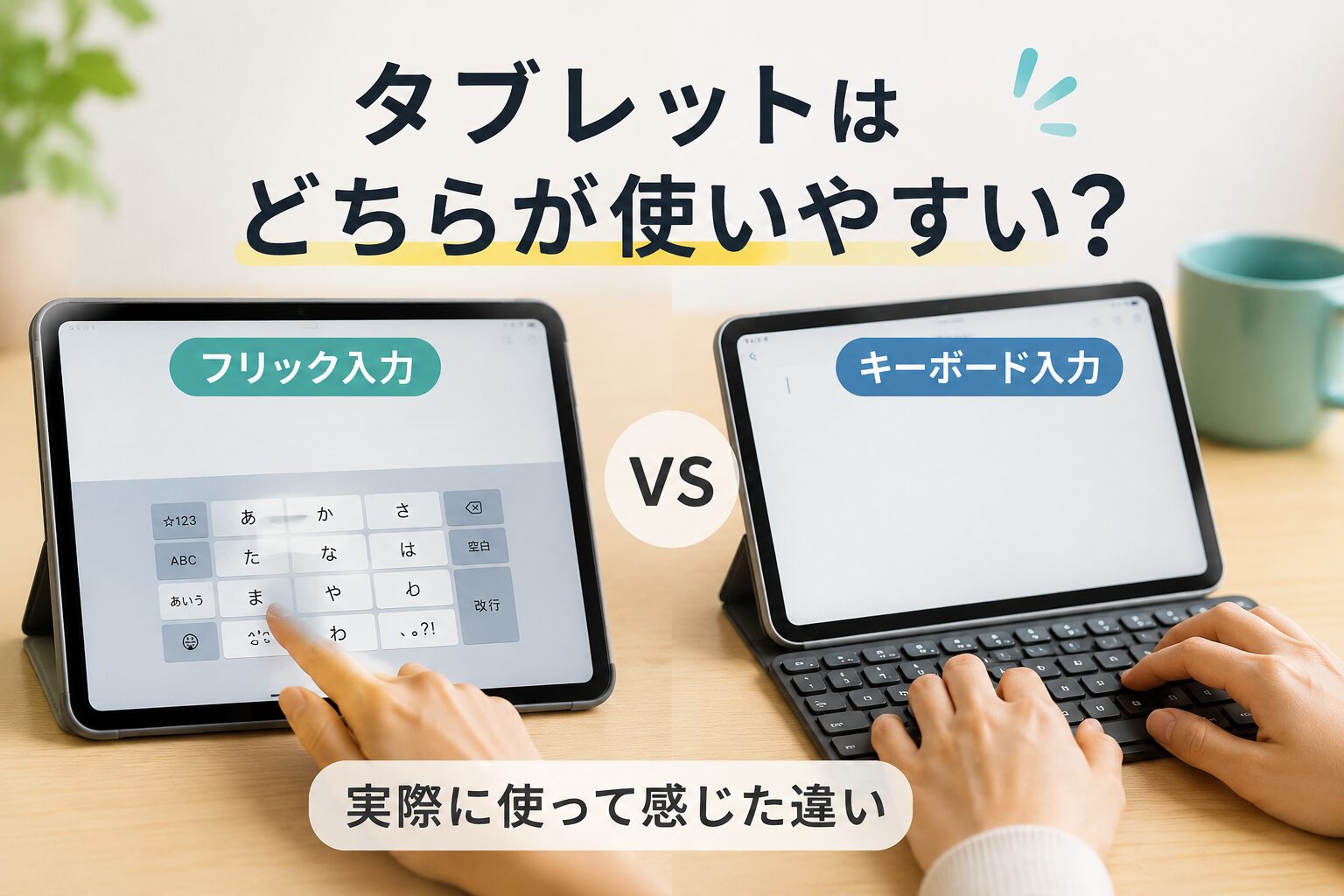
フリック入力とキーボード入力の違いを書いてみます。
こちらの記事もおすすめ
タブレットでフリック入力はできる?まず感じたこと
まず結論からいうと、
AndroidタブレットやiPadでは、
設定によってフリック入力を利用できることがあります。
ただ、
実際に使ってみると、
スマホとは少し感覚が違いました。
Androidタブレットでは設定できることが多い
Androidタブレットでは、
Googleの「Gboard」を利用している端末が多く、
日本語入力設定からフリック入力へ変更できる場合があります。
- 設定アプリを開く
- 「システム」または「一般管理」を選ぶ
- 「言語と入力」や「キーボード」を開く
- Gboard設定を開く
- 日本語入力設定からフリック入力を有効にする
端末によって表示は少し違いますが、
大まかな流れは似ています。
iPadでもかな入力を利用できる
iPadでも日本語かな入力を利用できます。
ただ、
iPadは外付けキーボード利用者も多く、
入力方法はかなり好みが分かれる印象があります。
スマホと同じ感覚では使いづらいこともある
実際、
私自身はソフトキーボードを少し使いづらく感じています。
キーが小さいと隣を押してしまうことがありますし、
OSの調子が悪いと、
フリックしても思った文字にならないこともありました。
再起動で直ったこともありましたが、
物理キーボードの安定感とは少し違う感覚があります。
フリック入力とキーボード入力、実際に使って感じた違い
タブレット入力は、
「どちらが正解か」というより、
普段どんな入力に慣れているかでかなり変わる気がします。
私はキーボード入力の方が思考を止めにくい
私は長年PC中心で作業してきたので、
やはりキーボード入力の方が自然です。
ブラインドタッチに慣れていると、
考えたことをそのまま出力できる感覚があります。
指が先に動いてくれるので、
文章を書くときに思考が止まりにくいのです。
長文を書くなら、
今でも物理キーボードの方が落ち着きます。
フリック入力は「気軽さ」が強い
一方で、
フリック入力は気軽です。
キーボードは持ち運びでかさばりますし、
ブラインドタッチも練習が必要です。
そのため、
スマホ中心で使ってきた人にとっては、
フリック入力の方が自然なのだと思います。
正直にいうと、
私自身はフリック入力を
「仕方なく使う場面もある入力方法」
として使っている感覚に近いかもしれません。
「押した感覚」は意外と大事だと思う
以前、
丸められるキーボードや、
レーザーで机に投影するタイプのキーボードを試したことがあります。
面白い製品ではあったのですが、
やはり「押した感覚」が弱く、
私には少し使いづらく感じました。
実際、
最近あまり見かけなくなったところを見ると、
同じように感じた人も多かったのかもしれません。
入力というのは、
単に文字を打てればいいわけではなく、
指の感覚や慣れもかなり影響するのだと思います。
こちらの記事もおすすめ
学校や仕事のタブレット入力はどうなっているのか
最近は学校でもタブレットを貸与するケースが増えています。
ただ、
実際にどんな入力方法を中心に使っているのかは、
少し気になるところです。
学校ではどこまでキーボード入力を教えているのか気になる
ブラインドタッチは、
ある程度練習しないと身につきません。
フリック入力だけで十分なのか、
それともキーボード入力も必要なのか。
このあたりは、
時代によって考え方が変わっていくのかもしれません。
タブレットは「見る用途」が強い印象もある
私が使っているタブレットは、
もともとお絵かき練習用でした。
最近は姪っ子に貸していますが、
ゲームや動画視聴で使っているようです。
そのせいか、
私の中ではタブレットは
「入力する機械」というより、
「見る・触る機械」という感覚がまだ強いのかもしれません。
正直、
キーボードなしで長文を書く気には、
あまりなりません。
よくある質問(FAQ)
タブレットでもスマホみたいに入力できますか?
設定によっては、
スマホのようなフリック入力を利用できます。
ただし画面サイズが違うため、
操作感は少し変わることがあります。
Androidタブレットでフリック入力できません
Gboardなどの日本語入力設定で、
フリック入力が無効になっている可能性があります。
キーボード設定を確認してみてください。
iPadでフリック入力に変更できますか?
iPadでも日本語かな入力を利用できます。
詳細はApple公式ガイドをご確認ください。
タブレットはキーボード入力の方が便利ですか?
長文作業では、
物理キーボードの方が楽に感じる人も多いです。
一方で、
短い入力はフリック入力が便利な場合もあります。
Bluetoothキーボードは必要ですか?
必須ではありませんが、
仕事や長文入力が多い場合はかなり快適になります。
まとめ
タブレットでは、
フリック入力を利用できる機種も多く、
スマホに慣れている人なら使いやすく感じることもあると思います。
一方で、
長文を書くなら、
キーボード入力の方が落ち着く人も少なくないはずです。
私自身は、
やはりキーボード入力の方が、
考えたことをそのまま文章にしやすい感覚があります。
ただ、
入力方法に正解はありません。
大切なのは、
流行や周囲に合わせることより、
自分が自然に使える方法を選ぶことなのだと思います。
無理に慣れない入力方法へ合わせなくても、
自分が疲れにくい方法を選んでよいのかもしれません。
情報ソース・引用元
※記事内容は執筆時点の情報をもとにしています。端末やOSバージョンによって設定画面や操作方法が異なる場合があります。
この記事のまとめ
- タブレットでもフリック入力は利用可能
- AndroidやiPadで設定変更できる場合がある
- 長文入力はキーボードの方が楽な人も多い
- フリック入力は気軽さがメリット
- 入力方法は慣れや用途で向き不向きが変わる
- 自分が自然に使える方法を選ぶことが大切
こちらの記事もおすすめ