この記事を読むとわかること
- Discordのプライベートチャンネルの仕組みと作り方
- ロール・権限の基本と初心者が迷いやすい設定のポイント
- チャンネルが見えない原因や活用例など実践に役立つ知識
Discordでサーバーを作ると、「特定の人だけが見られるチャンネルを作りたい」と感じる場面があります。
そんなときに役立つのが、プライベートチャンネルです。
この記事では、Discordのプライベートチャンネルの作り方だけでなく、初心者がつまずきやすいロール・権限の基本まで、私自身が試しながら理解した内容をもとに整理して解説します。
こちらの記事もおすすめ
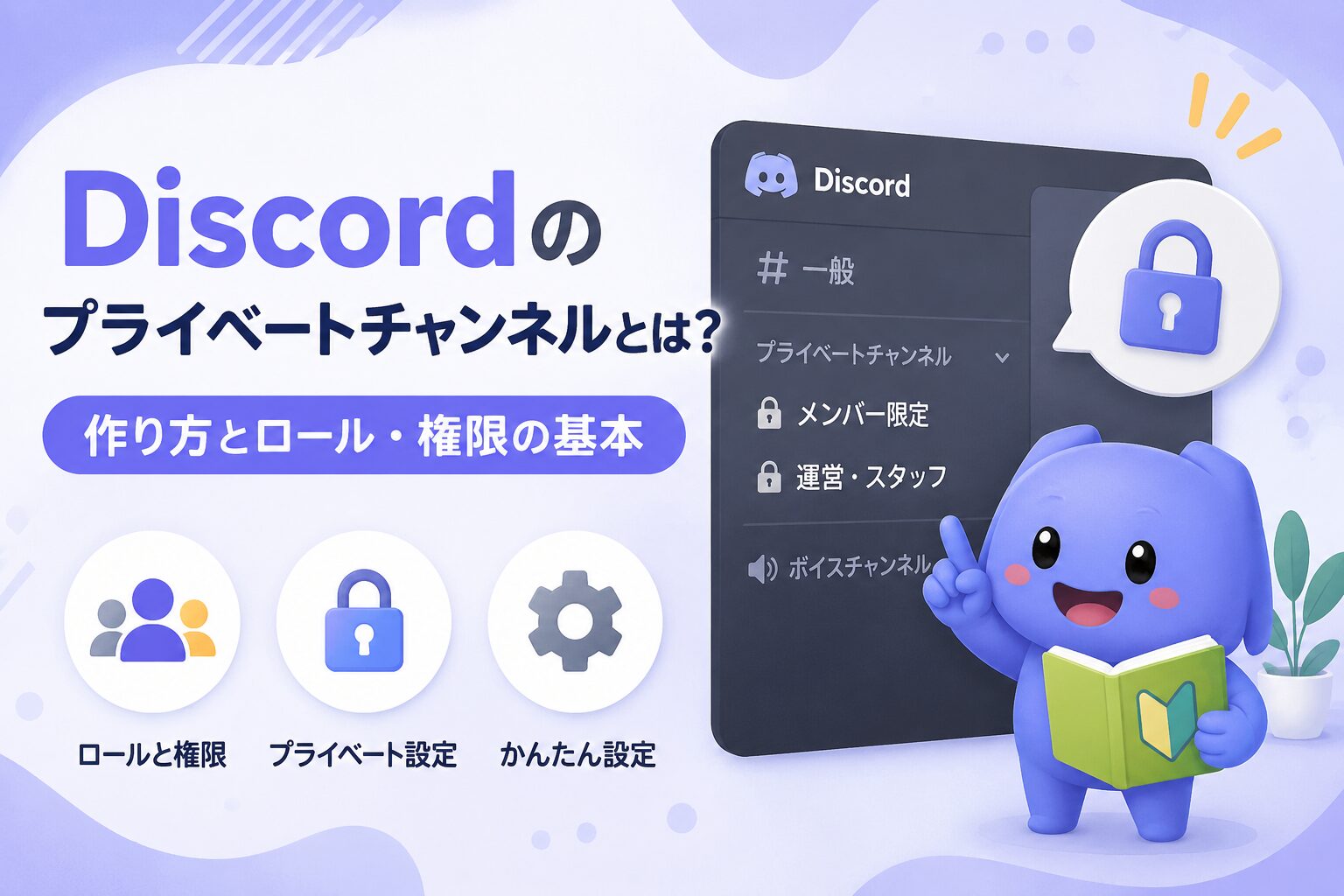
Discordのプライベートチャンネルとは
まずは、プライベートチャンネルの基本を押さえておきましょう。
ここを理解しておくと、後のロールや権限設定もぐっと分かりやすくなります。
指定したメンバーだけが見られるチャンネル
Discordのプライベートチャンネルとは、指定したメンバーやロールだけが閲覧・利用できるチャンネルのことです。
通常のチャンネルはサーバー参加者全員に表示されますが、プライベートチャンネルでは、権限を持っていないメンバーにはチャンネル自体が表示されません。
たとえば、次のような使い方があります。
- 運営スタッフ専用の連絡チャンネル
- モデレーター同士の相談チャンネル
- プロジェクトメンバー限定の共有チャンネル
- 有料会員・限定メンバー向けチャンネル
- 友人だけで話す雑談チャンネル
私自身、「有料会員や限定メンバー向けに使える」という用途を知ったとき、Discordは単なるチャットツールではなく、コミュニティ運営にも向いているのだと感じました。
公開チャンネルとの違い
| 項目 | 公開チャンネル | プライベートチャンネル |
|---|---|---|
| 閲覧できる人 | サーバー参加者全員 | 許可されたメンバーのみ |
| チャンネル一覧への表示 | 全員に表示 | 権限のある人だけ表示 |
| 主な用途 | お知らせ・雑談 | 運営・限定公開・プロジェクト管理 |
会社で使うTeamsやSlackでも、部署やプロジェクトごとに閲覧できる場所を分けることがあります。
Discordのプライベートチャンネルも、考え方としてはそれに近いものです。
Discordでプライベートチャンネルを作る方法
ここからは、実際にプライベートチャンネルを作る手順を見ていきます。
操作自体は難しくありませんが、「誰に見せるのか」を先に決めておくと迷いにくくなります。
新規でプライベートチャンネルを作成する手順
- Discordで対象のサーバーを開く
- チャンネル一覧の「+」をクリックする
- 「チャンネルを作成」を選択する
- チャンネル名を入力する
- 「プライベートチャンネル」をオンにする
- アクセスを許可するメンバーまたはロールを選択する
- 「作成」をクリックする
Discord公式ヘルプでも、チャンネルの権限設定からプライベートチャンネルを有効にし、アクセスできるメンバーやロールを追加する流れが案内されています。
チャンネル名は役割が分かるようにする
プライベートチャンネルは、後から増えていくことがあります。
そのため、チャンネル名は用途が分かるものにしておくと管理しやすくなります。
- #運営
- #staff
- #project-a
- #premium
- #admin
私もシステム開発の現場で感じますが、名前付けは小さなことに見えて、後の管理しやすさに大きく影響します。
既存チャンネルをプライベートに変更する方法
すでに作成済みのチャンネルも、権限を変更することでプライベート化できます。
- 対象チャンネルの編集画面を開く
- 「権限」を選択する
- @everyone の「チャンネルを見る」を拒否する
- 閲覧を許可したいロールやメンバーを追加する
- 変更内容を保存する
ここで重要なのは、@everyone の「チャンネルを見る」権限です。
@everyone に閲覧権限が残っていると、意図せず全員に見えてしまう可能性があります。
プライベートチャンネルを作るときは、まず @everyone の設定を確認しましょう。
ロールと権限の基本
Discordのプライベートチャンネルで一番つまずきやすいのが、ロールと権限の関係です。
ここを理解できると、「なぜ見えるのか」「なぜ見えないのか」が整理しやすくなります。
ロールとは「役割」のこと
ロールとは、サーバー内での役割を表すものです。
たとえば、次のようなものがあります。
- 管理者
- モデレーター
- 運営スタッフ
- 一般メンバー
- 有料会員
ロールを使うと、メンバー一人ひとりに個別設定するのではなく、役割ごとに権限をまとめて管理できます。
権限とは「できること」のこと
権限とは、そのメンバーやロールが何をできるかを決める設定です。
- チャンネルを見る
- メッセージを送信する
- ボイスチャンネルに接続する
- チャンネルを管理する
- メンバーを管理する
プライベートチャンネルでは、特に「チャンネルを見る」権限が重要です。
Discord公式ヘルプでも、チャンネルごとに @everyone や特定のロール、特定メンバーへ権限を設定できることが説明されています。
ロール設計はシステム開発にも通じる
私は20年以上Webアプリケーション開発に携わってきましたが、業務システムでも個人ごとに権限を細かく設定することはあまりありません。
多くの場合は、営業、総務、管理者といった役割ごとに権限をまとめて設計します。
Discordのロールも、基本的な考え方は同じです。
最初に「誰に、何を許可するのか」を整理しておけば、サーバーが大きくなっても管理しやすくなります。
逆に、メンバーごとに個別設定を増やしすぎると、後から「なぜこの人だけ見えるのか」「なぜこの人は見えないのか」が分かりにくくなります。
ロール設計は重要です。ただ、基本を押さえれば、必要以上に怖がるものではありません。
こちらの記事もおすすめ
プライベートチャンネルが見えない原因と確認ポイント
プライベートチャンネルを作ったあと、「見えるはずの人に見えない」「見えないはずの人に見えている」ということがあります。
多くの場合は、ロールや権限の設定を順番に確認すれば原因を見つけられます。
対象メンバーにロールが付いていない
チャンネル側で「運営スタッフ」ロールに閲覧権限を付けていても、対象メンバーにそのロールが付いていなければチャンネルは表示されません。
まずは、対象メンバーに正しいロールが付与されているか確認しましょう。
「チャンネルを見る」権限が許可されていない
プライベートチャンネルでは、「チャンネルを見る」権限がないと、チャンネル自体が表示されません。
見えるはずのメンバーにチャンネルが表示されない場合は、対象ロールに「チャンネルを見る」が許可されているか確認してください。
@everyone の設定を見落としている
@everyone は、サーバーに参加している全員に関わる基本ロールです。
プライベートチャンネルにしたい場合は、@everyone の「チャンネルを見る」を拒否し、見せたいロールだけに許可を与えるのが基本です。
カテゴリ権限の影響を受けている
Discordでは、カテゴリに設定した権限をチャンネルが引き継ぐ場合があります。
チャンネル単体の設定だけを見ても原因が分からないときは、カテゴリ側の権限も確認してみましょう。
管理者権限の影響
管理者権限を持つユーザーは、一般メンバーとは見え方が異なることがあります。
自分には見えているのに一般メンバーには見えない、という状態は不具合ではなく、権限の違いによるものかもしれません。
一人で試していると、この確認が少し難しいところです。私もここは全体像をつかみにくいと感じました。
可能であれば、テスト用のロールやチャンネルを作り、小さい範囲で確認すると安心です。
プライベートチャンネルの活用例
プライベートチャンネルは、単に「隠すためのチャンネル」ではありません。
必要な人に必要な情報を届けるための整理方法として考えると、使い道が見えてきます。
運営スタッフ専用チャンネル
コミュニティ運営では、イベント準備やトラブル対応など、一般メンバーには公開しない相談が必要になることがあります。
運営スタッフ専用のプライベートチャンネルを用意しておくと、情報を整理しながら話し合えます。
プロジェクトごとの情報共有
仕事や学習でDiscordを使う場合、プロジェクトごとにチャンネルを分けると情報が混ざりにくくなります。
会社で使うTeamsやSlackでも、部署や案件ごとにチャンネルを分けることがあります。
Discordも同じように、目的ごとに見える範囲を設計すると使いやすくなります。
有料会員・限定メンバー向けチャンネル
オンラインサロンや学習コミュニティでは、有料会員や限定メンバーだけが見られるチャンネルとして活用できます。
ロールと組み合わせることで、「有料会員ロールを持つ人だけが見られるチャンネル」を作ることができます。
友人グループだけの雑談スペース
大きなサーバーの中で、特定の友人だけが参加できる雑談チャンネルを作ることもできます。
必要以上に広く公開せず、落ち着いて話せる場所を作れるのも、プライベートチャンネルの良さです。
よくある質問
最後に、Discordのプライベートチャンネルについて、初心者が疑問に思いやすい点をまとめます。
Q. ボイスチャンネルもプライベートにできますか?
はい。テキストチャンネルだけでなく、ボイスチャンネルにも権限設定を行えます。
Q. 後からメンバーを追加できますか?
できます。チャンネルの権限設定から、メンバーやロールを追加できます。
Q. スマートフォンでも設定できますか?
可能です。ただし、権限設定は項目が多いため、初心者のうちはPC版の方が確認しやすいでしょう。
Q. 管理者にも非表示にできますか?
管理者権限を持つユーザーは、通常より強い権限を持ちます。
そのため、一般メンバーとは見え方が異なる場合があります。
Q. 最初から完璧にロール設計する必要はありますか?
最初から完璧を目指さなくても大丈夫です。
小さなサーバーやテスト用チャンネルで試しながら、少しずつ理解していく方が現実的です。
まとめ
Discordのプライベートチャンネルは、指定したメンバーやロールだけが見られるチャンネルです。
作り方そのものは難しくありません。大切なのは、ロールと権限の基本を理解することです。
- プライベートチャンネルは、許可された人だけが見られる
- 重要なのは「チャンネルを見る」権限
- @everyone の設定を確認する
- メンバー個別よりロール単位で管理すると分かりやすい
- カテゴリ権限の影響も確認する
私自身、Discordを使い始めたばかりの頃は、全体像が見えず戸惑いました。
ただ、「誰に、何を許可するのか」という視点で整理すると、仕組みは少しずつ見えてきます。
これはシステム開発の権限設計にも通じる考え方です。
最初から大きなサーバーを完璧に作ろうとしなくても大丈夫です。
まずは小さく試し、失敗しながら学んでいくことが、結果として一番の近道になります。
焦らず、じっくり、諦めず。
その積み重ねが、使いやすいDiscordサーバーづくりにつながっていくはずです。
情報ソース・引用元
本記事は、Discord公式ヘルプのロール・権限設定に関する情報を参考にしつつ、筆者が実際にDiscordサーバーを試作した経験と、Webアプリケーション開発における権限設計の考え方をもとに構成しています。
Discordはアップデートにより画面表示や設定項目が変わる場合があるため、最新の操作方法は公式情報もあわせて確認してください。
この記事のまとめ
- プライベートチャンネルは、特定のメンバーだけが利用できる機能
- 作り方だけでなく、ロールと権限の基本を理解することが大切
- 設定に迷ったら、ロール・権限・カテゴリを順番に確認する
- 小さなサーバーで試しながら、少しずつ仕組みを理解していこう!
こちらの記事もおすすめ