この記事を読むとわかること
- Discordの「ログインできない」原因と対処法
- 公式手順に沿ったパスワードリセット方法
- 二段階認証やメール不達時の対応ポイント
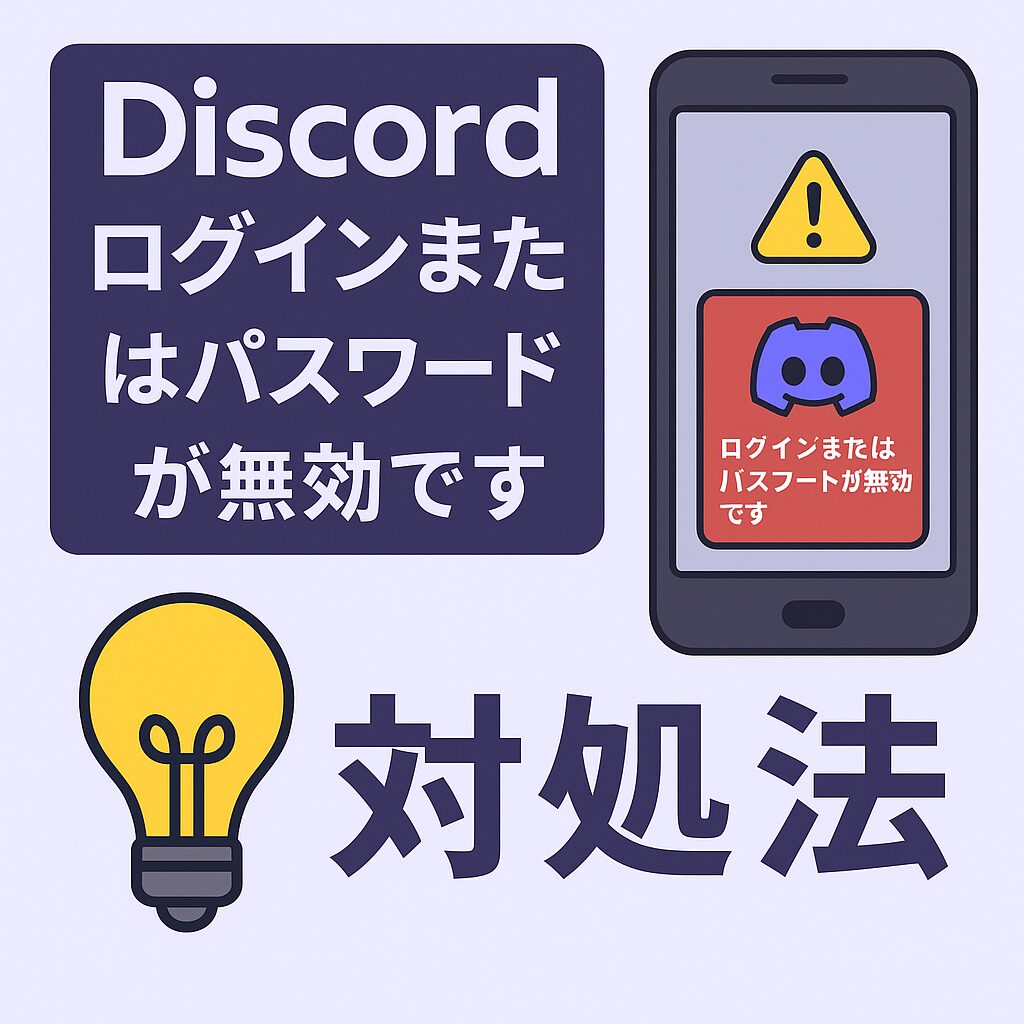
いつも通りに Discord を開いたはずなのに、目の前に表示されたのは「ログインまたはパスワードが無効です」というエラー。
突然のことに、アカウントが消えてしまったのでは…と心がざわつくかもしれません。
ですが、ほとんどの場合は公式に沿って順に確認していけば落ち着いて解決できます。
初心者の方に向けて、やさしい手順で説明していきます。
こちらの記事もおすすめ
なぜ「ログインまたはパスワードが無効です」と表示されるのか
このエラーは、主に「入力した情報がDiscordの記録と一致しない」ことが原因です。
ここでは公式情報をもとに、考えられる理由を分かりやすくまとめます。
入力しているパスワードが正しくない
Discord公式でも、ログインできない原因として最も多いのは「パスワードの誤入力」だと案内されています。
特に次のような見落としは初心者の方に多く見られます。
- 大文字・小文字の違いを見落としている
- 「0(ゼロ)」と「O(オー)」を間違えている
- 入力欄にスペースが入ってしまっている
- 全角/半角が混ざっている
登録しているメールアドレスを誤っている
Discordは「登録時のメールアドレス」を基準にパスワードリセット等を行います。
もしログイン時に入力したメールアドレスが異なる場合、正しく認証されません。
公式ヘルプでも「正しい登録メールアドレスを利用する必要がある」と説明されています。
二段階認証(MFA)が原因でログインできない
二段階認証を有効にしている場合は、通常のパスワードに加えて認証コードが必要です。
認証アプリが使えない、バックアップコードが分からないといった状況ではログインが拒否されます。
公式にも「コードを忘れた場合の手順」が明確に記載されています。
落ち着いて進める「公式の基本手順」
ここからは、Discord公式サポートが案内している「正しいログイン復旧方法」を、初心者向けにわかりやすく紹介します。
流れに沿って進めれば、混乱することなく対処できます。
その1. パスワードリセットを行う(公式推奨)
最初に試すべきはパスワードリセットです。
Discord公式が推奨する唯一の確実な方法でもあります。
- Discordのログイン画面を開く
- 「パスワードをお忘れですか?」を選択
- 登録しているメールアドレスを入力
- 届いたメールのリンクを押して新しいパスワードを設定
- 新パスワードでログイン
その2. メールが届かない場合は迷惑メールフォルダも確認
パスワードリセットのメールは、迷惑メールに振り分けられることがよくあります。
GmailやYahoo!メールなどでも頻繁に起こるため、必ず迷惑メールフォルダを確認してください。
その3. 二段階認証を使っている場合はバックアップコードを確認
二段階認証が有効な場合、コードが入力できないとログインできません。
認証アプリが使えないときは、アカウント作成時に保存したバックアップコードが必要です。
こちらの記事もおすすめ
それでもログインできない場合に確認すること
基本の手順をすべて試してもログインできない場合、以下の原因が考えられます。
公式しか対応できないケースもあるため、冷静に確認しましょう。
メールアドレスが不正に変更されている可能性
第三者によってメールアドレスが変更されてしまった場合、通常のリセットでは復旧できません。
Discord公式では、このようなときの復旧方法が案内されています。
参考:【Discord公式】メールアドレスが勝手に変更された場合
どうしても解決できない場合は公式サポートに連絡
本人確認後、アカウント復旧を試みてもらえる場合があります。
公式以外のサポート窓口は危険なので、必ず Discord 正式サポートを利用してください。
FAQ(よくある質問)
初心者の方から特に多い質問を、公式情報に基づいてまとめています。
Q1. パスワードは正しいのにログインできません
特にコピペ時のスペース混入が多くの原因です。
再度、落ち着いて手入力で試してみてください。
うまくいかなければパスワードリセットを行いましょう。
Q2. パスワードリセットのメールが届きません
迷惑メールフォルダを確認してみてください。
また、入力したメールアドレスが「登録時のアドレス」と違っている可能性にも注意が必要です。
Q3. 二段階認証のコードがわかりません
まずバックアップコードが残っていないか確認し、見つからない場合は公式ガイドに沿ってサポートに相談しましょう。
まとめ:焦らず、ひとつずつ確認すれば大丈夫
Discordのログインエラーは、見た目以上にシンプルな原因であることが多いです。
パスワードリセット、メール確認、二段階認証の見直し——この3つを中心に進めることで、ほとんどの問題は解決できます。
自分を責めず、ひとつずつ落ち着いて試してみてください。
情報ソース・引用元
※本記事は2025年12月時点の公式情報をもとに執筆しています。TikTokの機能・仕様は今後変更される可能性があります。最新情報はTikTok公式サイトおよび各サポートページをご確認ください。
この記事のまとめ
- Discordのログインエラーの主な原因を解説
- パスワードやメールアドレスの確認方法を紹介
- 二段階認証のトラブル対処法も掲載
- 公式が推奨するパスワードリセット手順を解説
- 迷惑メールやバックアップコードの確認ポイント
- アカウント乗っ取りの可能性と対応策も案内
- どうしても解決できない場合の公式サポート活用法
- 初心者がよくつまずく点をQ&A形式でフォロー
こちらの記事もおすすめ
このテーマについて、対談形式でも話しています。文章とは少し違う視点もあるので、作業用にどうぞ