Discordで友達と集まる場所を作りたいけれど、サーバーの作り方がわからない。
そんな人も多いのではないでしょうか。
Discordのサーバーは、スマホだけでも無料で作成できます。
最初から難しい管理設定を覚える必要はありません。
この記事では、スマホでサーバーを作る5つの手順から、チャンネルやロールの設定、友達の招待方法まで、初心者向けに解説します。
この記事を読むとわかること
- スマホでDiscordサーバーを作る5つの手順
- サーバー作成後に設定しておきたいこと
- テンプレートを使って作成する方法
- サーバーが作れない・招待できないときの対処法
Discordサーバーの作り方5ステップ【スマホ対応】
Discordサーバーの作成は、基本的に画面の案内に従うだけで進められます。
まずは友達と会話できる状態を目指しましょう。
ステップ1:Discordアプリを開く
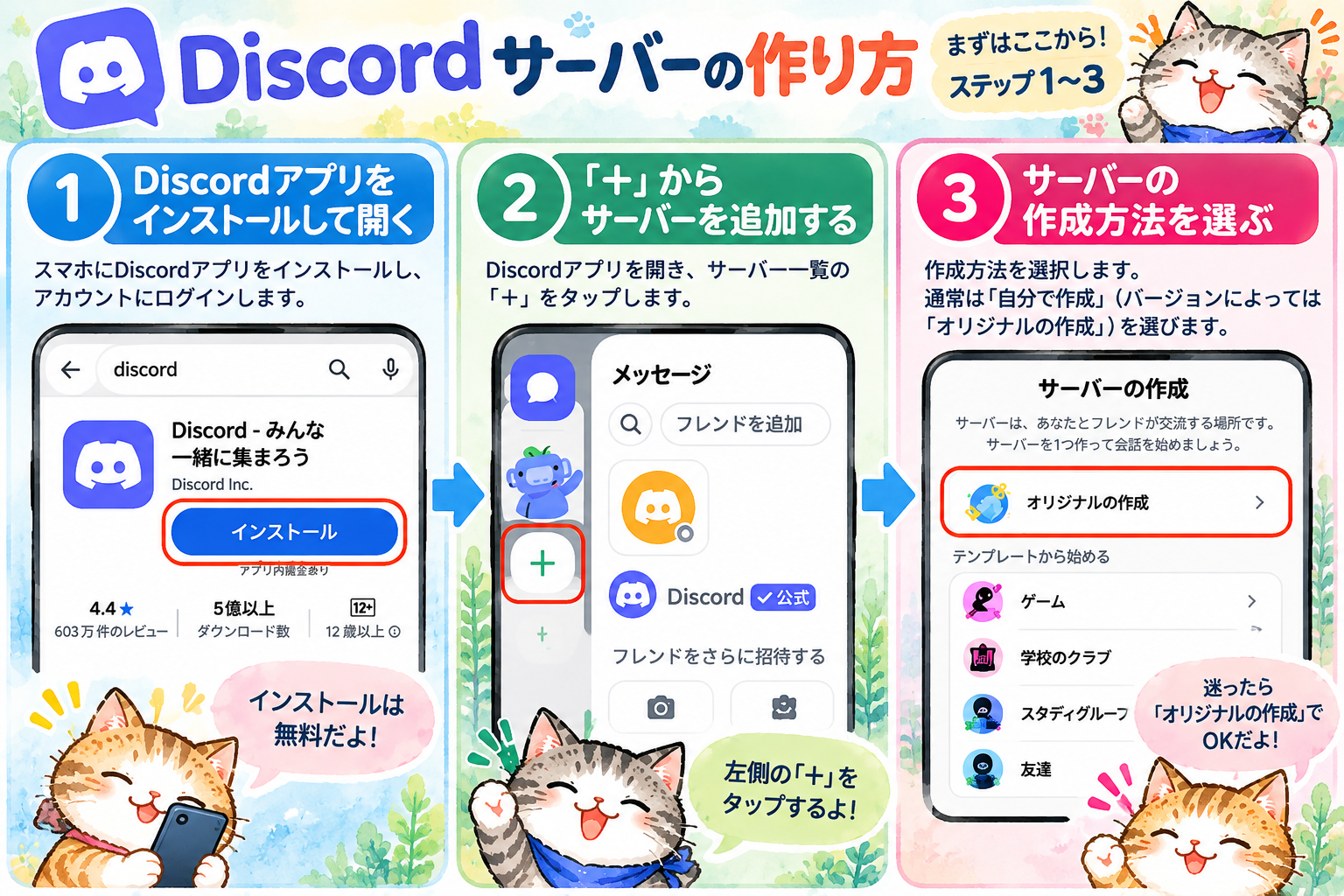
スマホにDiscordアプリをインストールし、アカウントにログインします。
まだアカウントを持っていない場合は、画面の案内に従って登録してください。
ステップ2:「+」からサーバーを追加する
Discordのサーバー一覧を開き、「+」のサーバー追加アイコンをタップします。
アイコンが見つからない場合は、サーバー一覧を下方向にスクロールしてみましょう。
ステップ3:サーバーの作成方法を選ぶ
「自分で作成」を選択すると、基本的な構成から新しいサーバーを作れます。
ゲームや友達との交流など、用途に合った作成候補が表示される場合もあります。
用途を聞かれたら、友達向けかコミュニティ向けかを選びましょう。
迷った場合は、案内をスキップできることもあります。
ステップ4:サーバー名を決めて作成する
サーバー名を入力し、必要ならアイコン画像を設定します。
名前やアイコンは後から変更できるので、最初から完璧に決める必要はありません。
「作成」をタップすれば、サーバーの完成です。
ステップ5:友達を招待する
サーバーができたら、友達を招待してみましょう。
- 作成したサーバーを開く
- サーバーのメニューから「招待」を選ぶ
- 招待リンクをコピーするか、友達への招待操作を選ぶ
- 招待したい相手に送る
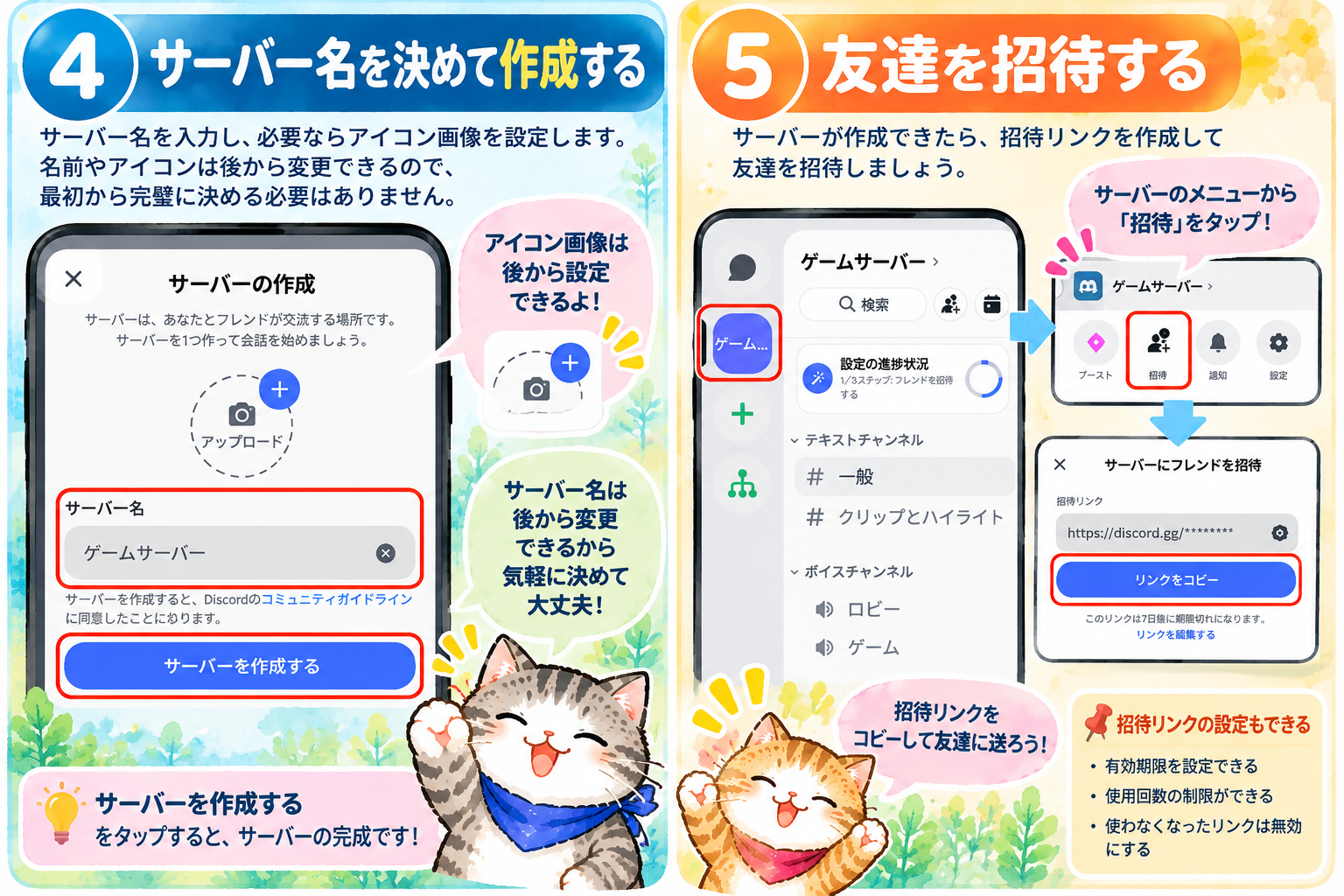
招待リンクには、有効期限や使用回数の制限を設定できる場合があります。
知らない人に参加してほしくない場合は、リンクの共有先にも注意しましょう。
招待リンクの作り方や共有方法を詳しく知りたい人は、以下の記事も参考にしてください。
こちらの記事もおすすめ
サーバー作成後に設定しておきたいこと
サーバーを作っただけでも、友達とのチャットや通話を始められます。
チャンネルやロールなどの管理機能は、必要になってから設定しても問題ありません。
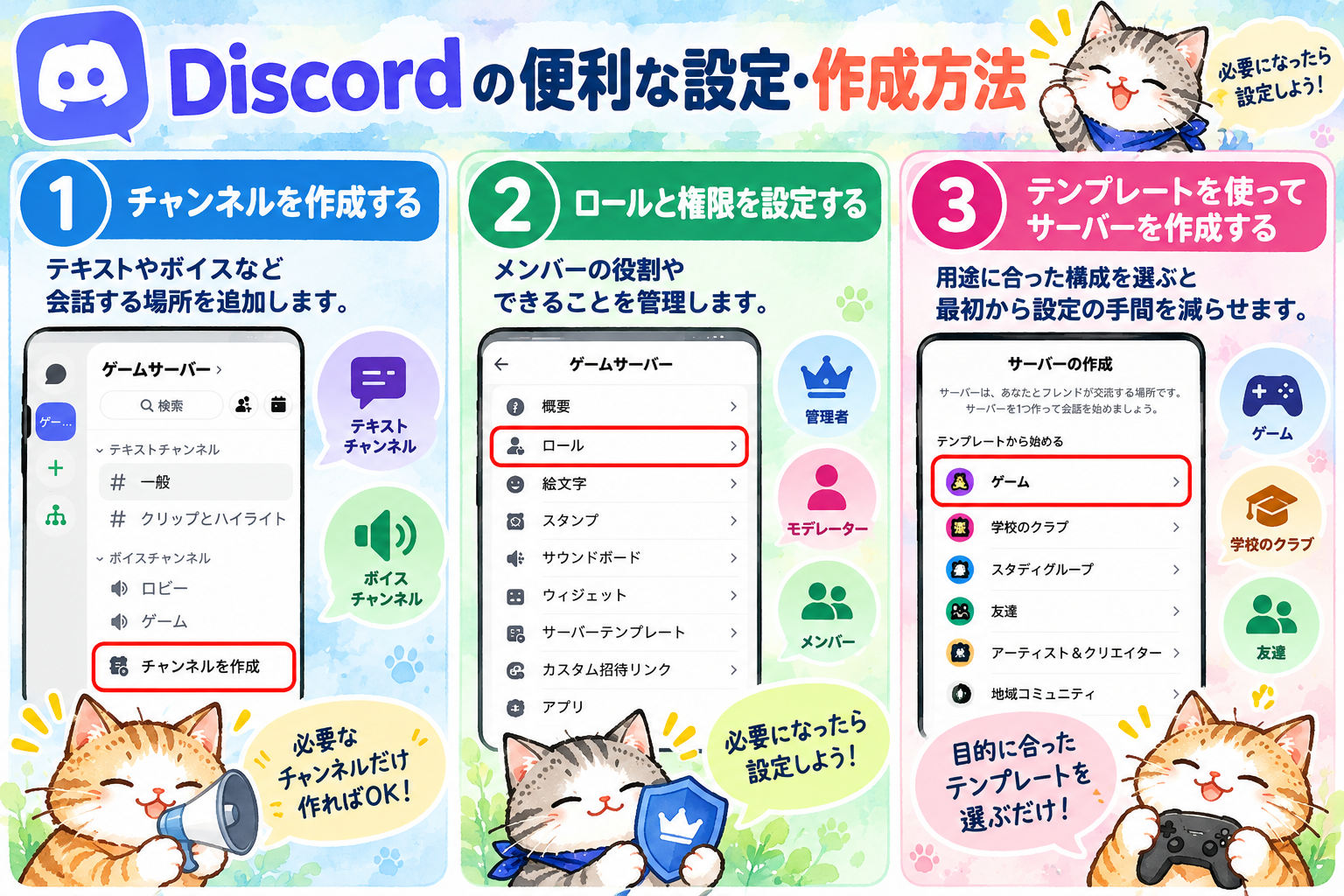
テキスト・ボイスチャンネルを追加する
Discordには、文字で会話する「テキストチャンネル」と、音声で会話する「ボイスチャンネル」があります。
チャンネル一覧の追加ボタンやサーバーメニューから、チャンネルを作成できます。
例えば、次のように用途を分けると便利です。
- 雑談:日常の会話をするテキストチャンネル
- お知らせ:予定や連絡事項を共有するチャンネル
- 通話:音声で会話するボイスチャンネル
最初から大量に作ると、どこで話せばよいか迷う原因になります。
少人数のサーバーなら、必要最低限のチャンネルから始めるのがおすすめです。
ロールと権限は必要になってから設定する
ロールは、メンバーの役割や操作できる範囲を管理する仕組みです。
例えば、運営を手伝う人に一部の管理権限を与えたり、特定のチャンネルを見られるメンバーを制限したりできます。
設定する場合は、サーバー設定の「ロール」から操作します。
ただし、サーバー作成者が自分自身に管理者ロールを付ける必要はありません。
特に「管理者」権限は、すべての権限を与え、チャンネルの制限も回避できる強い権限です。
信頼できる相手であっても、必要性を確認してから付与しましょう。
知らない人が参加しないようにする
友達だけで使いたい場合は、招待リンクを必要な相手にだけ共有するのが基本です。
Discordの通常のサーバーは招待制で、サーバーを作成しただけで誰でも自由に参加できるわけではありません。
ただし、招待リンクが第三者に転送される可能性はあります。
必要に応じて有効期限や使用回数を制限し、使わなくなったリンクは無効にしましょう。
なお、コミュニティサーバーに切り替えたからといって、自動的に誰でも参加できる公開サーバーになるわけではありません。
Discordのテンプレートを使ってサーバーを作る方法
最初からチャンネル構成を考えるのが大変なら、テンプレートを使う方法もあります。
ただし、Discordには似た名前の仕組みがあるため、違いを知っておきましょう。
作成画面に表示される用途別の候補を使う
サーバー追加画面では、用途に合わせた作成候補が表示されることがあります。
ゲームや友達との交流など、目的に近いものを選べば、最初から構成を考える手間を減らせます。
表示される候補や画面のデザインは、アプリのバージョンによって変わる場合があります。
サーバーテンプレートのリンクから作成する
Discordには、既存サーバーのチャンネルやロールなどの構成をコピーして、新しいサーバーを作る「サーバーテンプレート」機能もあります。
共有されたテンプレートリンクを開き、内容を確認してから新しいサーバーを作成できます。
ただし、既存サーバーから新しいテンプレートを生成する操作は、Discord公式ヘルプではPC版・ブラウザ版のみ対応と案内されています。
テンプレートを使うことと、自分でテンプレートを作成することは別なので注意しましょう。
Discordサーバーが作れない・招待できないときの対処法
サーバー作成や友達の招待がうまくいかない場合は、まず操作画面と招待リンクの状態を確認しましょう。
「+」のサーバー追加ボタンが見つからない
サーバーを多数利用していると、追加ボタンが一覧の下のほうに隠れている場合があります。
サーバー一覧をスクロールして、「+」アイコンがないか確認してください。
招待リンクを送っても参加できない
招待リンクが開けない場合は、次の点を確認しましょう。
- 招待リンクの有効期限が切れていないか
- 使用回数の上限に達していないか
- リンクが削除・無効化されていないか
- 招待先のサーバーで参加が制限されていないか
必要なら、新しい招待リンクを作成して送り直してください。
招待を受けた側の操作や、参加したことが相手にわかるか気になる場合は、以下の記事も参考にしてください。
こちらの記事もおすすめ
作成したチャンネルが見えない
チャンネルが見えない場合は、チャンネルの表示設定や権限が影響している可能性があります。
特に、ロールやチャンネルの権限を変更した後は、メンバーによって見えるチャンネルが異なることがあります。
まずはチャンネル設定を確認し、必要なメンバーに「チャンネルを見る」権限があるか調べましょう。
Discordサーバーの作り方に関するよくある質問(FAQ)
Q. Discordのサーバーは無料で作れますか?
はい。
基本的なサーバーの作成や、テキストチャット・ボイスチャットは無料で利用できます。サーバーブーストなど、一部の追加機能は有料です。
Q. スマホだけでサーバーを作成・運営できますか?
基本的なサーバー作成、チャンネル管理、友達の招待はスマホで行えます。
ただし、コミュニティオンボーディングの設定など、一部の高度な機能にはPCが必要です。
Q. サーバー名やアイコンは後から変更できますか?
はい。
サーバー設定から後で変更できます。作成時にすべて決める必要はありません。
Q. ロールやチャンネルは最初に設定しないといけませんか?
いいえ。友達との会話が目的なら、最初は最低限の構成で十分です。
人数や用途が増えてから追加できます。
Q. サーバーを作ると知らない人にも見つかりますか?
通常のサーバーは招待制です。作成しただけで誰でも参加できる状態にはなりません。
ただし、招待リンクの共有先には注意しましょう。
Q. サーバーを削除することはできますか?
はい。
サーバー所有者はサーバー設定から削除できます。
ただし、削除すると元に戻せないため、必要な情報を確認してから操作してください。
まとめ|Discordサーバーは小さく始めればOK
この記事のまとめ
- Discordサーバーはスマホだけで無料作成できる
- 基本の5ステップで作成から友達の招待まで進められる
- チャンネルやロールは必要になってから追加すればよい
- 招待リンクの期限・使用回数・共有先に注意する
- 一部の高度な管理機能にはPCが必要
Discordサーバーは、最初から複雑な設定をする必要はありません。
まずは友達と会話できる場所を作り、使いながら必要な機能を追加していきましょう。
情報ソース・引用元
- Discord公式:サーバーの作成方法
- Discord公式:招待 101
- Discord公式:Discordのロールと権限
- Discord公式:サーバーテンプレート
- Discord公式:サーバーセットアップガイド
- Discord公式:コミュニティオンボーディングFAQ
※2026年10月時点の公式ヘルプを参考にしています。画面表示や機能はDiscordのアップデートによって変更される場合があります。