
スマホの通知をうっかり消してしまい、「何の通知だったんだろう?」と困ったことはありませんか。
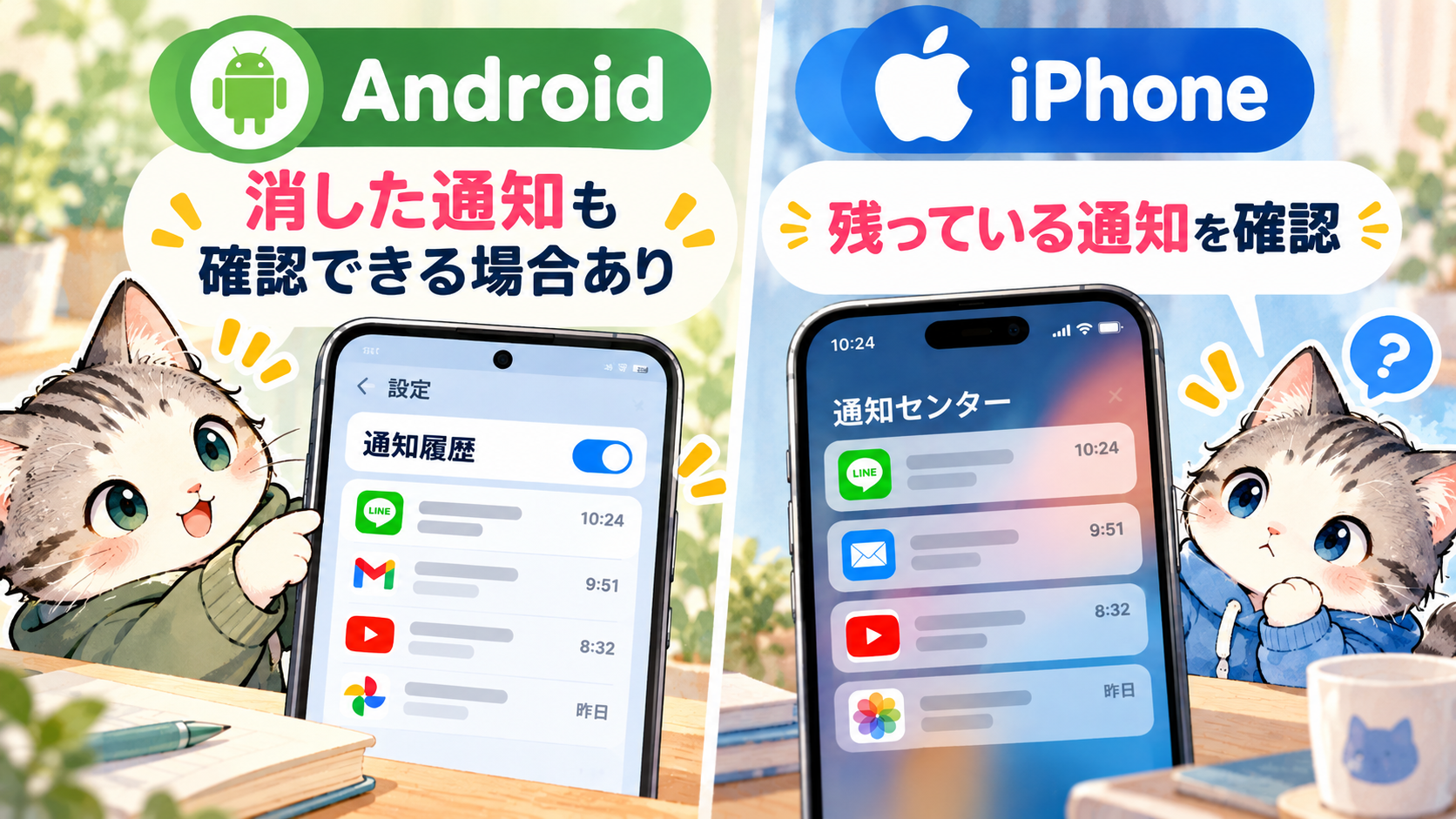
Androidでは通知履歴を確認できる機種があり、iPhoneでは通知センターから残っている通知を探せます。
ただし、一度消した通知を確認できるかどうかは異なります。
この記事では、Android・iPhone別の確認方法や、通知が見つからないときの対処法を解説します。
この記事を読むとわかること
- スマホの通知履歴がある場所
- Androidで消した通知を確認する方法
- iPhoneで過去の通知を探す方法
- 通知が見つからないときの対処法
スマホの通知履歴はどこ?AndroidとiPhoneの違い
スマホの通知は、機種によって確認方法が異なります。
まずはAndroidとiPhoneの違いを押さえておきましょう。
| 確認したいこと | Android | iPhone |
|---|---|---|
| 現在の通知を見る | 通知パネル | 通知センター |
| 消した通知を確認する | 通知履歴に対応していれば可能 | 標準機能では基本的に不可 |
| 事前設定 | 通知履歴の有効化が必要な機種あり | 通知センター用の履歴保存設定はなし |
Androidでも、すべての機種に通知履歴機能があるわけではありません。
また、通知履歴を有効にする前の通知は、後から確認できない場合があります。
Androidで通知履歴を確認する方法
Androidでは、対応機種なら設定アプリから過去の通知を確認できます。
Google Pixelを例に手順を紹介します。
通知履歴をオンにする
- スマホの「設定」アプリを開く
- 「通知」を選択する
- 「通知履歴」をタップする
- 「通知履歴を使用」をオンにする
Google Pixelでは、通知履歴をオンにすると、過去24時間以内に閉じた通知などを確認できます。
重要なのは、通知履歴を事前にオンにしておくことです。
設定前に消した通知まで、さかのぼって確認できるわけではありません。
なお、XperiaやGalaxyなどでは、機種やOSのバージョンによって設定項目の名前や場所が異なる場合があります。
消した通知を確認する
通知履歴を有効にしたら、次の手順で確認します。
- 「設定」を開く
- 「通知」→「通知履歴」を選ぶ
- 過去の通知一覧を確認する
Google Pixelでは、通知パネルの下部から履歴を開ける場合もあります。
履歴に表示された通知をタップすると、対応するアプリが開くことがあります。
ただし、通知の内容がすべて保存・再表示されるとは限りません。
「通知履歴」が見つからない場合
設定画面に「通知履歴」が表示されないときは、次の点を確認してください。
- 設定アプリの検索欄で「通知履歴」と検索する
- スマホのOSを更新できるか確認する
- メーカーの公式ヘルプで対応状況を調べる
機種によっては通知履歴機能そのものが用意されていません。
その場合は、通知を送ったアプリ内のメッセージやお知らせを確認しましょう。
iPhoneで過去の通知を確認する方法
iPhoneには通知センターがあり、まだ残っている通知をさかのぼって確認できます。
ただし、Androidの通知履歴とは仕組みが異なります。
通知センターを開く
iPhoneでは、次の操作で通知センターを確認できます。
- ロック画面:画面の中央付近から上にスワイプする
- ホーム画面やアプリ使用中:画面の左上付近から下にスワイプする
通知センターをスクロールすると、まだ残っている過去の通知を確認できます。
ただし、通知センターから手動で消去した通知を、専用の履歴一覧から復元する標準機能はありません。
通知が表示されないときの設定確認
特定のアプリからの通知が見つからない場合は、通知設定を確認しましょう。
- 「設定」アプリを開く
- 「通知」をタップする
- 確認したいアプリを選択する
- 「通知を許可」や通知センターへの表示設定を確認する
なお、「プレビューを表示」の設定は、通知の内容をいつ表示するかを決めるものです。
通知の保存期間を延ばす機能ではありません。
スマホの通知履歴が見つからないときの対処法
通知履歴を確認しても目的の通知が見つからない場合は、通知が届いていなかった、すでに消去された、別の機器から音が鳴ったなどの可能性があります。
通知を送ったアプリを直接確認する
LINEやメールなどの通知が見つからない場合は、アプリを直接開いて確認しましょう。
通知自体が消えていても、メッセージやお知らせがアプリ内に残っていることがあります。
ただし、送信取り消しや削除などにより、アプリ側にも内容が残っていない場合があります。
通知音だけ鳴って表示がない場合
「ピロリン」と音が鳴ったのに通知が見つからないときは、通知以外の音だった可能性もあります。
- アプリからの通知音
- 充電ケーブルの接続音
- Bluetooth機器の接続・切断音
- 近くにある別のスマホやタブレットの音
Androidでは、通知履歴や最近通知を送信したアプリを確認すると、原因を絞り込める場合があります。
通知履歴に何もない場合でも、ウイルスが原因だと決めつける必要はありません。
こちらの記事もおすすめ
通知を見逃さないための工夫
重要な通知を見逃さないためには、普段から通知設定を整理しておくことも効果的です。
- Androidでは通知履歴を事前に有効にしておく
- 重要なアプリの通知が許可されているか確認する
- 集中モードやおやすみモードの設定を確認する
- 不要な通知を減らして重要な通知を見つけやすくする
通知履歴を記録する外部アプリもありますが、通知内容へのアクセス権限を求めるものがあります。
メッセージなどの個人情報が含まれるため、利用する場合は権限やプライバシーポリシーを十分に確認しましょう。
スマホの通知履歴に関するよくある質問(FAQ)
Q. Androidで昨日の通知を確認できますか?
対応機種で通知履歴を事前に有効にしていれば、確認できる場合があります。
Google Pixelでは過去24時間以内の通知が対象です。
Q. Androidで通知履歴をオンにする前の通知も見られますか?
基本的に確認できません。
通知履歴は、今後の見逃しに備えて事前に有効化しておく機能です。
Q. iPhoneで消した通知を復元できますか?
通知センターから消去した通知を、標準の通知履歴機能で復元することは基本的にできません。
必要な情報は通知元のアプリで確認してください。
Q. 通知音が鳴ったのに履歴がないのはなぜですか?
通知履歴が無効だった、通知が記録対象外だった、充電や周辺機器の接続音だったなどの可能性があります。
Q. 通知履歴はずっと保存されますか?
いいえ。保存期間や件数には制限があります。
Google Pixelの通知履歴は過去24時間以内が対象です。
この記事のまとめ
- Androidは対応機種なら通知履歴を確認できる
- 通知履歴は事前にオンにしておくことが重要
- iPhoneは通知センターに残っている通知を確認する
- iPhoneで消去済みの通知は基本的に復元できない
- 通知が見つからない場合はアプリや周辺機器も確認する
情報ソース・引用元
※本記事は2026年10月時点の公式ヘルプを参考にしています。設定画面や利用できる機能は、機種・OSのバージョンによって異なります。
こちらの記事もおすすめ