新人SEの頃、テーブルの誤削除やレコードの全件削除といった失敗談を、先輩や後輩から聞いたことがあります。
ところが、SE歴20年を超えた今、私自身が共有DBのデータを消してしまいました。
原因として疑われたのは、SQL Server Management Studio(SSMS)の接続管理に対する思い込みです。
今回は、新人SEの方にも知ってほしいSSMSの注意点と、事故の経緯、再発防止策を紹介します。
- SSMSで接続を切断しても、クエリエディターの接続が残る仕組み
- 共有DBのデータを誤って削除した実体験と事故後の対応
- 新人SEが実践できる接続先の確認方法と再発防止策
SSMSの注意点!接続は1回、切断は別々
今回、最初に知っておいてほしいのが、SSMSではオブジェクトエクスプローラーを切断しても、クエリエディターの接続が残るという点です。
SSMSには、主に次の2つの画面があります。
| 画面 | 役割 |
|---|---|
| オブジェクトエクスプローラー | DBやテーブルを一覧表示・管理する画面 |
| クエリエディター | SQLを入力・実行する画面 |
オブジェクトエクスプローラーからサーバーに接続し、[新しいクエリ]を押すと、同じ接続先でSQLを実行できます。
ところが、オブジェクトエクスプローラーで接続を解除しても、開いているクエリエディターの接続は残る場合があります。
接続は一連の操作でできるのに、切断は別々。
この違いを知らないと、接続先を変更したつもりで、以前の環境にSQLを実行してしまう危険があります。
① 通常の接続状態ではSQLを実行できる
まずは、オブジェクトエクスプローラーから接続し、クエリエディターでSQLを実行した状態です。
今回は検証用のローカル環境で、次のSQLを実行しました。
SELECT DB_NAME() AS DatabaseName;DB_NAME()は、現在の接続で使用しているデータベース名を取得する関数です。
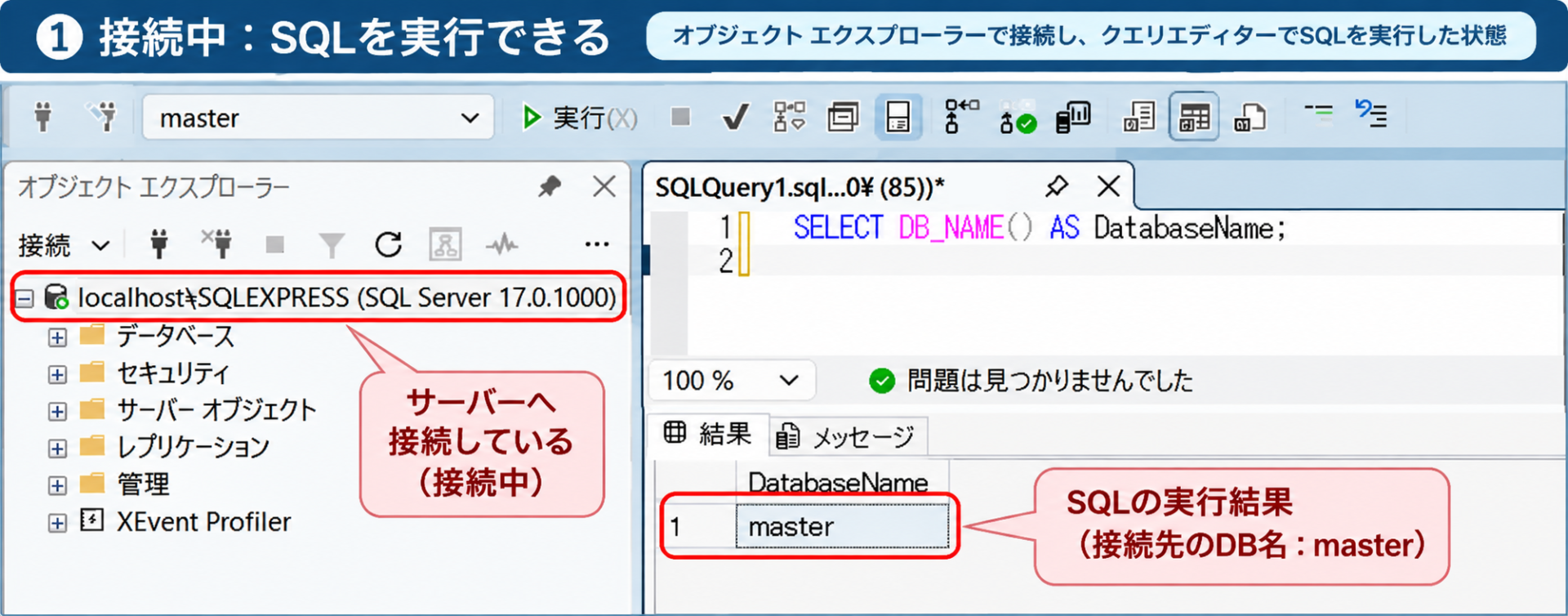
この画面では、接続先のデータベース名として「master」が返されています。
② オブジェクトエクスプローラーを切断してもSQLが動く
次に、オブジェクトエクスプローラー側の接続を解除しました。
左側の接続一覧は空になっています。
ところが、クエリエディターで同じSELECT文を実行すると、引き続き「master」が返ってきました。
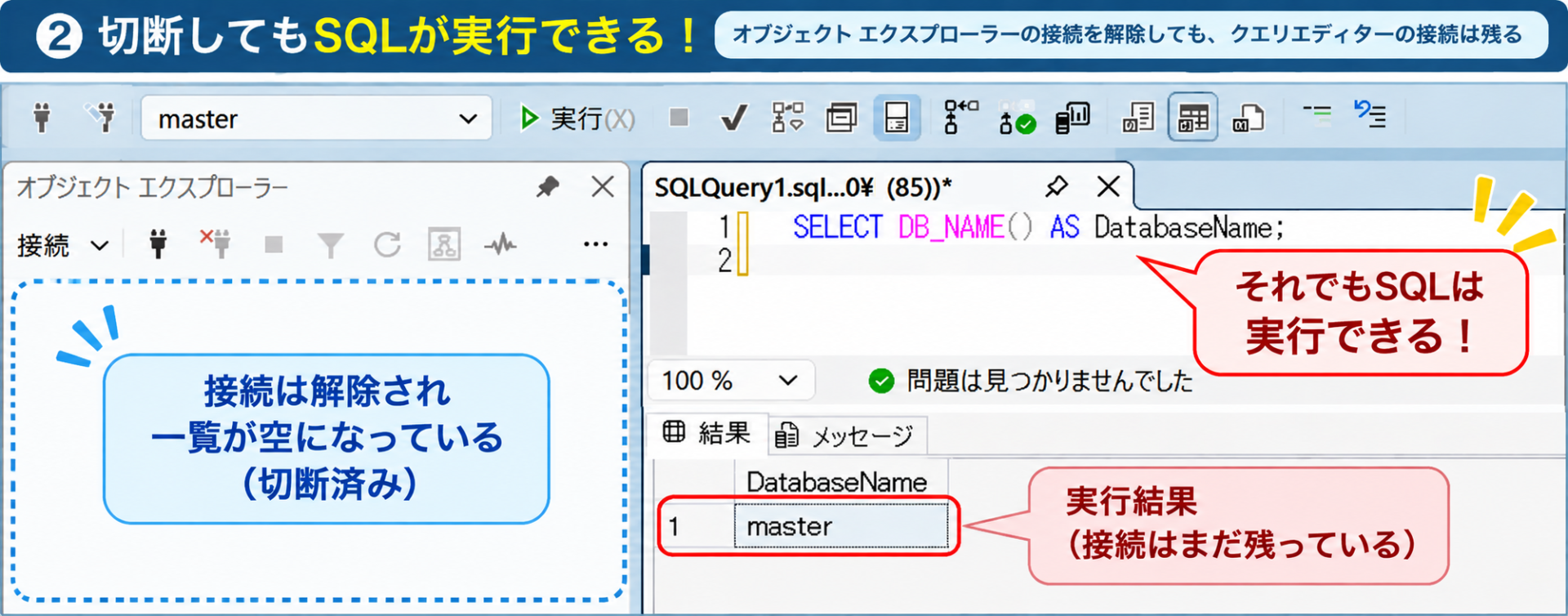
つまり、オブジェクトエクスプローラーの接続解除と、クエリエディターの接続解除は別の操作なのです。
左側の接続一覧が空になったからといって、すべてのSQL実行用接続が切断されたとは限りません。
③ クエリエディターの接続は別途解除する
クエリエディターの接続を解除するには、上部メニューの[クエリ]→[接続]→[接続解除]を使用します。
同じメニューには[すべてのクエリの切断]も用意されています。
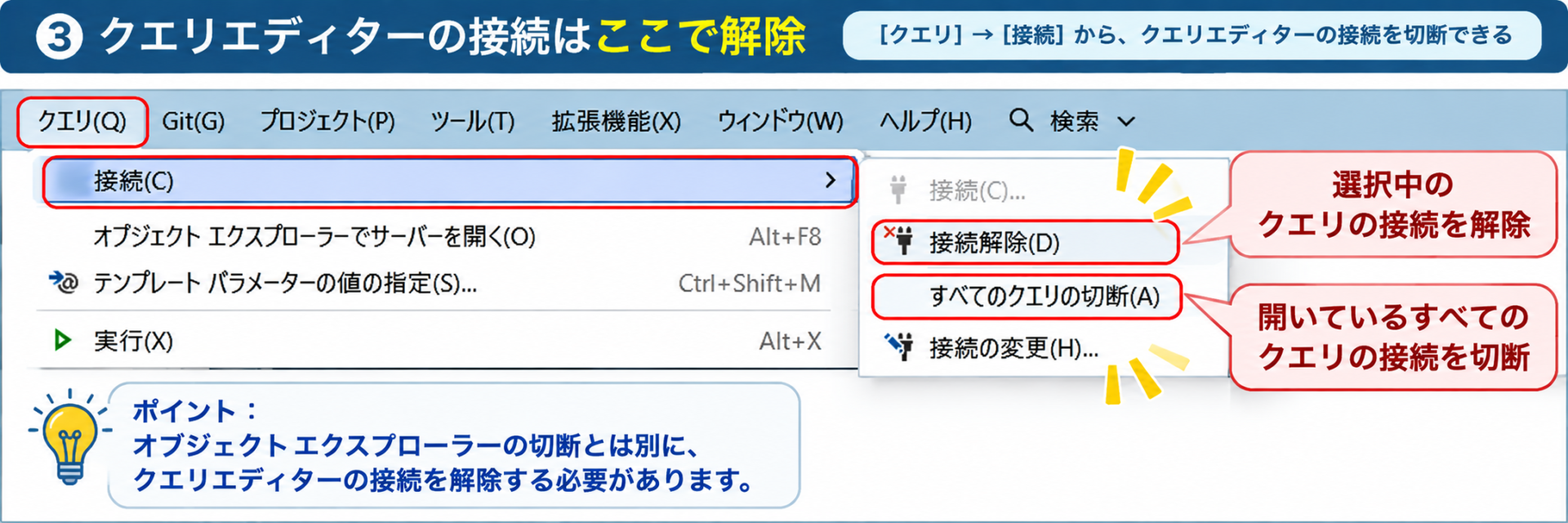
複数のクエリタブを開いている場合は、それぞれの接続状態にも注意してください。
なお、ここで紹介した画面はSSMS 22.12.1で確認したものです。
SE歴20年の私が共有DBのデータを消した体験談
ここからは、実際に起きた事故を紹介します。
ローカルDBへ最新DDLを適用する予定だった
当時、私はローカルDBと結合環境DBを使い分けながら作業していました。
結合環境DBには、一部のテーブルと資料作成用のデータが登録されていました。
一方、データ移行の関係で、最新の定義に合わせて全テーブルを作成する必要がありました。
ただし、既存データが入っているテーブルについては、結合環境へ適用するDDLから除外する予定でした。
まずはローカルDBで動作確認を兼ねて、全テーブルのDROP TABLEとCREATE TABLEを実行するつもりでした。
結合環境を切断し、ローカルDBへ接続したつもりだった
事故当時の操作は、おおむね次の流れです。
- オブジェクトエクスプローラーで結合環境DBへ接続する
- データを確認し、オブジェクトエクスプローラー側で接続を解除する
- ローカルDBへ接続する
- クエリエディターで最新DDLを実行する
私はローカルDBで実行したつもりでした。
しかし、実際には結合環境DBに対してDDLが実行されていました。
なお、事故当時に既存のクエリタブを選択していたのか、新しいタブを開いたのかについては、記憶がはっきりしていません。
そのため、クエリエディターの接続が残っていたことが原因の可能性はありますが、事故当時の具体的な操作まで再現できたわけではありません。
結合環境DBのテーブル数がおかしい
DDLの実行後、テーブル数を確認すると想定どおりでした。
ところが、その後に結合環境DBへ接続して確認すると、まだDDLを適用していないはずの環境でテーブル数が変わっていました。
「あれ……? なんかおかしいぞ……?」
嫌な予感がしたため、いったんすべての接続を切断し、改めて接続してSELECT文でテーブル数を確認しました。
結果は、残念ながら予想どおり。
ローカルDBに適用したつもりのDDLを、結合環境DBで実行していたのです。
テーブル定義は最新、でも既存レコードは消失
実行したDDLは、DROP TABLEで既存テーブルを削除し、CREATE TABLEで再作成する内容でした。
そのため、結合環境DBのテーブル定義は最新になりましたが、再作成したテーブルに登録されていたレコードはすべて失われてしまいました。
本来、結合環境では既存データのあるテーブルを再作成の対象から外す予定でした。
しかし、ローカルDBでの動作確認用DDLを誤った接続先で実行したため、データを消してしまったわけです。
SE歴20年を超えて、まさか自分がこんな失敗をするとは思いませんでした。
共有DBのデータを消したあと、どう対応したのか
新人SEの方に覚えておいてほしいのが、ミスに気づいたあとの対応です。
特に共有DBでは、自分だけでなく、ほかのメンバーの作業にも影響する可能性があります。
すぐに利用者へ報告・謝罪した
事故を確認したあと、結合環境DBを利用していたプロパーの方へ、事情を説明して謝罪しました。
消えたデータを私自身が復旧したわけではありません。
ただ、幸いなことに、当時の結合環境DBには資料作成用の一部データが登録されている程度でした。
資料作成はすでに終わっていたようで、ダンプから戻せるデータもあるとのことでした。
結果として、大きな問題にはならず、今回はお咎めなしとなりました。
結合テスト中だったら大変だった
今回、何より幸いだったのは事故が起きたタイミングです。
もし結合テストの真っ最中だったら、テストデータの消失によって、複数のメンバーの作業を止めてしまったかもしれません。
テストデータの再作成やテストのやり直しが必要になれば、影響はさらに大きくなります。
今回は結合環境を本格的に利用する前だったため、大きな混乱を避けられました。
正直、結合テスト中だったらと思うとゾッとします。
新人SEはミスを隠さず、早めに報告しよう
新人SEの方は、ミスをすると怒られるのではないかと不安になるかもしれません。
しかし、共有環境での事故は、報告が遅れるほど影響が広がる可能性があります。
誤ってデータを削除した場合は、追加の更新や削除を控え、まず上司や担当者に報告しましょう。
その際は、対象環境、実行したSQL、実行時刻、影響を受けたテーブルなどを整理して伝えると、状況の把握に役立ちます。
自己判断で復旧作業を進めず、担当者と相談することも大切です。
新人SEが覚えておきたい接続先の確認方法
今回のような事故を防ぐには、SQLを実行する前に接続先を確認することが重要です。
サーバー名とDB名をSQLで確認する
SSMSでは、次のSQLで接続先を確認できます。
SELECT
    @@SERVERNAME AS ServerName,
    DB_NAME() AS DatabaseName;
@@SERVERNAMEはSQL Serverのサーバー名、DB_NAME()は現在のデータベース名を取得します。
DROP TABLEやDELETE文など、データに影響するSQLを実行する前には、想定した環境に接続されているか確認しましょう。
なお、接続先の判断には、クエリエディターのステータスバーやデータベース選択欄も役立ちます。
共有DBでのDDL実行は慎重に
DDLとは、テーブルなどの構造を定義・変更するSQLです。
例えば、DROP TABLEはテーブルを削除し、CREATE TABLEはテーブルを作成します。
今回のようにDROP TABLEとCREATE TABLEでテーブルを再作成すると、元のテーブルに登録されていたデータは失われます。
ローカルDBなら自分だけの問題で済む操作でも、共有DBではほかのメンバーに影響することがあります。
新人SEの方は、共有DBにDDLを適用する前にチームの運用ルールを確認し、必要に応じて先輩や担当者へ相談しましょう。
同じ事故を防ぐために行った再発防止策
今回の事故を受けて、私は「次から気をつける」だけでは不十分だと考えました。
そこで、チーム内の運用ルールを見直しています。
SSMSの接続管理に関する注意点を周知
まず、今回の事故とSSMSの接続管理に関する注意点をメンバーへ共有しました。
特に、オブジェクトエクスプローラーを切断しても、クエリエディターの接続が残る場合があることを伝えています。
自分だけが気をつけるのではなく、同じ環境で作業するメンバーにも知ってもらうことが重要だと考えました。
SSMSでは複数DBへ同時接続しない
次に、SSMSでは複数のDBへ同時に接続しない運用ルールを設けました。
ローカルDBと結合環境DBを同じSSMS上で扱っていると、接続先を取り違える可能性があります。
そのため、そもそも間違えやすい状況を作らないことを優先しました。
これはSSMS全般で必須のルールではなく、今回の事故を受けて私たちのチームで採用した対策です。
複数DBを扱う場合はA5:SQL Mk-2を使う
複数のDBを扱う必要がある場合は、A5:SQL Mk-2を使用するルールにしました。
私自身、以前からA5:SQL Mk-2を使っており、操作に慣れていることに加え、接続先を区別しやすいと感じています。
もちろん、A5:SQL Mk-2なら誤操作が絶対に起きないというわけではありません。
大切なのは、チーム内でツールの使い分けを明確にし、接続先を取り違えにくい運用にすることです。
幸い、結合環境を本格的に利用するメンバーが増える前にルールを共有できました。
SSMSの接続管理について思うこと
今回の事故は、接続先を十分に確認せずDDLを実行した私のミスです。
その点は反省しています。
ただ、SSMSの接続管理については、少しわかりにくいと感じました。
オブジェクトエクスプローラーから接続してクエリエディターを開くと、同じ接続先で作業できます。
それなのに、オブジェクトエクスプローラーで切断しても、クエリエディターの接続は残る。
接続は一連の操作でできるのに、切断は別々。
個人的には、もう少し直感的に接続状態を把握できる仕組みであってほしいところです。
とはいえ、慣れたツールでも思い込みは危険だということを、今回の事故で改めて学びました。
よくある質問(FAQ)
Q.SSMSでオブジェクトエクスプローラーを切断すると、クエリエディターも切断されますか?
必ずしも切断されません。
すでに開いているクエリエディターの接続が残る場合があります。
クエリエディター側の接続状態を別途確認してください。
Q.SSMSでクエリエディターの接続を解除するには?
クエリエディターを選択した状態で、[クエリ]→[接続]→[接続解除]を使用します。
複数のクエリを開いている場合は、[すべてのクエリの切断]も確認してください。
Q.共有DBのデータを誤って削除したらどうすればいい?
追加の更新や削除を控え、速やかに上司や担当者へ報告しましょう。
実行したSQL、対象DB、実行時刻、影響がありそうなテーブルなどを整理して伝えると、状況の確認に役立ちます。
復旧方法は環境によって異なるため、自己判断で作業を進めず、担当者と相談してください。
まとめ
今回は、SSMSの接続管理に対する思い込みから、共有DBのデータを消してしまった体験談を紹介しました。
- オブジェクトエクスプローラーを切断しても、クエリエディターの接続は残る場合がある
- DROP TABLEなどを実行する前に、接続先のサーバー名とDB名を確認する
- 共有DBでミスをした場合は、速やかに状況を確認して関係者へ報告する
- 個人の注意だけでなく、誤操作を防ぎやすい運用ルールを設けることも大切
SE歴20年を超えてから、まさか自分がこんな失敗をするとは思いませんでした。
幸い今回は大きな影響が出ませんでしたが、タイミングが違えば深刻な事故になっていた可能性もあります。
新人でもベテランでも、思い込みによるミスは起こり得ます。
だからこそ、確認する習慣と、ミスを防ぐ仕組みが大切なのだと思います。
情報ソース・引用元
- Microsoft Learn:SQL Server Management Studio(SSMS)
- 筆者自身のSSMS操作・共有DBでの作業体験
※本記事は2026年11月時点の体験と、SSMS 22.12.1での検証結果をもとに作成しています。バージョンによって画面や操作方法が異なる場合があります。