この記事を読むとわかること
- Android・iPhone・テレビなど端末別のYouTubeログアウト手順
- ログアウト時の注意点や「アカウントを削除」との違い
- 履歴を見られたくない場合の対処法やシークレットモードの活用方法
YouTubeからログアウトしたいのに、「ログアウト」のボタンが見つからない。
そんなときは、まず利用している端末を確認してみてください。
YouTubeのログアウト方法は、Android・iPhone/iPad・テレビで異なります。
特にAndroidでは、パソコンと同じ感覚で探しても「ログアウト」が見つからず、戸惑いやすいところです。
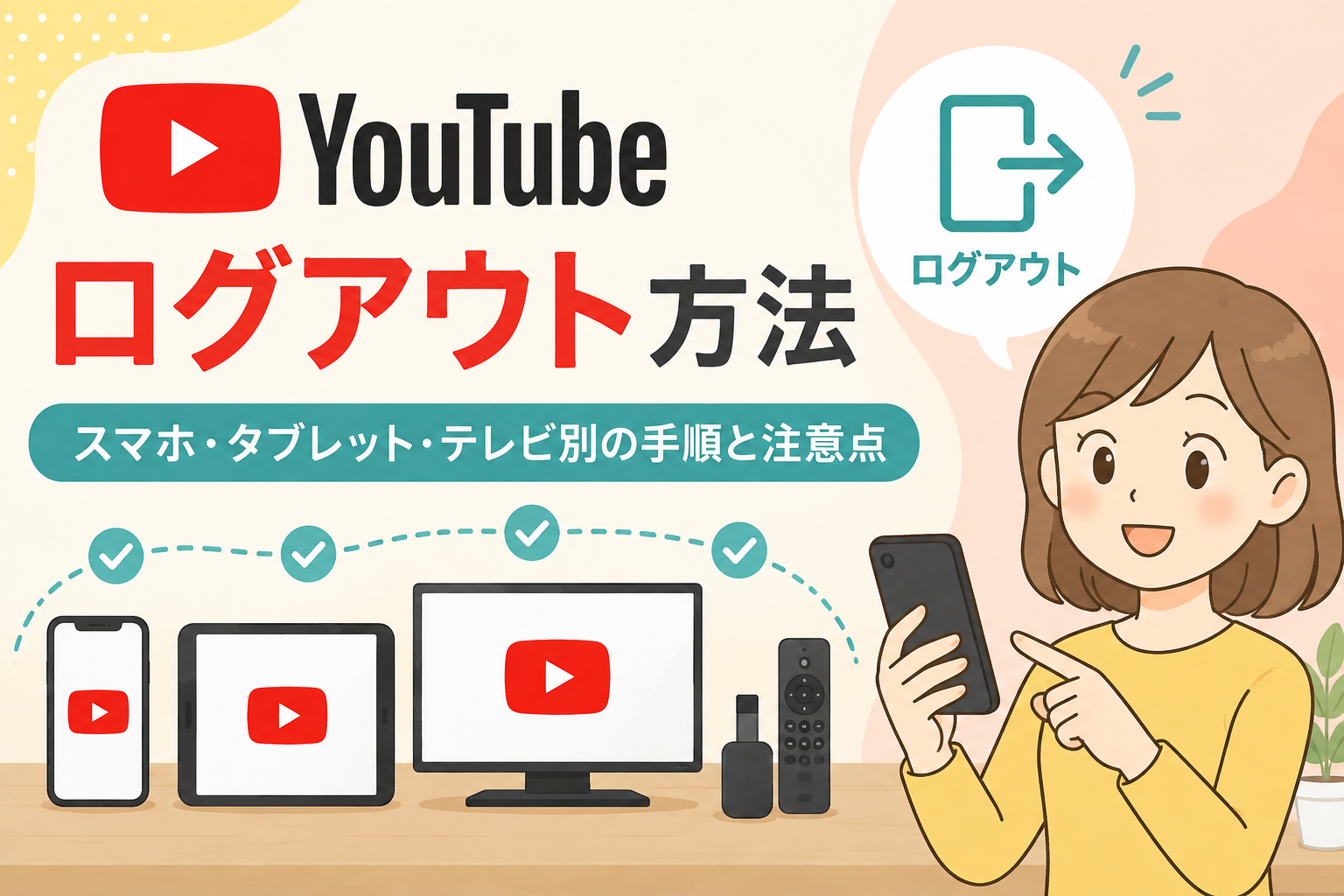
この記事では、スマホ・タブレット・テレビでYouTubeからログアウトする方法を、端末別に順番に解説します。
あわせて、「アカウントを削除して大丈夫?」「履歴を家族に見られたくない」といった気になる点も整理していきます。
こちらの記事もおすすめ
YouTubeのログアウト方法をスマホ・タブレット・テレビ別に確認
最初に結論から確認しておきましょう。
YouTubeは、使っている端末によってログアウトの方法が異なります。
自分が使っている端末の項目だけ読めば、ひとまず操作できます。
| 端末 | 主なログアウト方法 |
|---|---|
| Androidスマホ・タブレット | 端末からGoogleアカウントを削除する |
| iPhone・iPad | 「ログアウト状態で YouTube を使用する」を選ぶ |
| テレビ・ゲーム機 | YouTubeアプリのアカウント画面からログアウトする |
Androidスマホ・タブレットでYouTubeからログアウトする方法
Android版のYouTubeアプリでは、Google公式が案内しているログアウト方法は、端末からGoogleアカウントを削除する方法です。
手順は次のとおりです。
- YouTubeアプリを開く
- プロフィール写真をタップする
- 上部の「アカウント」をタップする
- 「アカウントを管理」をタップする
- 端末から削除したいGoogleアカウントを選ぶ
- 「アカウントを削除」をタップする
ここで注意したいのが、「アカウントを削除」という言葉です。
Googleアカウントそのものを完全に削除する操作ではありませんが、Android端末からそのGoogleアカウントを外す操作になります。
そのため、YouTubeだけでなく、同じアカウントで利用しているGmailやGoogleマップなど、端末上のGoogleアプリからもログアウトされます。
「YouTubeの履歴を見られたくないだけ」「一時的にログアウト状態のように使いたい」という場合は、後ほど紹介するシークレットモードも検討してみてください。
iPhone・iPadでYouTubeからログアウトする方法
iPhone・iPadはAndroidとは少し違い、YouTubeアプリから「ログアウト状態で YouTube を使用する」を選択できます。
手順は次のとおりです。
- YouTubeアプリを開く
- プロフィール写真をタップする
- 上部の「アカウント」をタップする
- 「ログアウト状態で YouTube を使用する」をタップする
Androidのように端末からGoogleアカウントを削除しなくても、ログアウトした状態でYouTubeを利用できます。
なお、YouTubeアプリからアカウント情報そのものを外したい場合は、「このデバイスのアカウントを管理」から対象のアカウントを選び、「このデバイスから削除」を選択できます。
テレビ・ゲーム機でYouTubeからログアウトする方法
スマートテレビやストリーミングデバイス、ゲーム機のYouTubeアプリからもログアウトできます。
Google公式では、テレビにログインしている場合、次の手順が案内されています。
- テレビでYouTubeアプリを開く
- 左側のメニューを開く
- プロフィール写真を選び、アカウントページを開く
- ログアウトしたいアカウントを選ぶ
- 「ログアウト」を選択する
テレビの場合は、家族で同じ端末を使っていたり、ホテルや宿泊先のテレビで自分のアカウントにログインしたりすることもあります。
自宅以外のテレビでログインした場合は、利用後にログアウトできているか確認しておくと安心です。
YouTubeからログアウトするときに知っておきたい注意点
手順そのものは難しくありませんが、YouTubeでは端末によって「ログアウト」の意味合いが少し異なります。
特にAndroidでは、思っていたより影響範囲が広いことがあるため、操作する前に確認しておきたい点があります。
Androidの「アカウントを削除」はYouTubeだけのログアウトではない
Androidで一番戸惑いやすいのが、「アカウントを削除」という表示ではないでしょうか。
「削除」と書かれていると、Googleアカウントそのものがなくなってしまうように感じます。
しかし、ここで行うのはそのAndroid端末からGoogleアカウントを外す操作です。
Google公式も、AndroidのYouTubeアプリからこの方法でログアウトすると、GmailやGoogleマップなど、その端末上のGoogleアプリからも同じアカウントがログアウトされると案内しています。
つまり、
- YouTubeだけログアウトしたい
- Gmailはそのまま使いたい
- Googleアカウントを端末から外したくない
という場合には、安易に「アカウントを削除」を選ばないほうがよいでしょう。
履歴を見られたくないだけならシークレットモードも選択肢
そもそも、なぜYouTubeからログアウトしたいのかを考えてみると、「アカウントを完全に外したい」ケースばかりではありません。
私にも小学生の姪っ子がいて、ときどき「スマホかして」とYouTube見たさに頼まれることがあります。
そんなとき、一瞬だけ頭をよぎるのが、
「履歴、このままで大丈夫だったかな」
ということです。
家族だからまったく気にならない人もいるでしょう。
一方で、視聴履歴や検索履歴は「できれば見られたくない」という人もいると思います。
このような「一時的に履歴を残したくない」という目的なら、AndroidでGoogleアカウントを端末から削除するより、YouTubeのシークレットモードを使うほうが手軽です。
シークレットモードでは、Googleアカウントへのログイン状態を維持したまま、ログアウト時に近い状態でYouTubeを閲覧できます。
Google公式によると、シークレットモード中の検索履歴や再生履歴はアカウントに保存されません。
シークレットモードは、プロフィール写真から「シークレット モードをオンにする」を選択して利用できます。
「YouTubeそのものからログアウトしたい」のか、それとも「履歴を残したくない」のか。
目的を分けて考えると、必要以上にアカウント設定を変更せずに済みます。
アカウントを切り替えたいだけならログアウトしなくてもよい
「家族のアカウントに変えたい」「別のGoogleアカウントでYouTubeを使いたい」という場合も、必ずしもログアウトする必要はありません。
YouTubeでは、登録済みの別アカウントへ切り替えて利用できます。
単純にアカウントを変更したいだけなら、ログアウトやアカウント削除をする前に、アカウントの切り替えで目的を達成できないか確認してみましょう。
テレビが手元になくてもリモートでログアウトできる
ホテルや知人宅などのテレビでYouTubeにログインし、そのまま帰ってしまった場合でも、テレビの前まで戻る必要はありません。
Google公式では、Googleアカウントのデバイス管理画面から対象のデバイスを選び、リモートでログアウトする方法が案内されています。
また、「テレビで YouTube」へのアクセス権そのものを削除する方法もあります。
ただし、この方法では同じアカウントで「テレビで YouTube」を利用しているすべてのデバイスからログアウトされるため、実行前に影響範囲を確認してください。
こちらの記事もおすすめ
YouTubeのログアウトに関するよくある質問
最後に、YouTubeからログアウトするときに気になりやすい疑問をまとめます。
「ログアウト」と「アカウント削除」は似た言葉が並ぶため、違いを理解しておくと迷いにくくなります。
Q.YouTubeからログアウトすると視聴履歴は消えますか?
ログアウトしただけで、それまでGoogleアカウントに保存されているYouTubeの視聴履歴がすべて削除されるわけではありません。
履歴そのものを消したい場合は、ログアウトとは別にYouTubeの履歴管理から削除する必要があります。
Q.AndroidではYouTubeだけログアウトできますか?
Android版YouTubeアプリでGoogle公式が案内しているログアウト手順は、端末からGoogleアカウントを削除する方法です。
この操作をすると、YouTubeだけでなく、その端末上のGmailやGoogleマップなどのGoogleアプリからも同じアカウントがログアウトされます。
履歴を残したくないことが目的なら、シークレットモードを使う方法も検討してみてください。
Q.「アカウントを削除」を選ぶとGoogleアカウント自体が消えますか?
Androidのログアウト手順で表示される「アカウントを削除」は、その端末からGoogleアカウントを外す操作です。
Googleアカウントそのものを完全に削除する手続きとは異なります。
Q.iPhone・iPadでもGoogleアカウントを削除する必要がありますか?
通常のログアウトであれば必要ありません。
iPhone・iPad版YouTubeでは、「ログアウト状態で YouTube を使用する」を選択できます。
端末からアカウント情報自体を外したい場合には、別途「このデバイスから削除」を選択します。
Q.テレビでログアウトし忘れた場合はどうすればよいですか?
テレビが手元になくても、Googleアカウントのデバイス管理画面から対象端末を選択してログアウトできます。
ホテルや旅行先など、自宅以外のテレビでYouTubeにログインした場合に覚えておくと便利です。
まとめ
YouTubeのログアウト方法は、スマホ・タブレット・テレビで同じではありません。
特にAndroidはパソコンやiPhoneとは仕組みが異なるため、「ログアウトの場所が見つからない」と迷いやすいところです。
- Android:端末からGoogleアカウントを削除してログアウトする
- iPhone・iPad:「ログアウト状態で YouTube を使用する」を選ぶ
- テレビ・ゲーム機:YouTubeアプリのアカウント画面からログアウトする
- 履歴を残したくないだけ:シークレットモードも検討する
- 別アカウントを使いたいだけ:ログアウトせずアカウントを切り替える方法もある
なかでもAndroidの「アカウントを削除」は、言葉だけを見ると少し身構えてしまいます。
ですが、仕組みを知っていれば、「自分は本当にログアウトが必要なのか」「履歴を残したくないだけなのか」を落ち着いて判断できます。
ログアウトという一つの操作でも、目的によって適した方法は変わります。
必要以上に設定を変えず、自分の使い方に合った方法を選んでみてください。
情報ソース・引用元
- YouTube ヘルプ「YouTube へのログインとログアウト – Android」
- YouTube ヘルプ「YouTube へのログインとログアウト – iPhone と iPad」
- YouTube ヘルプ「テレビまたはゲーム機の YouTube からログアウトする、またはアカウントを削除する」
- YouTube ヘルプ「モバイル デバイスで YouTube をシークレット モードで閲覧する」
本記事は、YouTubeおよびGoogleが公開している公式ヘルプの情報をもとに、スマホ・タブレット・テレビでのログアウト方法や注意点を整理しています。
YouTubeアプリやGoogleアカウントの画面表示・操作手順は、OSやアプリのアップデートによって変更される場合があります。
実際の画面が本記事と異なる場合は、下記の公式情報もあわせて確認してください。
この記事のまとめ
- YouTubeのログアウト方法は端末ごとに異なる
- AndroidはGoogleアカウントの管理からログアウトする
- iPhone・iPadやテレビは端末ごとの手順で操作できる
- 履歴を残したくない場合はシークレットモードも便利
- 目的に合った方法を選んで、安全にYouTubeを利用しよう!
こちらの記事もおすすめ