この記事を読むとわかること
- 子どものYouTubeを端末別に時間制限する方法
- 時間制限が効かないときに確認するポイント
- 「もうやめなさい」を減らして親子の衝突を防ぐ考え方
「そろそろYouTubeをやめようか」と声をかけても、「あと5分だけ」と返ってくる。
その5分が10分、20分と延びて、最後は「もうやめなさい」と強く言ってしまう。
そんなやり取りを毎日続けるのは、親にとっても疲れるものです。
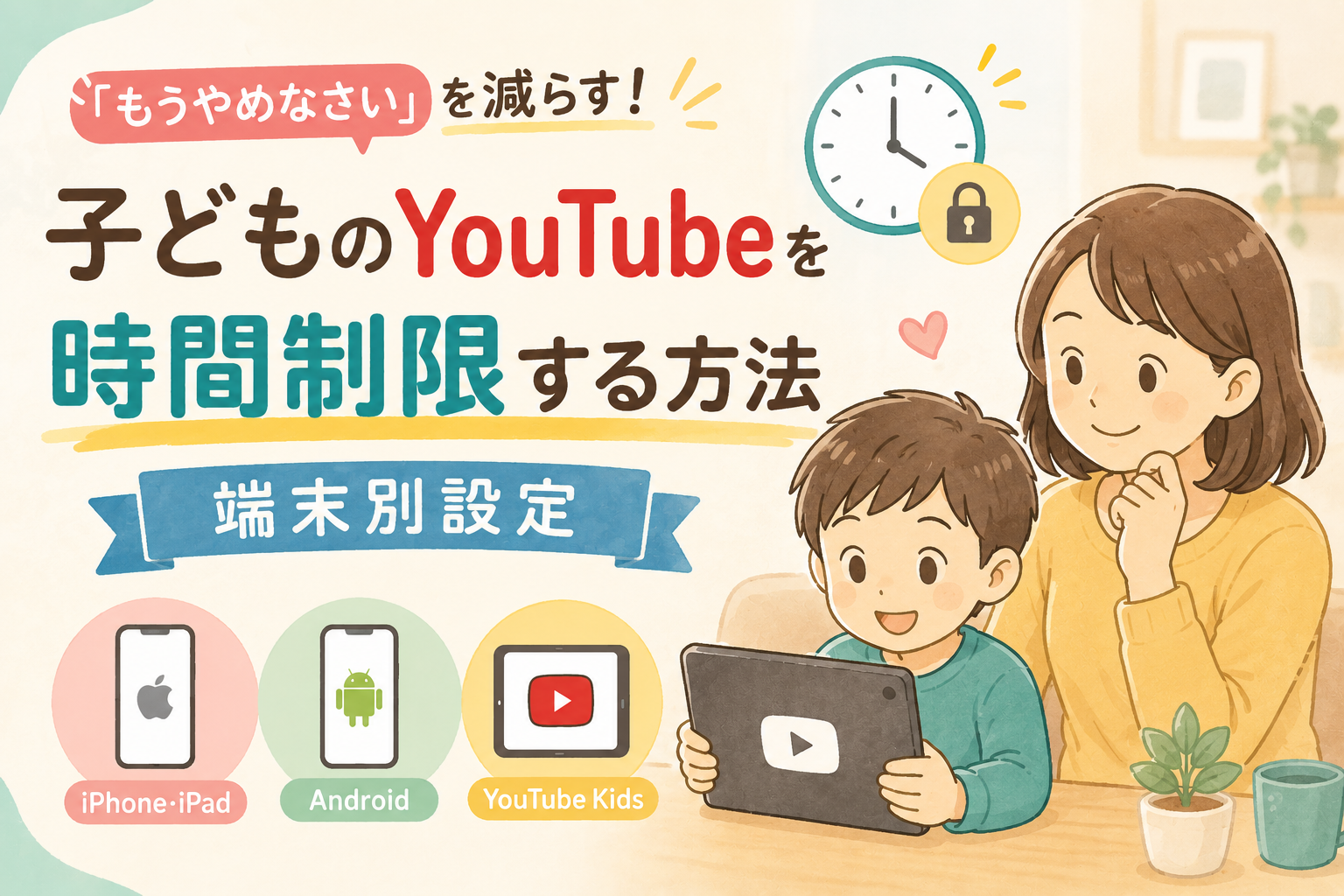
子どものYouTubeは、使っている端末やアプリに合わせて時間制限を設定できます。
iPhone・iPadならスクリーンタイム、AndroidならFamily Link、YouTube Kidsならアプリ内のタイマーなどが代表的な方法です。
この記事では、小学生の子どもがYouTubeを見すぎて困っている保護者に向けて、端末別の時間制限方法と、設定してもうまく制限できないときの確認ポイントを解説します。
大切なのは、YouTubeを禁止することではなく、親が毎回注意しなくても「終われる仕組み」をつくることです。
こちらの記事もおすすめ
YouTubeの時間制限は子どもが使う端末に合わせて設定する
「YouTubeに時間制限をかけたい」と思ったとき、最初に確認したいのは、子どもが何を使ってYouTubeを見ているかです。
YouTubeにはすべての端末で共通して使える強制的な時間制限があるわけではありません。
YouTube Kids、iPhone・iPad、Androidなど、利用環境によって適した方法が異なります。
| 利用環境 | 主な時間制限方法 | 向いているケース |
|---|---|---|
| YouTube Kids | アプリ内タイマー | 小さな子どもの視聴時間を区切りたい |
| iPhone・iPad | スクリーンタイム | YouTubeアプリの1日の利用時間を制限したい |
| 子どものAndroid | Google Family Link | 保護者が子どものアプリ利用時間を管理したい |
| Android | Digital Wellbeing | 端末側でアプリの利用時間を管理したい |
たとえば「YouTubeを1日1時間までにしたい」という場合でも、iPhoneとAndroidでは設定方法が違います。
まずは家庭で使っている端末を確認して、自分に合う方法から見ていきましょう。
子どものYouTubeを時間制限する端末別の設定方法
ここからは、YouTube Kids、iPhone・iPad、Androidに分けて時間制限の考え方を確認します。
設定するときに意識したいのは、「時間を知らせるだけ」なのか、「時間になったら実際に使いにくくする」のかという違いです。
私がこの違いを意識したのは、姪っ子や甥っ子がNintendo SwitchでYouTubeを見ていたときでした。
しばらくすると、利用時間を知らせるチャイムのような音が鳴りました。
「これで終わるのかな」と見ていたのですが、あまり気にする様子もなく、そのまま見続けていました。
もちろん、すべての子どもが同じではありません。
ただ、楽しいことをしている途中で、自分の意思だけで切り替えるのは難しい場合もあるのだと思います。
だからこそ、通知だけでなく、必要に応じて端末側の制限も組み合わせることが大切です。
YouTube Kidsはアプリ内タイマーで時間制限する
YouTube Kidsには、保護者が視聴時間を設定できるタイマー機能があります。
設定した時間になると子どもに通知され、アプリがロックされる仕組みです。
小さな子どもがYouTube Kidsを利用している家庭では、比較的わかりやすい方法です。
設定するときは、YouTube Kidsの保護者向け設定からタイマーを開き、視聴できる時間を指定します。
「今日は30分」「休日は少し長め」といった形で、家庭のルールに合わせて使うとよいでしょう。
時間になったら親が毎回取り上げるのではなく、アプリ側に区切りをつけてもらえることがメリットです。
iPhone・iPadはスクリーンタイムでYouTubeを制限する
iPhoneやiPadを使っている場合は、Appleの「スクリーンタイム」を利用してYouTubeの使用時間を制限できます。
スクリーンタイムには「アプリ使用時間の制限」があり、対象アプリやカテゴリごとに1日の利用時間を設定できます。
たとえばYouTubeを1日1時間までにしたい場合は、スクリーンタイムの設定からYouTubeを対象にして、利用時間を1時間に設定する方法があります。
子どもの端末を管理する場合は、設定を子ども自身が簡単に変更できないように、スクリーンタイムのパスコードやファミリー共有も確認しておきましょう。
時間制限を設定しただけで安心せず、「誰が設定を変更できる状態なのか」まで確認することがポイントです。
AndroidはFamily Linkで子どものYouTube利用時間を管理する
子どもがAndroid端末を利用している場合は、Googleの「Family Link」が選択肢になります。
Family Linkでは、管理対象になっている子どもの端末について、アプリの利用状況を確認したり、アプリごとの利用時間を管理したりできます。
YouTubeだけを長時間見てしまう場合は、YouTubeアプリに1日の利用上限を設定する方法を検討できます。
保護者側から管理できるため、毎回「今日は何分見た?」と確認する負担を減らせるのも利点です。
私はWebアプリケーション開発の仕事を長く続けてきましたが、人が毎回確認しなければ成り立たない運用は、どうしても負担が増えていきます。
家庭とシステム開発は同じではありません。
それでも、人の注意力だけに頼らず、仕組みに任せられる部分を増やすという考え方は、家庭でも役立つことがあります。
AndroidのDigital WellbeingでYouTubeを時間制限する方法
Android端末では、Digital Wellbeingの「アプリタイマー」を利用できる場合もあります。
アプリタイマーでは、YouTubeなど特定のアプリについて1日あたりの利用時間を設定できます。
設定した時間を使い切ると、その日の残り時間はアプリを使いにくい状態になります。
ただし、利用できる機能や設定画面は端末メーカーやAndroidのバージョンによって異なる場合があります。
子どもの端末を保護者が管理したい場合はFamily Link、自分の端末側で利用時間を整えたい場合はDigital Wellbeing、という違いを意識すると選びやすくなります。
こちらの記事もおすすめ
YouTubeを1日1時間にしても見られる?時間制限が効かないときの確認ポイント
「1日1時間に設定したはずなのに、まだYouTubeを見ている」。
そんなときは、時間制限そのものが壊れているとは限りません。
アプリだけを制限しているのか、端末全体を管理しているのか、別の方法でYouTubeを開ける状態になっていないかなど、一つずつ確認してみましょう。
YouTubeアプリ以外から見ていないか確認する
YouTubeアプリに時間制限をかけても、WebブラウザからYouTubeを開ける場合があります。
「アプリは使えないのに動画を見ている」という場合は、SafariやChromeなど、ほかの経路から視聴していないか確認してみてください。
スクリーンタイムやFamily Linkの設定対象を確認する
設定したつもりでも、別のアカウントや別の端末を使っていると、想定した制限が適用されないことがあります。
子どもが実際に使っているアカウント・端末が管理対象になっているかを確認しましょう。
時間延長や設定変更ができる状態になっていないか確認する
端末によっては、制限時間を過ぎても時間延長を求められる設定があります。
また、子どもが設定画面やパスコードを知っていると、自分で制限を変更できてしまうこともあります。
時間制限の数字だけではなく、制限後に何ができる状態になっているのかまで確認することが大切です。
「1回1時間」と「1日合計1時間」を混同していないか確認する
家庭で決めたいルールが「1回につき1時間」なのか、「朝も夕方も合わせて1日合計1時間」なのかによって、考え方は変わります。
平日と休日で時間を変えたい家庭もあるでしょう。
最初から完璧な設定を作ろうとせず、「平日は1時間」「休日は少し長め」といった形で、生活リズムに合わせて調整するのも一つの方法です。
時間制限は「もうやめなさい」を減らすための仕組みとして使う
ここまで設定方法を紹介してきましたが、時間制限を設定する目的は、単に子どもからYouTubeを取り上げることではありません。
私はむしろ、親子がぶつかる回数を少し減らすための仕組みとして使うことに意味があると思っています。
子どもの自主性だけに任せるのが難しいこともある
姪っ子や甥っ子がYouTubeを見続けていた姿を見たとき、私は「時間を知らせれば、自分からやめられる」と単純に考えるのは難しいのかもしれないと思いました。
これは子どもに限った話でもありません。
大人でも、面白い動画を見ている途中で「ここでやめよう」と切り替えるのは簡単ではないものです。
自主性を大切にすることと、すべてを本人任せにすることは少し違います。
自分で切り替えるのがまだ難しい時期なら、仕組みがその手助けをしてもよいのではないでしょうか。
親が毎回注意する運用にも限界がある
一方で、親が毎日「あと何分」「もう終わり」と管理し続ける方法も、長く続けるほど負担になります。
うまくいかない日が続けば、親もつい強い言葉になってしまいます。
そこで、
- 自主性だけに任せる
- 親が毎回注意する
という二択ではなく、
「仕組みに任せられるところは仕組みに任せる」
という第三の選択肢を持っておくと、少し楽になります。
時間制限を「罰」にしないために親子でルールを決める
端末側で制限できるからといって、何も説明せず突然「今日から1時間」にすると、子どもにとっては一方的に取り上げられたように感じるかもしれません。
できれば、
- 宿題が終わったら見る
- 平日は1日1時間までにする
- 寝る直前は見ない
- 休日は少し長めにする
など、家庭に合ったルールを一緒に考えてみてください。
「なぜ制限するのか」を共有しておけば、時間制限は子どもを縛る道具ではなく、親子で決めた約束を支える仕組みに近づきます。
最初から完璧なルールでなくても構いません。
うまくいかなければ、また調整する。
そのくらいの余白を残しておくほうが、長く続けやすいと思います。
子どものYouTube時間制限でよくある質問
最後に、子どものYouTubeを時間制限するときによく出てくる疑問をまとめます。
設定方法に迷ったときの確認用として使ってください。
Q. 子どものYouTubeを1日1時間だけにできますか?
利用している端末によって方法は異なりますが、iPhone・iPadのスクリーンタイムやAndroidのFamily Linkなどを利用して、YouTubeアプリの1日あたりの利用時間を設定する方法があります。
Q. YouTube Kidsには時間制限がありますか?
はい。
YouTube Kidsには保護者向けのタイマー機能があります。
設定した時間になると通知が表示され、アプリがロックされます。
Q. iPhoneで子どものYouTubeを時間制限できますか?
スクリーンタイムの「アプリ使用時間の制限」を利用する方法があります。
子どもの端末を管理する場合は、ファミリー共有やスクリーンタイムのパスコードもあわせて確認しておきましょう。
Q. Androidで子どものYouTubeを時間制限できますか?
子どものGoogleアカウントや端末が管理対象になっている場合は、Family Linkを利用してアプリの利用時間を管理する方法があります。
Q. Nintendo SwitchでYouTubeの時間制限はできますか?
Nintendo Switchでは、Nintendo みまもり Switchなどによるゲーム機全体の利用管理と、YouTubeアプリそのものの扱いを分けて考える必要があります。
機能や仕様が変更される可能性もあるため、実際に設定するときは任天堂およびYouTubeの最新公式情報を確認してください。
Q. 時間制限を設定したのにYouTubeを見られるのはなぜですか?
YouTubeアプリ以外にWebブラウザから視聴している、別の端末・アカウントを利用している、時間延長が許可されているなど、いくつかの原因が考えられます。
「何を制限したのか」と「子どもが実際にどの方法で見ているのか」を一つずつ確認してみましょう。
まとめ|YouTubeの時間制限で「もうやめなさい」を少し減らそう
子どものYouTubeを時間制限する方法は、利用している端末によって異なります。
- YouTube Kidsならアプリ内タイマー
- iPhone・iPadならスクリーンタイム
- 子どものAndroidならFamily Link
- Android端末ではDigital Wellbeingも選択肢
大切なのは、子どもを完全に管理することではありません。
楽しい動画を自分から途中でやめるのは、大人でも難しいことがあります。
だから、子どもの自主性だけに任せる必要も、親が毎日注意し続ける必要もないと思います。
人が頑張り続けなくてもいいように、仕組みに任せられるところは仕組みに任せる。
時間制限は、子どもを縛るためだけの機能ではありません。
「YouTubeやめなさい」
「あとちょっと!」
そんな親子のやり取りを、少し減らすためにも使えます。
まずは1日1時間、あるいは寝る前だけなど、家庭で続けられそうなところから試してみてください。
情報ソース・引用元
- YouTube Kids ヘルプ「利用時間を制限する」
- Google For Families ヘルプ「お子様の利用時間を管理する」
- Google For Families ヘルプ「お子様のアプリの制限時間を設定する」
- Android ヘルプ「Digital Wellbeing で Android スマートフォンの使用パターンを管理する」
- Apple サポート「スクリーンタイムを使ってお子様のiPhoneやiPadを管理する」
この記事では、YouTube、Google、Appleなどサービス提供元の公式情報を優先して確認し、時間制限やペアレンタルコントロールに関する機能を整理しています。
スマートフォンやアプリの設定画面、利用できる機能は、OSのバージョン、端末、アカウントの種類、サービス側のアップデートによって変更される場合があります。
実際に設定するときは、以下の公式情報もあわせて確認してください。
なお、この記事はYouTubeやスマートフォンの利用を一律に否定したり、特定の視聴時間をすべての家庭に推奨したりするものではありません。
子どもの年齢や生活環境、家庭ごとの考え方に合わせて調整してください。
この記事のまとめ
- YouTubeの時間制限は端末に合った方法で設定する
- iPhoneはスクリーンタイム、AndroidはFamily Linkが便利
- 制限が効かないときは視聴方法や設定内容を確認する
- 時間制限を活用して「もうやめなさい」を減らそう!
こちらの記事もおすすめ