この記事を読むとわかること
- SlackワークスペースURLの役割と構造
- URLを確認する3つの具体的な方法
- ログインできない時の対処法と注意点
Slackにアクセスしようとしたとき、「あれ、ワークスペースURLってどこで見るんだっけ?」と手が止まる瞬間があります。
そんな小さな戸惑いが、朝のスタートを少しだけ重くしてしまうこともあるかもしれません。
けれど、落ち着いて順番に見ていけば大丈夫です。
Slackの仕組みを理解し、確認方法を知っていれば、迷うことはなくなります。
この記事では、必要な手順をわかりやすく整理してお伝えします。
こちらの記事もおすすめ
SlackワークスペースURLとは?役割と基本の「かたち」を理解する
まずは「ワークスペースURLとは何か」を押さえておきましょう。
意味が整理されると、このあと行う確認作業がぐっと分かりやすくなります。
SlackワークスペースURLの役割
SlackのワークスペースURLは、チームのSlackにアクセスするための「入口」です。
ブラウザでもアプリでも、このURLによって「どのワークスペースに入るか」が決まります。
Slack公式ヘルプでは、ワークスペースを識別する基本情報として案内されています。
参考:Locate your Slack URL or ID
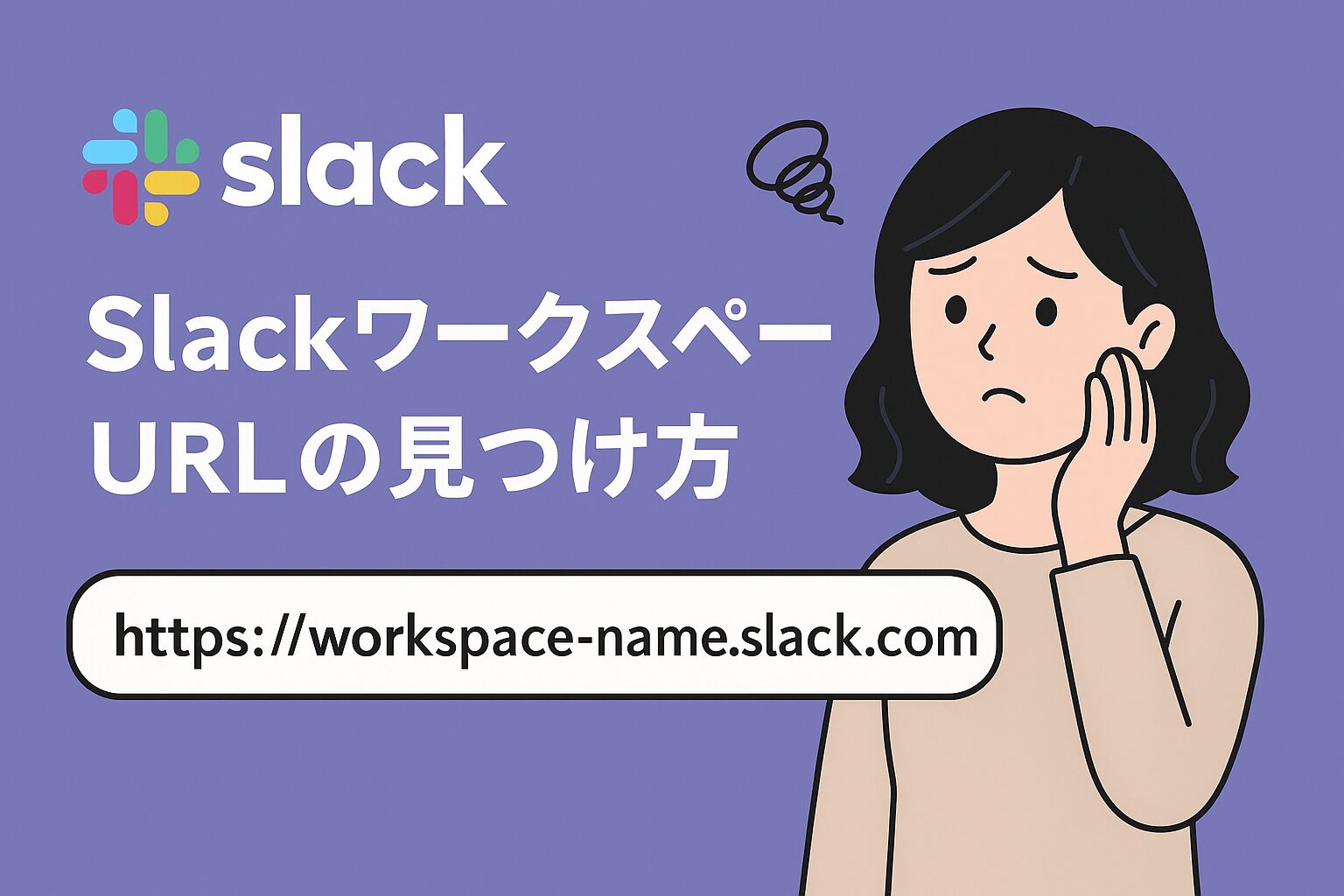
URLの形式「https://◯◯◯.slack.com」
SlackワークスペースURLは、一般的に次のような構造になっています。
https://workspace-name.slack.com/ここで間違いやすいのは、画面に表示されるワークスペース名とURLは必ずしも一致しないことです。
ログイン時や問い合わせ時など、正式なアクセス情報として使うのは「URL」です。
表示名とURLが異なる理由
表示名はチームの運用に合わせて自由に変更できますが、URLは「識別のための住所」のような役割があります。
そのため、変更の優先度や難易度が異なります。
SlackワークスペースURLを確認する3つの方法(デスクトップ/ブラウザ/メール)
ワークスペースURLは、Slack公式が案内するいくつかの手順を知っていれば必ず見つかります。
ここでは、最も確実な方法を整理して紹介します。
方法1:デスクトップアプリから確認する
Slack公式が案内する基本的な確認方法です。
- Slack左上のワークスペース名をクリック
- 「設定と管理」→「ワークスペースの設定」を選択
- ブラウザが自動で開き、URLがアドレスバーに表示される
方法2:ブラウザから直接確認する
ブラウザでSlackを開いている場合、URLバーに目的のURLがそのまま表示されています。
https://◯◯◯.slack.com/複数ワークスペースに参加している場合は、右上のアイコンからワークスペースを切り替えるとURLも変わります。
方法3:Slack招待メールから探す
Slackの初回招待メールには、必ずワークスペースURLが記載されています。
メールの検索窓で「Slack」「招待」「Invitation」などを検索すると見つかりやすいです。
URLを完全に忘れたときの公式救済「Find your workspaces」
Slack公式は、URLを忘れたユーザー向けに検索機能を提供しています。
メールアドレスを入力すると、参加しているワークスペースのURL一覧が確認できます。
こちらの記事もおすすめ
Slackにログインできないときの基礎知識と対処法
ログインできないときは、ちょっとした違いが原因になっていることが多くあります。
ここでは、Slack公式の手順と、つまずきやすいポイントを整理します。
Slack公式の基本ログイン手順
公式のログイン手順は次のとおりです。
- https://slack.com/signin にアクセス
- メールアドレスを入力
- 認証コードまたはSSOでログイン
ワークスペースURLを覚えていなくても、メールアドレスから誘導してくれます。
よくあるログイントラブル
- URLのスペルがわずかに違う
- 別ワークスペースのURLを使っている
- メールアドレスがそのワークスペースに登録されていない
- SSO必須のワークスペースで通常ログインしてしまう
複数ワークスペース所属時の注意点
複数のワークスペースに参加している場合、「どのURLがどのワークスペースに紐づいているのか」分からなくなることがあります。
メールアドレスが同じでも、URLだけがワークスペースを識別する情報になるため、正確にチェックしておきましょう。
SlackワークスペースURLを変更・共有する際の注意点(管理者向け)
ワークスペースURLは、チーム運用の基盤となる大切な情報です。
Slack公式も慎重な運用を推奨しています。変更・共有のルールを事前に把握しておくと安心です。
URLを変更できるのは管理者のみ
Slack公式によると、ワークスペースのURLを変更できるのはワークスペースオーナーまたは管理者です。
参考:Change your workspace or org name and URL
URL変更時に注意するポイント
- 外部連携(アプリ、SSOなど)に影響が出る可能性がある
- URL変更後は、メンバーへの周知が必須
- 古いリンクやブックマークが無効になることがある
URLを安全に共有する方法
Slackの招待メールや、Slack公式が生成する招待リンクを利用するのが最も安全です。
誤送信やURLの混同を避けられ、管理も容易になります。
まとめ:小さな確認が、毎日のコミュニケーションをなめらかにする
SlackワークスペースURLは、チームとつながるための大切な入口です。
確認方法を知っておくだけで、ログインに悩む時間は大幅に減ります。
ちょっとした仕組みを理解しておくことで、日々のコミュニケーションが静かに、でも確実にスムーズになっていきます。
情報ソース・引用元
- Slack公式ヘルプ:Locate your Slack URL or ID
- Slack公式ヘルプ:Sign in to Slack
- Slack公式ヘルプ:Change your workspace or org name and URL
- Slack公式:Find your workspaces
※本記事は2025年11月時点の情報をもとに執筆しています。料金・仕様は今後変更される可能性があります。最新情報はSlack公式サイトをご確認ください。
この記事のまとめ
- SlackワークスペースURLの基本構造と役割
- 表示名とURLが異なる理由を解説
- URL確認方法を3パターンで紹介
- 公式機能「Find your workspaces」の活用法
- ログイントラブルの原因と対処法
- 複数ワークスペース使用時の注意点
- URL変更は管理者のみ対応可能
- 安全なURL共有の方法も紹介
- 毎日のSlack利用をスムーズにする情報満載
こちらの記事もおすすめ