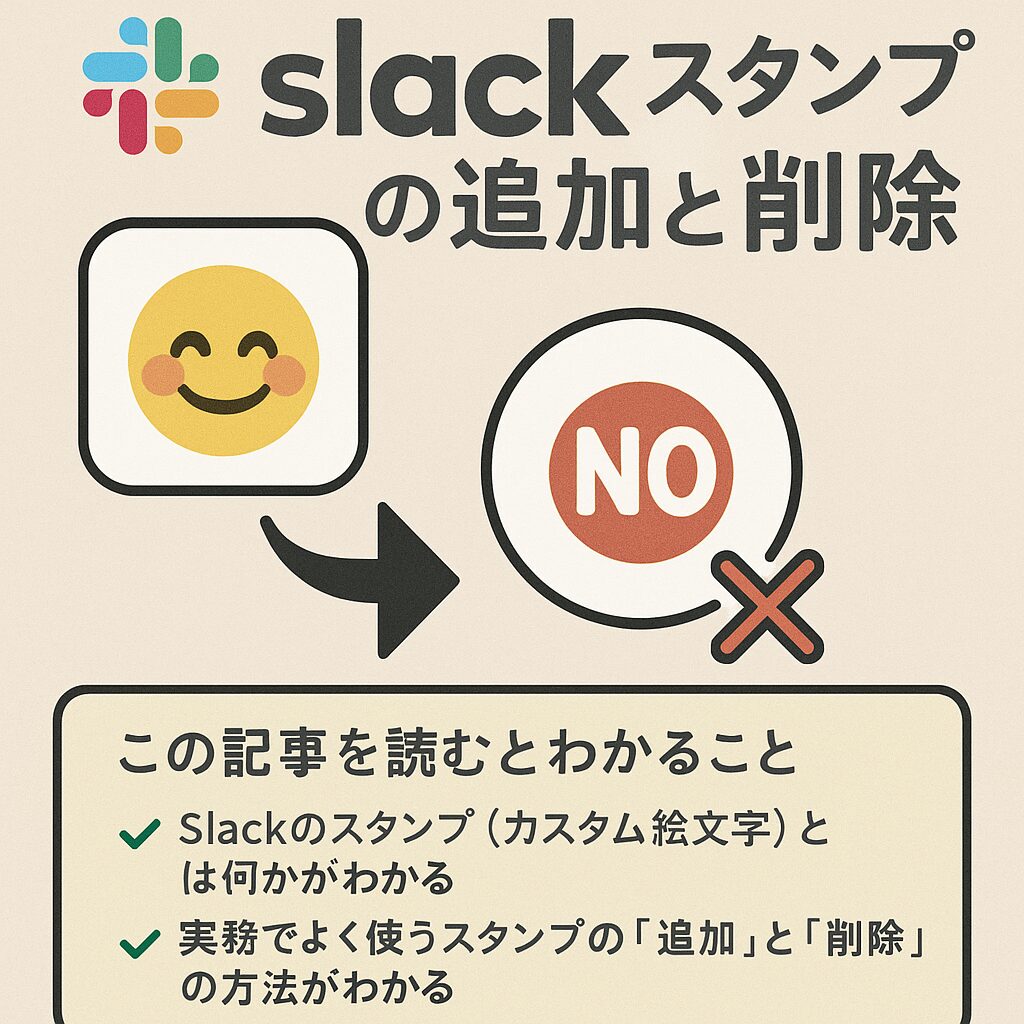
この記事を読むとわかること
- Slackのスタンプ(カスタム絵文字)の基本と活用シーン
- スタンプの追加・削除方法と権限設定の注意点
- 現場でよくある疑問への公式ベースの実践的回答
Slackはシンプルなツールですが、日々のやり取りのなかでは「小さな操作」が以外と大きな差を生みます。
そのひとつが、スタンプ──Slack公式でいう「カスタム絵文字」です。
現場でSlackを使っていると、スタンプがあるだけで雰囲気がやわらぎ、相談や合図がスムーズになる瞬間によく出会います。
文章にしづらい気持ちも、スタンプならそっと伝えられる。そんな場面が少なくありません。
ただ、スタンプの追加や整理は、慣れていないと「どこから触ればいいのか」迷いやすいものです。
この記事では、Slack公式情報だけをもとに、実務で本当に使う部分に絞って手順をまとめました。
今日からすぐにSlackが使いやすくなるよう、シンプルな形でお届けします。
こちらの記事もおすすめ
Slackのスタンプ追加と削除は「実務でよく使う部分」だけ覚えれば十分です
スタンプ(カスタム絵文字)は一見むずかしく見えますが、覚えるべきポイントはとても少ないものです。
まずは「スタンプとは何なのか」を静かに整理しておくと、後の操作がずっと楽になります。
Slackのスタンプ(カスタム絵文字)とは?基本だけ知ればOK
Slackでは標準絵文字に加えて、チーム独自の画像を「カスタム絵文字」として登録できます。
いわば「チーム専用スタンプ」で、シンプルなリアクションから気持ちの温度感まで伝えられる便利な機能です。
公式にも詳細があります:絵文字とリアクションの使い方(Slack公式)
スタンプが増えると、やり取りが静かに滑らかになります。
文章で説明しづらいニュアンスも、自然に伝わるようになります。
Slackのスタンプを追加する方法(カスタム絵文字追加)
スタンプの追加はとても簡単です。
とはいえ、権限の設定によってボタンが見つからないことがあるため、操作の流れと注意点をセットで覚えておくのが安心です。
スタンプを追加する手順(公式ベースで解説)
参照:ワークスペースにカスタム絵文字を追加する(Slack公式)
- メッセージ入力欄の「😊」アイコンをクリック
- 絵文字メニューから「絵文字を追加する」を選択
- 登録したい画像(PNG / JPG / GIF)をアップロード
- 絵文字名(コード)を入力する
- 「保存」で完了
より使いやすくするためのポイント:
- 推奨サイズ:128×128 px
- 背景透過PNGはSlackでの見え方がきれい
- 絵文字名は検索しやすいシンプルなものがよい(例:thank_you、ok、nice)
チームで頻繁に使うリアクションは、早めにスタンプ化しておくと一気に便利になります。
スタンプ追加ができないときのチェックポイント(権限)
- 管理者のみ追加可能な設定になっている場合がある
- メンバー権限では追加ボタンが表示されないことがある
- 管理者に権限を依頼すると解決が早い
「追加ボタンが出てこない」場合、操作ミスではなく権限設定が原因であるケースが多い印象です。
落ち着いて管理者に確認すれば大丈夫です。
こちらの記事もおすすめ
Slackのスタンプを削除する方法(いらない絵文字を整理)
スタンプは便利ですが、使われなくなったものが増えると絵文字一覧が探しづらくなります。
必要なときに必要なスタンプが出てこないと、かえって負担になります。
この章では、不要なスタンプを整理する方法をまとめます。
スタンプを削除する手順(公式ベース)
- 左上のワークスペース名をクリック
- 「設定と管理」→「◯◯をカスタマイズ」を選択
- 上部メニューの「絵文字」タブを開く
- 削除したいスタンプ横の「×」をクリック
- 「絵文字を削除する」で確定
削除のポイント:
- 削除は「管理者」または「追加した本人」のみ可能
- 追加者が不明な場合は管理者に依頼すると確実
Slack公式ブログでも、カスタム絵文字はチーム文化に影響するという話があります。
Custom Emoji Culture(Slack公式ブログ)
だからこそ、必要なものを残し、不要なものを手放すことでSlackは軽やかになります。
Slackスタンプの追加・削除に関するFAQ
現場でよく聞かれる疑問をまとめました。
Q1. スマホからスタンプの追加・削除はできますか?
できません。デスクトップ版またはブラウザ版のみ対応です。
Q2. GIFアニメはスタンプにできますか?
はい。Slack公式でもGIFがサポートされています。
Q3. スタンプ名を後から変更できますか?
変更できます。「カスタマイズ」ページから編集可能です。
Q4. 削除したスタンプを復元できますか?
復元はできません。再アップロードが必要です。
まとめ:Slackのスタンプ運用は「追加」と「削除」をセットで覚えるだけで十分です
Slackのスタンプは、小さなリアクションを心地よく届けられる道具です。
追加と削除、この二つだけ知っておけば、Slackは今よりずっと使いやすくなります。
一度にすべてを覚えなくても大丈夫です。
今日できる小さな整理が、明日のコミュニケーションを静かに、優しく変えていきます。
情報ソース・引用元
Slackはアップデートの頻度が高いため、外部ブログではなく公式情報を基準にすることで、正確性と再現性が確保できます。特にスタンプ追加・削除はワークスペースの権限設定に左右されるため、公式の一次情報を参照することがもっとも重要です。
この記事のまとめ
- Slackのスタンプは「カスタム絵文字」のこと
- 雰囲気づくりや意思疎通を助ける便利な機能
- 追加手順は5ステップでシンプルに完了
- 推奨サイズや名前のつけ方に工夫が必要
- スタンプ追加は権限によって制限がある
- 削除は管理者または追加者のみ可能
- スマホではスタンプ追加・削除が不可
- Slack公式情報を基に操作すれば安心
こちらの記事もおすすめ