この記事を読むとわかること
- Slackのパスワードが確認できない理由とその仕組み
- パスワードをリセット・変更する正しい手順
- 安全にSlackを運用するための具体的な対策
Slackのパスワードに関する疑問は多くの人が抱えるものです。
「どこで確認できるのか?」
「変更したいけれど、どの手順が正しいのか?」
そんな小さな疑問が積み重なると、不安へとつながっていきます。
Slackは仕事で毎日使うツールだからこそ、ログインできないだけで業務が止まってしまうこともあります。
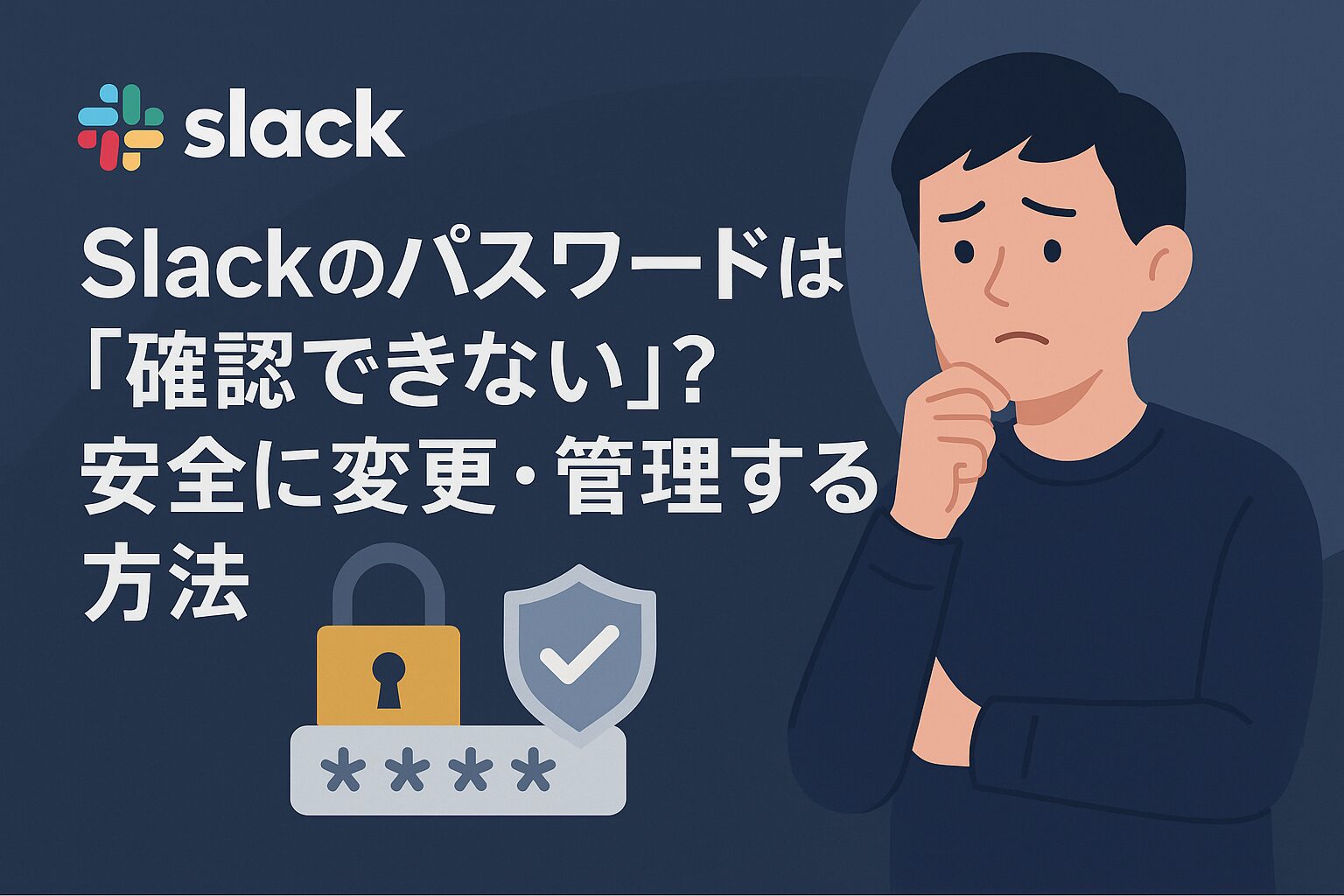
この記事では、Slackのパスワードが「確認できない理由」から「正しい変更手順」、そして「安全に運用するためのポイント」までをやさしく整理してお伝えします。
こちらの記事もおすすめ
Slackの「パスワード変更」と「確認できない理由」の基本
Slackのパスワード設定に関する悩みは、「確認しようとしても確認できない」という疑問から始まることが多いものです。
実はSlackには「パスワードを確認する」という機能自体が存在しません。
ここでは、その理由と仕組みを整理します。
Slackのパスワードは「確認できない」仕組みになっている
Slackでは、ユーザーであってもパスワードを表示することができません。
これはセキュリティを守るために意図的に設計された仕様です。
管理者であっても、ユーザーのパスワードを見ることはできません。
参考:Slack公式:Reset your password
思い出せない場合は「確認」ではなく「リセット」が必要
Slackではパスワードを表示・確認できないため、もし忘れた場合は「確認する」のではなく「リセットする」ことが唯一の手段です。
SSO利用時は「Slackパスワードが存在しない」場合もある
Googleログイン・MicrosoftログインなどのSSOでログインしている場合、Slack固有のパスワードが作られていないことがあります。
このため、変更画面がそもそも表示されないケースがあります。
Slackパスワードを変更する正しい手順
パスワード変更は難しい作業ではありませんが、メールアドレスの入力やワークスペースの選択など、細かなポイントで躓く人も少なくありません。
ここでは、落ち着いてスムーズに進められるように手順を整理します。
手順1. Slack公式のサインインページにアクセスする
まずはSlackのサインインページへアクセスします。
メールアドレスを入力し、ログイン準備を進めます。
手順2. 「Forgot password?」からパスワードリセットを開始
サインイン画面で「Forgot password?」をクリックすることで、確認ではなく「再設定」のフローが始まります。
手順3. 届いたメールのリンクから新しいパスワードを設定する
Slackから送られてくるメールのリンクを開くと、新しいパスワードを入力する画面へ進みます。
誤入力を防ぐため、同じパスワードを2回入力します。
手順4. 強度の高いパスワードを選ぶ
Slackは6文字以上のパスワードを推奨しています。
英数字、記号を組み合わせることで安全性が高まります。
こちらの記事もおすすめ
Slackパスワードを“確認できない”ときに見直すポイント
「確認画面が見つからない」
「パスワードが思い出せない」
そんな時は、落ち着いて原因を整理することが大切です。
多くの場合、確認できない理由は明確です。
Slackにパスワード表示画面が存在しない
Slackではパスワード表示機能が提供されていません。
そのため、「確認する場所」を探しても見つかりません。
複数ワークスペースに同じメールアドレスを使っているケース
Slackはワークスペース単位でログインが分かれているため、同じメールアドレスでも複数のワークスペースが存在することがあります。
メールが届かない場合の原因
・迷惑メールフォルダへ振り分けられている
・入力したメールアドレスの誤り
・異なるワークスペースに送られている
などがよくある原因です。
SSOログイン(Google/Microsoft)利用時の注意点
企業利用ではSSOの導入が一般的になっています。
SSOを使う場合、Slack固有のパスワードが存在しないこともあり、パスワード変更画面が表示されないのは不具合ではありません。
ログイン方式からパスワードの有無を判断する
「Googleでログイン」「Microsoftでログイン」が自動で起動する場合、Slack固有のパスワードが設定されていないことがあります。
企業側でSSOが必須設定になっている場合
管理者がSSOを強制している場合、ユーザーはSlackパスワードを作成できません。
この場合、パスワード変更は不要です。
Slackパスワード管理を“ミスなく”続けるための習慣
パスワードは、「設定して終わり」ではありません。
日常的に見直すことで、安心してSlackを使い続けることができます。
パスワード管理ツールを活用する
1Password、Bitwarden、KeePassなどのツールを使うことで、パスワードの管理が大きく楽になります。
二要素認証を有効にする
パスワードだけに頼らず、2段階認証を設定しておくことで安全性が大幅に向上します。
不安を感じたら早めに再設定する
「これで合っていたかな?」
そんな小さな不安があれば、迷わず再設定してしまうのも良い方法です。
よくある質問(FAQ)
Slackのパスワードに関する疑問を、よくある質問としてまとめました。
Slackのパスワードは確認できますか?
できません。Slackの仕様により、パスワード表示機能はありません。
パスワードリセットメールが届きません。
迷惑メールフォルダ、アドレス間違い、別ワークスペース宛などが原因として多いです。
Googleログインなのにパスワード変更画面が出ません。
Google・MicrosoftなどのSSOログインでは、Slack固有パスワードが存在しない場合があります。
管理者はユーザーのパスワードを確認できますか?
できません。Slackは管理者であってもパスワードを閲覧できません。
パスワードの安全な作り方を教えてください。
英大小文字・数字・記号を組み合わせることで安全性が高まります。
まとめ
Slackではパスワードを「確認」することができず、思い出せない場合は「リセット」するしかありません。
これは不便さではなく、安全性を守るための仕組みです。
SSOを使っている場合はSlack固有のパスワードが存在しないこともあり、状況に応じて適切な手順を踏むことが大切です。
パスワード管理ツールの活用や二要素認証など、小さな積み重ねによって、Slackをより安全に安心して利用できます。
今日から少しずつ整えてみてください。
情報ソース・引用元
- Slack公式ヘルプ:Reset your password
- Slack公式ヘルプ:Sign in to Slack
- Slack公式ヘルプ:Security tips to protect your workspace
※公式情報は随時更新される可能性があるため、最新情報はSlack公式サイトをご確認ください。
この記事のまとめ
- Slackのパスワードは確認できない仕様
- パスワードを忘れた場合はリセット対応が必要
- SSOログイン時はSlack固有のパスワードがないケースも
- リセット手順は公式サイトから簡単に行える
- メールが届かない原因には複数の可能性がある
- 管理者でもパスワードの閲覧はできない
- 安全性を高めるには強固なパスワードと二要素認証が有効
- パスワード管理ツールの活用でミスを防止
- 不安を感じた時は早めの再設定が安心
こちらの記事もおすすめ