この記事を読むとわかること
- Facebookにログインできないときに、まず試したい対処法
- パスワードや認証コードで先に進めないときの確認ポイント
- 解決しない場合のアカウント復旧や乗っ取りへの対応方法
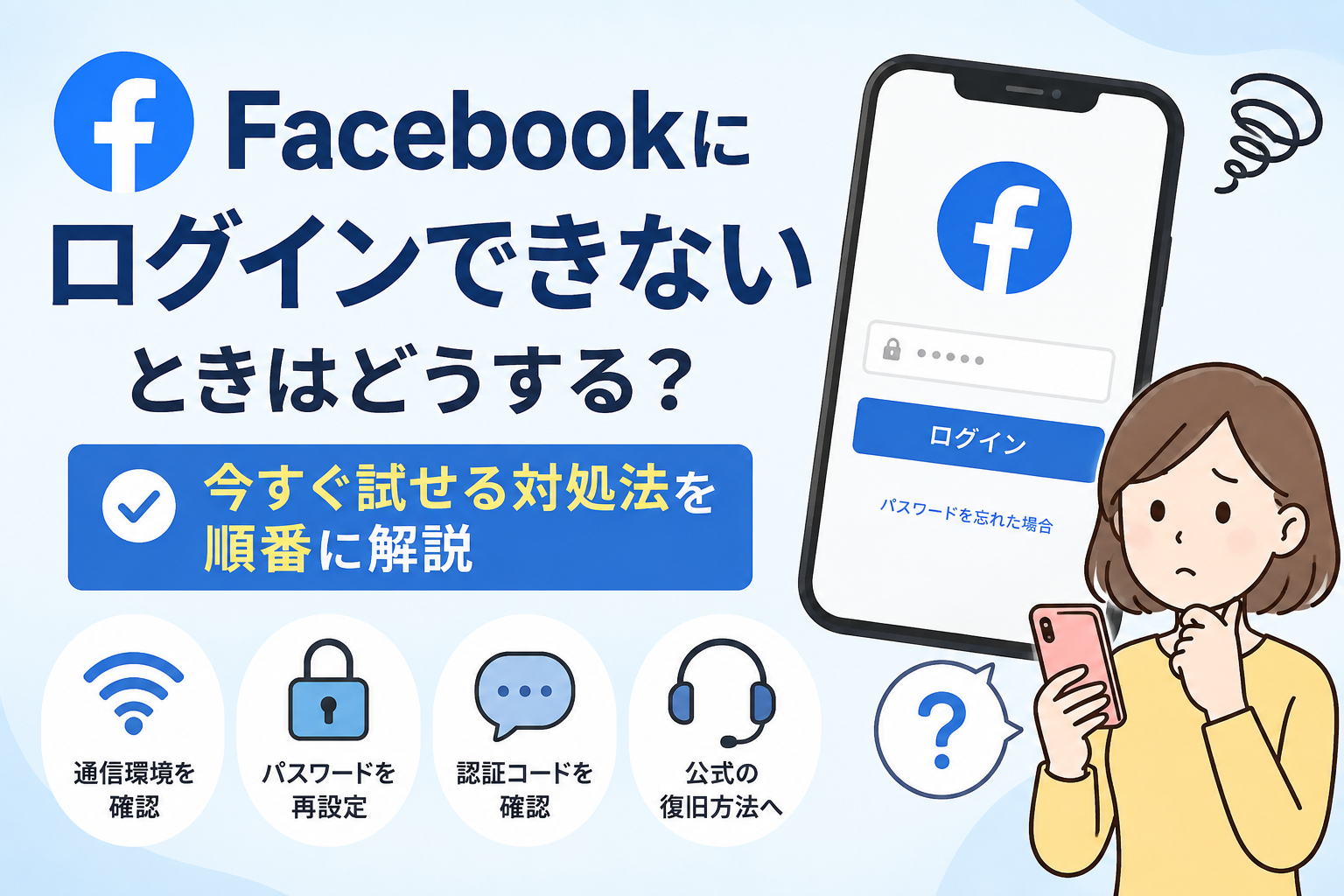
Facebookにログインできない。でも、何が原因なのかわからない。
そんなときは、最初から原因を当てようとしなくても大丈夫です。
まずは今すぐできる簡単なことから順番に試してみましょう。
この記事では、スマホでFacebookを利用している人を中心に、ログインできる状態へ戻すための対処法を順番に紹介します。
途中でログインできたら、そこで終了です。
それでも解決しない場合は、Facebook公式のアカウント復旧方法まで案内します。
こちらの記事もおすすめ
Facebookにログインできないときに、まず試すこと
最初は、パスワード変更やアカウント復旧のような大きな操作をする必要はありません。
アプリや通信など、簡単に確認できるところから試していきます。
自分の状況がわかる場合は、次の表から該当するところへ進んでください。
よくわからなければ、上から順番に試せば大丈夫です。
| 今の状態 | まず試すこと |
|---|---|
| アプリの動きがおかしい | アプリ・スマホを再起動する |
| 通信できているかわからない | 他のWebサイトを開いて確認する |
| アプリだけログインできない | ブラウザ版Facebookから試す |
| パスワードが通らない | ログイン情報を確認する |
| パスワードを思い出せない | パスワードを再設定する |
| 認証コードが届かない | 送信先・通信・別の認証方法を確認する |
| メールアドレス・電話番号が使えない | Facebookのアカウント復旧へ進む |
| 「ロック」「停止」などと表示される | 表示されたFacebook公式の案内に従う |
| 知らない変更がある | 乗っ取りを疑い、専用の復旧ページへ進む |
1.Facebookアプリとスマホを再起動する
最初にFacebookアプリをいったん終了し、もう一度開いてログインしてみましょう。
変わらなければ、スマホも再起動します。
ここでログインできれば、それ以上の操作は必要ありません。
あわせてApp StoreまたはGoogle PlayでFacebookアプリに更新がないか確認し、利用できるアップデートがあれば最新版にします。
2.インターネットにつながっているか確認する
SafariやChromeなどを開き、Facebook以外のWebサイトが表示されるか確認してください。
- 他のWebサイトも開かない → 通信環境を確認する
- 他のWebサイトは開く → 次の手順へ進む
通信が不安定な場合は、可能であればWi-Fiとモバイル通信を切り替えて試してみます。
Facebook公式でも、不具合のトラブルシューティングとして、アプリのアップデートやインターネット接続の確認が案内されています。
3.アプリではなくブラウザ版Facebookからログインする
Facebookアプリからログインできなければ、SafariやChromeからFacebookを開いてログインしてみましょう。
- ブラウザではログインできる → アプリ側を中心に確認する
- ブラウザでもログインできない → ログイン情報を確認する
「Facebookにログインできない」という状態は同じでも、ブラウザから入れるかどうかがわかるだけで、次に確認する場所を絞れます。
4.メールアドレス・電話番号・パスワードを確認する
ブラウザからもログインできなければ、入力しているログイン情報を確認します。
特にFacebookを長く利用している場合は、現在使っている連絡先ではなく、以前の情報で登録していることがあります。
- 以前使っていたメールアドレス
- 機種変更前の電話番号
- 以前利用していた携帯会社のメールアドレス
- スマホやブラウザに保存されている古いパスワード
「今使っているメールアドレス」ではなく、「Facebookに登録したメールアドレスや電話番号はどれだったか」という視点で確認してみてください。
パスワードに自信がなければ、思いつくものを何度も入力するより、次のパスワード再設定へ進みましょう。
それでもFacebookにログインできないときの対処法
ここからは、簡単な確認だけではログインできなかった場合の対処です。
パスワード、認証コード、登録した連絡先など、自分が止まっている場所に合わせて確認してください。
パスワードがわからない場合は再設定する
メールアドレスや電話番号はわかるものの、パスワードが通らない場合はFacebook公式のパスワード再設定を利用します。
Facebook公式:ログインできない場合のアカウント復旧方法
Facebook公式では、登録したメールアドレスまたは携帯電話番号へアクセスできる場合、パスワードのリセットを試すよう案内しています。
再設定用のコードが届かない場合は、次を確認します。
- 迷惑メール・スパムフォルダーに入っていないか
- SMSを受信できる通信状態になっているか
- 入力したメールアドレス・電話番号が正しいか
- 少し時間を置いてから再度コードを取得できないか
「届かないからもう一度」を短時間に繰り返すのではなく、まず送信先や受信状態を確認しましょう。
認証コードが届かない場合は認証方法を確認する
パスワード入力後に認証コードを求められて先へ進めない場合は、二段階認証で止まっている可能性があります。
まず、コードの送信先として表示されている電話番号やメールアドレスを確認してください。
設定状況によっては、SMS以外の認証方法を利用できる場合もあります。
- 設定済みの認証アプリ
- Facebookが認識している端末
- あらかじめ保存してあるリカバリーコード
- Facebookの画面に表示される別の認証方法
「SMSが届かない=もうログインできない」とは限りません。
画面に別の方法が表示されていないか確認しましょう。
メールアドレスや電話番号がもう使えない場合
機種変更や電話番号変更などで、Facebookに登録したメールアドレスや電話番号を使えなくなっていることもあります。
たとえば、次のようなケースです。
- 機種変更と同時に電話番号も変更した
- 携帯会社を変更して古いメールアドレスが使えない
- 登録したメールアドレスを忘れた
- スマホを紛失してSMSを受け取れない
この場合は、パスワードを何度も変更しようとするのではなく、Facebook公式のアカウント復旧方法を確認します。
Facebook公式:ログインできない場合にアカウントを復旧する
以前Facebookを使っていたスマホやパソコンが手元に残っている場合は、その端末の状態も確認しておきましょう。
こちらの記事もおすすめ
「ロック」「停止」が表示された場合や乗っ取りが疑われる場合
ログイン画面に具体的なメッセージが表示されている場合は、それが次の対処を決める手がかりになります。
ここでは通常のパスワード間違いとは分けて確認します。
「アカウントがロックされました」と表示された場合
Facebookからアカウントがロックされた旨が表示されている場合は、通常のパスワード再設定とは別に考えます。
Facebook公式:Facebookアカウントのロックを解除する
Facebookの画面に本人確認やコード入力などの手順が表示された場合は、その案内に沿って進めてください。
コードが届かない場合、Facebook公式では、送信先の電話番号・メールアドレスや迷惑メールフォルダーなどを確認するよう案内しています。
「アカウントが停止されました」と表示された場合
アカウントが一時停止または停止された旨が表示されている場合も、パスワードを何度も変更して解決する問題とは限りません。
Facebook公式:個人用Facebookアカウントが一時停止または停止された場合
Facebookから表示される停止理由や、利用できる場合は異議申し立てなどの手続きを確認します。
異議申し立てできる期間などは地域によって異なる場合があるため、記事に書かれた古い条件ではなく、現在自分の画面に表示されているFacebook公式の案内を優先してください。
「一時的にブロックされています」と表示された場合
短時間に操作を繰り返した場合など、Facebookから機能が一時的にブロックされた旨が表示されることがあります。
この場合は同じ操作を何度も繰り返さず、画面に表示されている案内を確認してください。
ログインできないと焦ってしまいますが、「何回試すか」より「何と表示されているか」を見るほうが、次の行動を決めやすくなります。
突然ログインできなくなったら乗っ取りも確認する
昨日まで使えていたのに突然ログインできなくなり、さらに身に覚えのない変更がある場合は、不正アクセスも確認します。
たとえば、次のような変化です。
- 知らないログイン通知が届いている
- 自分で変更していないのにパスワードが変わっている
- 登録メールアドレスや電話番号が変更されている
- 自分が投稿していない内容がある
- 自分が送っていないメッセージがある
- プロフィール情報が勝手に変更されている
ひとつでも当てはまるからといって必ず乗っ取られているとは限りませんが、身に覚えのない変更がある場合は通常のログイントラブルとして放置しないほうがよいでしょう。
Facebook公式では、不正アクセスされたと思われる場合に専用の復旧ページを利用するよう案内しています。
Facebook公式:不正アクセスされたアカウントを復旧する
可能であれば、以前Facebookへのログインに使用したことのあるスマホやパソコンからアクセスすることも公式に案内されています。
どうしてもログインできない場合はFacebook公式の復旧へ
ここまで確認してもFacebookにログインできなければ、Facebook公式ヘルプセンターからアカウント復旧へ進みます。
この段階では、少なくとも次のどこで止まっているかがわかっているはずです。
- パスワードが通らない
- 再設定コードが届かない
- 二段階認証から先へ進めない
- 登録したメールアドレスや電話番号が使えない
- アカウントがロックされている
- アカウントが停止されている
- 乗っ取りの可能性がある
最初から原因を当てる必要はありません。
ひとつ試して、結果が変わらなければ次へ進む。
それだけでも、「何もわからずログインできない」という最初の状態から、対応すべき場所をかなり絞れます。
Facebookにログインできないときのよくある質問【FAQ】
ここでは、「Facebookにログインできない」と検索する人が迷いやすいケースを、短くまとめます。
Q.Facebookのパスワードが合っているのにログインできないのはなぜですか?
パスワード以外にも、二段階認証、アカウントのロック、アプリや通信環境などを確認する必要があります。
まずSafariやChromeからブラウザ版Facebookへログインし、どの画面まで進めるか確認してみましょう。
Q.機種変更したらFacebookにログインできなくなりました。どうすればいいですか?
まずFacebookに登録しているメールアドレス・電話番号・パスワードを確認します。
電話番号も変更している場合や、以前のメールアドレスが使えない場合は、Facebook公式のアカウント復旧方法を確認してください。
古いスマホが手元にあり、まだFacebookを利用できる状態なら、すぐに初期化やログアウトをせず状態を確認しておくとよいでしょう。
Q.Facebookの認証コードが届きません。どうすればいいですか?
まずコードの送信先と通信状態を確認します。
メールの場合は迷惑メールフォルダーも確認してください。
二段階認証を利用している場合は、SMSだけでなく、設定済みの認証アプリやリカバリーコードなど、Facebookの画面に別の方法が表示されていないか確認します。
Q.Facebookに登録した電話番号が変わっていてもログインできますか?
別の登録済みメールアドレスなどを利用できる場合があります。
現在利用できる連絡先がFacebookに登録されていない場合は、Facebook公式のアカウント復旧方法へ進んでください。
Q.Facebookに突然ログインできなくなったのは乗っ取りですか?
突然ログインできなくなっただけでは、乗っ取りとは断定できません。
ただし、パスワード・メールアドレス・電話番号・プロフィールなどに身に覚えのない変更がある場合は、不正アクセスの可能性を確認し、Facebook公式の不正アクセスされたアカウント向け復旧ページを利用してください。
Q.何度試してもFacebookにログインできません
同じ操作を繰り返すのではなく、どの画面まで進めるかを確認してください。
「ロック」「停止」「本人確認」など具体的なメッセージが表示されている場合は、その内容に対応したFacebook公式の案内を優先します。
原因がわからないまま解決しない場合は、Facebook公式のアカウント復旧ページから確認しましょう。
まとめ|Facebookにログインできないときは、できることから順番に試そう
Facebookにログインできないとき、最初から原因を特定する必要はありません。
まずは次の順番で確認してみてください。
- Facebookアプリとスマホを再起動する
- インターネット接続を確認する
- ブラウザ版Facebookからログインする
- メールアドレス・電話番号・パスワードを確認する
- 必要ならパスワードを再設定する
- 認証コードで止まるなら認証方法を確認する
- 「ロック」「停止」などの表示を確認する
- 身に覚えのない変更があれば乗っ取りを確認する
- 解決しなければFacebook公式のアカウント復旧へ進む
途中でログインできたら、そこで終了です。
全部を試す必要はありません。
ひとつ確認して違ったら、次を確認する。
地味に見える方法ですが、システムのトラブルを調べるときも、このように確認した事実をひとつずつ積み上げることが大切です。
何度も同じ操作を繰り返すより、「どこまでは進めたのか」を確認しながら進みましょう。
そして、自分だけでは解決できない場合は、非公式な復旧サービスへパスワードや認証コードを渡さず、Facebook公式の案内を確認してください。
情報ソース・引用元
- Facebookヘルプセンター
- Facebookアカウントにログインできない場合のアカウント復旧
- Facebookでの二段階認証を使用したログインの問題をトラブルシューティングする
- Facebookアカウントのロックを解除する
- 個人用Facebookアカウントが一時停止または停止された
- 不正アクセスされた場合にFacebookアカウントを復旧する
- Facebookでの不具合のトラブルシューティング
本記事は執筆・更新時点で確認できるFacebook公式情報をもとに整理しています。
実際の操作では、Facebook公式ヘルプセンターおよび自分の画面に表示される最新の案内を優先してください。
また、本記事で紹介する方法によってアカウントの復旧を保証するものではありません。
パスワードや二段階認証コードなど、ログインに必要な重要情報を第三者へ安易に伝えないよう注意してください。
この記事のまとめ
- ログインできないときは簡単な対処から順番に確認!
- パスワードや認証コードで止まったら設定をチェック
- ロックや停止が表示されたらFacebook公式の案内へ
- 乗っ取りが疑われる場合は専用の復旧ページを利用
- 解決しなければFacebook公式のアカウント復旧へ
こちらの記事もおすすめ