この記事を読むとわかること
- 子どもがYouTubeへ動画投稿できる年齢とアカウントの違い!
- Family Link・子ども用Googleアカウント・YouTube Kidsの違い
- 保護者が迷わないYouTubeアカウントの正しい始め方
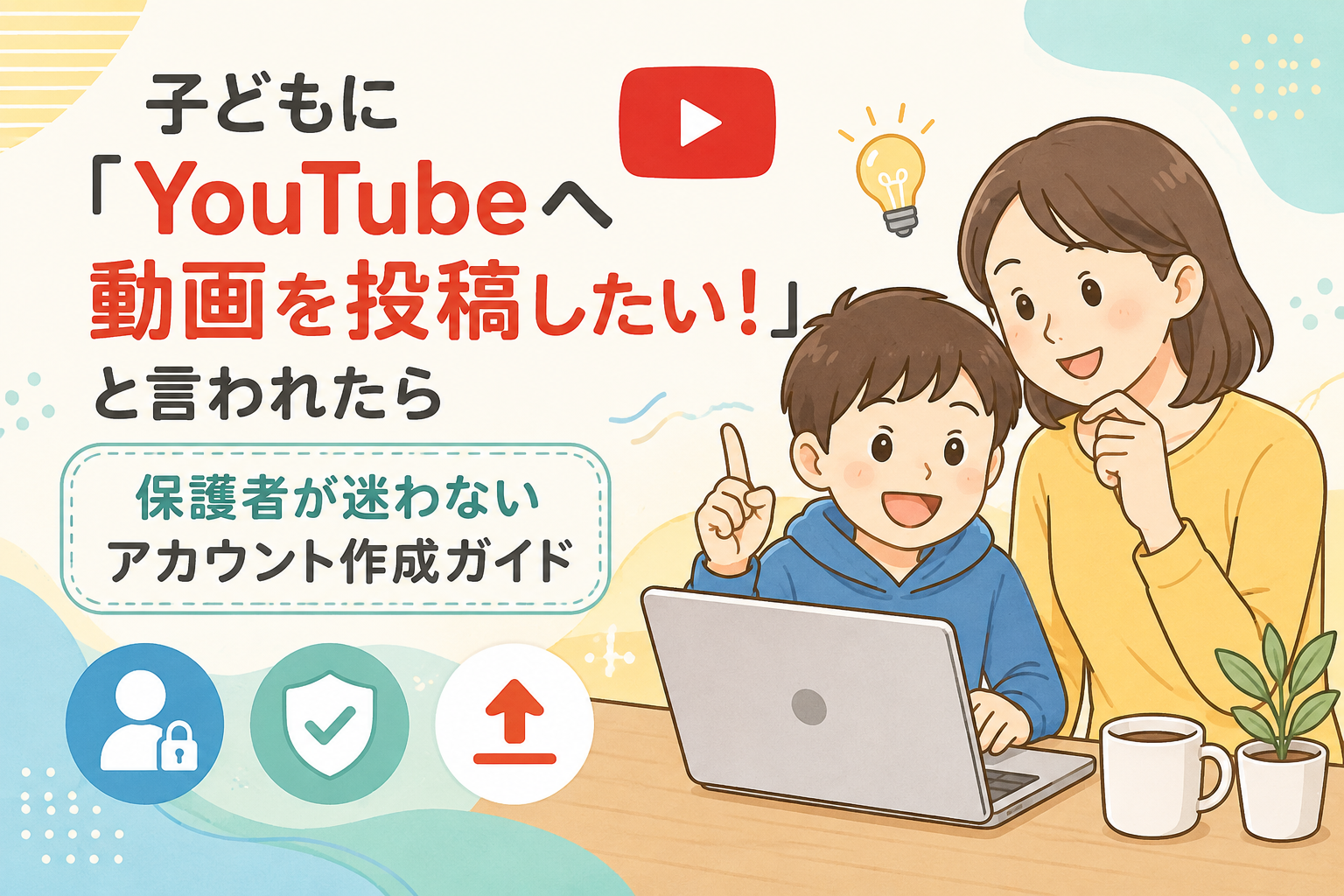
「YouTubeに動画を投稿してみたい!」
ある日、お子さんや姪・甥からそんな一言を言われて、「Googleアカウントを作ればいいのかな」と思ったことはありませんか。
ところが実際に調べてみると、子ども用GoogleアカウントやFamily Link、YouTube Kidsなど似たような仕組みが多く、「結局どうすればいいの?」と迷ってしまいます。
この記事では、Google・YouTubeの公式情報をもとに、保護者が迷いやすいポイントを整理しながら、お子さんに合った始め方を分かりやすく解説します。
こちらの記事もおすすめ
子どもがYouTubeへ動画投稿したい!まず知っておきたい結論
最初に、この記事で一番お伝えしたい結論です。
13歳未満の子ども用Googleアカウントでは、YouTubeへ動画を投稿できません。
一方で、13歳以上になると、自分のGoogleアカウントでYouTubeチャンネルを作成し、動画を投稿できます。
「投稿できる・できない」の違いは、YouTubeではなく年齢とGoogleアカウントの種類によって決まります。
| お子さんの状況 | 動画を見る | 動画を投稿する |
|---|---|---|
| 13歳未満(子ども用Googleアカウント) | ○ | × |
| 13歳以上 | ○ | ○ |
私は普段、Webアプリケーションの設計に携わっています。
複雑な仕組みを整理することには慣れているつもりでしたが、この違いは最初かなり迷いました。
だからこそ、この記事では操作方法より先に「何ができて、何ができないのか」を整理していきます。
なぜ子ども用Googleアカウントでは動画投稿できないの?
「保護者が設定すれば投稿できるようになるのでは?」
私も最初はそう思いました。
しかし、13歳未満の子ども用Googleアカウントでは、YouTubeチャンネルの作成や動画投稿そのものが利用できません。
これは設定で解除できるものではなく、子どもの安全やプライバシーを守るための仕様です。
動画を投稿すると、世界中の人が視聴できる可能性があります。
- 知らない人からコメントが届く
- 学校名や住所などの個人情報が映り込む可能性がある
- インターネット上へ長期間残ることもある
こうしたリスクを考えると、「制限」ではなく「子どもを守る仕組み」と考えた方が理解しやすいでしょう。
私自身も、「投稿できないなんて不便だな」と感じていました。
ですが、公式情報を調べていくうちに、「子どもを守るための設計なんだ」と考え方が変わりました。
子どもがYouTubeへ動画投稿したい場合はどうする?
ここが、多くの保護者が一番知りたいところではないでしょうか。
実際には、「アカウントをどう作るか」よりも、「お子さんの年齢や目的に合った方法を選ぶこと」が大切です。
まずは次の3つを確認してみてください。
① お子さんは13歳以上ですか?
13歳未満と13歳以上では、利用できる機能が大きく異なります。
まずは年齢によって選択肢が変わることを理解しておきましょう。
② 動画を見るだけですか?それとも投稿したいですか?
動画を見ることが目的なら、子ども用GoogleアカウントやYouTube Kidsでも十分利用できます。
一方で、動画投稿を目的とする場合は、利用できる年齢やアカウントの条件を確認する必要があります。
③ 誰に向けて動画を公開したいですか?
家族だけで楽しみたいのか、友達と共有したいのか、それとも一般公開したいのか。
公開範囲によって、必要な設定や注意点も変わります。
「投稿できるようにすること」だけではなく、「安全に続けられること」も保護者が考えてあげたいポイントです。
こちらの記事もおすすめ
保護者が迷わないアカウント作成手順
ここまで整理すると、「うちの場合はどう進めればいいのか」が見えてきます。
年齢ごとのおすすめの進め方をまとめました。
13歳未満のお子さんの場合
- 保護者のGoogleアカウントを用意する
- Google Family Linkで子ども用Googleアカウントを作成する
- 利用時間や利用できるサービスを設定する
- YouTube Kidsまたは保護者による管理機能を利用する
この年齢では、安全にインターネットを利用することが最優先です。
動画投稿はできませんが、動画制作や動画編集を親子で楽しむことはできます。
13歳以上のお子さんの場合
- Googleアカウントを作成する
- YouTubeへログインする
- YouTubeチャンネルを作成する
- 公開範囲やプロフィールを設定する
- 保護者と公開ルールを話し合う
動画投稿ができるようになっても、個人情報やコメントへの対応など、インターネットで発信する責任について親子で確認しておくことをおすすめします。
親のGoogleアカウントを子どもに使わせてもいい?
「13歳未満では動画投稿できないなら、親のGoogleアカウントを使わせればいいのでは?」
この疑問を持つ保護者は少なくありません。私も最初に思い浮かんだのが、この方法でした。
しかし、基本的にはおすすめできません。
理由は、アカウントは単にYouTubeへログインするためのものではなく、Googleのさまざまなサービスとつながっているからです。
- Gmailのメール
- Googleフォトの写真
- Googleドライブのファイル
- 購入履歴や支払い情報
- 検索履歴やYouTubeの視聴履歴
これらを子どもと共有することになれば、保護者・子どもの双方にとって管理が難しくなる可能性があります。
また、将来子どもが自分のアカウントとして使い続けることも難しくなります。
「今だけ使えればいい」と考えるよりも、お子さんの年齢や利用目的に合ったアカウントを選ぶ方が、長い目で見ると安心です。
よくある質問(FAQ)
Q. 子どもはYouTubeへ動画投稿できますか?
A. はい。ただし、13歳未満の子ども用Googleアカウントでは動画投稿はできません。
13歳以上になると、自分のGoogleアカウントでYouTubeチャンネルを作成し、動画を投稿できます。
13歳未満のお子さんは、まずはGoogle Family Linkを利用した子ども用Googleアカウントで、安全に利用することが基本となります。
Q. 子ども用Googleアカウントを作れば、将来そのまま使えますか?
A. はい。
子どもの成長に合わせて利用できる機能が増え、一定の年齢になると自分でアカウントを管理できるようになります。
詳しい条件や移行方法は、Googleの最新の案内をご確認ください。
Q. YouTube Kidsと通常のYouTubeは何が違いますか?
A. YouTube Kidsは、子ども向けコンテンツを中心に視聴できる専用アプリです。
通常のYouTubeは幅広い動画を利用できますが、保護者による管理機能を利用することで、年齢に応じた利用制限を設定できます。
Q. GoogleアカウントとYouTubeアカウントは別ですか?
A. 別ではありません。
YouTubeはGoogleアカウントで利用するサービスです。
動画を投稿する場合は、Googleアカウントでログインしたあと、YouTubeチャンネルを作成します。
Q. Family Linkは必ず必要ですか?
A. 13歳未満のお子さんがGoogleアカウントを利用する場合は、Family Linkを利用した管理が基本です。
利用時間や利用できるサービスを保護者が管理できるため、お子さんが安心してインターネットを利用できる環境を整えられます。
まとめ
子どもから「YouTubeに動画を投稿したい」と言われると、「まずはアカウントを作ろう」と考えるのは自然なことです。
私も最初はそう思いました。
しかし、調べていくと「子ども用Googleアカウント」「Family Link」「YouTube Kids」など、似たような仕組みが多く、「結局どうすればいいの?」と迷ってしまいました。
今回、公式情報を整理して分かったことは、最初に覚えておきたいポイントは次の2つだけです。
- 13歳未満の子ども用Googleアカウントでは、YouTubeへ動画投稿はできません。
- 13歳以上になると、自分のGoogleアカウントでYouTubeチャンネルを作成し、動画を投稿できます。
この2つを理解しておくだけでも、「うちの場合はどうすればいいのか」が整理しやすくなります。
私は普段、システム開発の仕事で複雑な仕組みを整理することがあります。
今回あらためて感じたのは、YouTubeやGoogleアカウントも、一つずつ整理すると全体が見えてくるということでした。
焦って答えを出す必要はありません。
お子さんの年齢や目的に合わせて、一歩ずつ進めていけば大丈夫です。
この記事が、「結局どうすればいいの?」という迷いを解消するきっかけになれば幸いです。
情報ソース・引用元
本記事は、GoogleおよびYouTubeが公開している公式情報をもとに執筆しています。
仕様や利用条件は変更される場合があるため、アカウント作成や設定を行う際は、最新の公式情報もあわせてご確認ください。
この記事のまとめ
- 13歳未満の子ども用Googleアカウントでは動画投稿できない
- 13歳以上はYouTubeチャンネルを作成して投稿できる
- Family Linkを活用して安全に利用しよう!
- 子どもの年齢や目的に合った始め方を選ぶことが大切
こちらの記事もおすすめ