この記事を読むとわかること
- YouTubeでおすすめ動画を表示しない方法
- 「興味なし」とチャンネル非表示の違い
- おすすめが変わらない原因と具体的な対処法
一度見ただけの動画なのに、YouTubeのホーム画面に似た動画ばかり表示される。
私も仕事の調べものをしたあと、おすすめが特定のジャンルに偏ってしまったことがあります。
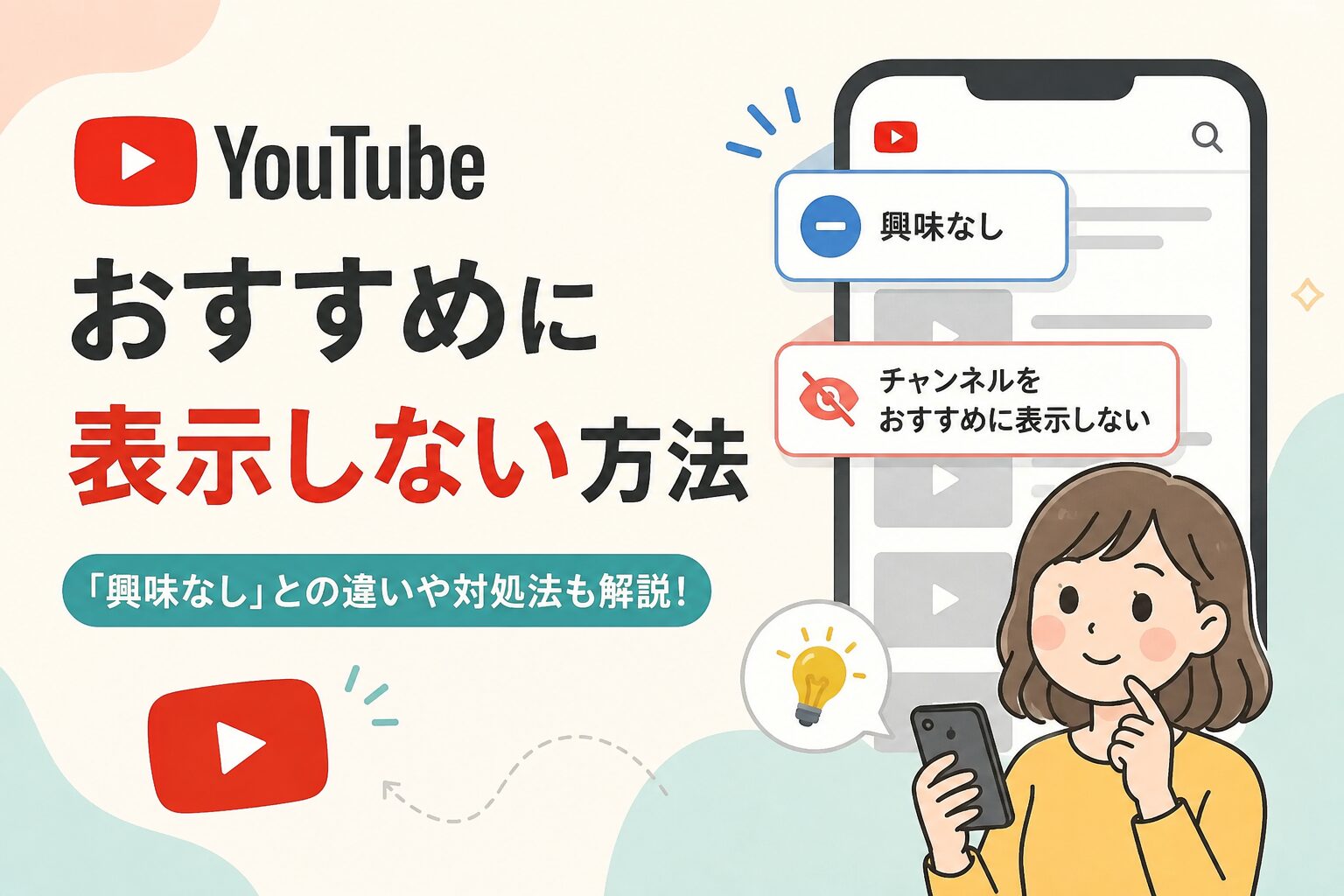
このようなときは、「興味なし」や「チャンネルをおすすめに表示しない」を使うことで、おすすめの内容を調整できます。
この記事では、スマートフォンとパソコンでの操作方法、2つの機能の違い、おすすめが変わらないときの対処法を、初心者の方にも分かりやすく紹介します。
こちらの記事もおすすめ
ユーチューブでおすすめに表示しない方法
YouTubeのおすすめから動画を減らすときは、動画の横にあるメニューを使います。
難しい設定画面を開く必要はなく、ホーム画面から数回操作するだけです。
スマホで「興味なし」を設定する方法
iPhoneとAndroidでは、基本的に次の流れで操作します。
- YouTubeアプリを開きます。
- ホーム画面で、表示したくない動画を探します。
- 動画の横にある「︙(その他)」をタップします。
- 「興味なし」を選択します。
「興味なし」を選ぶと、その動画に興味がないことをYouTubeへ伝えられます。
今後のおすすめを調整するための情報として利用されるため、似た傾向の動画を減らしたいときに向いています。
メニューが見つからないとき
動画を開いて再生するのではなく、ホーム画面に並んでいる動画の横にある「︙」を探してください。
表示場所やメニュー名は、アプリのバージョンによって多少異なる場合があります。
スマホでチャンネルをおすすめに表示しない方法
特定の動画ではなく、そのチャンネルの動画全体をおすすめから減らしたいときは、次のように操作します。
- YouTubeアプリのホーム画面を開きます。
- 対象チャンネルの動画横にある「︙(その他)」をタップします。
- 「チャンネルをおすすめに表示しない」を選択します。
YouTube公式ヘルプでは、この操作をホームページや「次のおすすめ」などに表示された動画から行う方法が案内されています。
なお、この機能はチャンネルを完全にブロックするものではありません。
おすすめには表示されにくくなりますが、自分でチャンネル名や動画名を検索した場合は、検索結果に表示されることがあります。
パソコンでおすすめに表示しない方法
パソコンのブラウザ版でも、操作の流れはスマートフォンとほぼ同じです。
- ブラウザでYouTubeを開きます。
- ホーム画面から、表示したくない動画を探します。
- 動画タイトル付近の「︙(その他)」をクリックします。
- 「興味なし」または「チャンネルをおすすめに表示しない」を選択します。
Googleアカウントにログインして操作すると、そのアカウントに対するフィードバックとして利用されます。
スマートフォンとパソコンで同じアカウントを使っている場合も、アカウント単位でおすすめが調整されます。
ショート動画の表示を減らす方法
YouTube公式ヘルプでは、ホームフィードに表示されるショート動画について、表示を減らすための操作も案内されています。
- YouTubeアプリでホームフィードを開きます。
- ショート動画の一覧まで移動します。
- 一覧上部の「︙(その他)」をタップします。
- 「ショート動画の表示を減らす」を選択します。
これはショート動画を完全に無効化する設定ではなく、ホームフィードでの表示を減らすためのフィードバックです。
「興味なし」と「チャンネルをおすすめに表示しない」の違い
2つの機能は似ていますが、YouTubeへ伝える内容が異なります。
どこまでおすすめから減らしたいのかを考えて使い分けましょう。
| 機能 | 対象 | 向いている場面 |
|---|---|---|
| 興味なし | その動画や関連する傾向 | その動画に興味がない、似た動画を減らしたい |
| チャンネルをおすすめに表示しない | 特定のチャンネル | そのチャンネルの動画をおすすめで見たくない |
動画や似た内容を減らすなら「興味なし」
「興味なし」は、その動画に関心がないことを伝えるための機能です。
例えば、普段は料理動画を見るけれど、たまたま表示された投資動画には興味がない。
このような場合は「興味なし」が向いています。
YouTubeは「興味なし」と指定された動画の情報を、今後おすすめしない動画を判断する材料の一つとして利用すると説明しています。
チャンネル単位で減らすなら「おすすめに表示しない」
「チャンネルをおすすめに表示しない」は、特定のチャンネルを対象とする機能です。
動画のテーマではなく、「このチャンネルの動画は今後おすすめで見なくてもよい」と感じたときに使います。
迷ったときの選び方
- この動画だけ気になる:まずは「興味なし」
- 同じチャンネルの動画が何度も表示される:「チャンネルをおすすめに表示しない」
私なら、判断に迷うときは「興味なし」から試します。
チャンネルの中に見たい動画が残っている可能性もあるため、最初からチャンネル単位で外す必要はないからです。
チャンネルのブロックとは異なる
「チャンネルをおすすめに表示しない」は、おすすめ欄を調整するための機能です。
チャンネルそのものを利用できなくしたり、検索結果から完全に削除したりする機能ではありません。
そのため、対象チャンネルを検索した場合や、別の経路から動画を開いた場合は表示されることがあります。
「おすすめに出さない」と「完全に見られなくする」は別の操作だと覚えておきましょう。
こちらの記事もおすすめ
おすすめが変わらないときの原因と対処法
「興味なし」を選んだのに、同じような動画がまだ表示されることがあります。
しかし、一度で変わらないからといって、操作に失敗したとは限りません。
おすすめには、複数の情報が使われているためです。
再生履歴がおすすめに影響している
YouTube公式ヘルプによると、おすすめ動画には再生履歴が利用されます。
過去に同じジャンルの動画を何本も見ていると、その傾向が引き続きおすすめへ反映されることがあります。
私も仕事で技術に関する動画を続けて見たあと、ホーム画面が同じテーマに偏ってしまった経験があります。
一本だけではなく、前後に見た複数の動画が影響していたのだと思います。
特定の動画が原因だと分かっている場合は、その動画だけを再生履歴から削除してみましょう。
検索履歴が残っている
YouTubeで検索した言葉も、おすすめを決めるための情報として使われます。
仕事や学校の調べもので一時的に検索したテーマでも、関連動画がおすすめに表示されることがあります。
今後見る予定がない内容であれば、その検索履歴を削除する方法があります。
「興味なし」以外の情報も使われている
YouTubeのおすすめは、「興味なし」だけで決まるわけではありません。
公式ヘルプでは、主に次の情報が挙げられています。
- 再生履歴
- 検索履歴
- 登録しているチャンネル
- 高評価・低評価
- 「興味なし」のフィードバック
- 「チャンネルをおすすめに表示しない」のフィードバック
複数の情報が組み合わされるため、一度の操作だけでホーム画面全体がすぐ変わるとは限りません。
不要な再生履歴を削除する
Android版YouTubeアプリでは、公式ヘルプに次の手順が案内されています。
- YouTubeアプリにログインします。
- プロフィール写真をタップします。
- 「設定」から「すべての履歴を管理」を開きます。
- 削除したい動画の横にある削除ボタンをタップします。
パソコンでは、Googleの「マイ アクティビティ」からYouTubeの履歴を管理できます。
すべて削除する前に確認しましょう
再生履歴の一部または全部を削除すると、削除した内容は今後のおすすめを決める材料として使われなくなります。
ただし、これまで自分の好みに合っていた履歴も失われる可能性があります。
まずは、原因と思われる動画だけを削除する方法が無難です。
不要な検索履歴を削除する
YouTubeアプリでは、再生履歴と同じく「すべての履歴を管理」から検索履歴を確認できます。
- YouTubeアプリにログインします。
- プロフィール写真をタップします。
- 「設定」から「すべての履歴を管理」を開きます。
- 削除したい検索内容を選びます。
期間を指定して履歴をまとめて削除する場合、選択した期間の再生履歴も一緒に削除されることがあります。
画面に表示される説明を確認してから実行してください。
一時的な調べものでは履歴をオフにする
仕事や旅行、家族のための調べものなど、普段の好みとは異なる動画を一時的に見ることもあります。
その視聴を今後のおすすめに反映させたくない場合は、視聴前に再生履歴をオフにする方法があります。
再生履歴をオフにしている間に見た動画は、再生履歴には含まれません。
ただし、履歴をオフにしたままにすると、おすすめの精度が下がったり、ホーム画面の表示内容が変わったりする可能性があります。
調べものが終わったら、必要に応じて元に戻しましょう。
見たい動画も普段どおり視聴する
不要な動画を減らすだけでなく、自分が本当に見たい動画を普段どおり視聴することも大切です。
YouTubeは再生履歴や高評価、チャンネル登録なども参考にしています。
「これは見たくない」と伝える一方で、「このような動画を見たい」という行動も重ねることで、おすすめが自分の関心に近づきやすくなります。
おすすめは少しずつ整える
おすすめを一度で完全に元へ戻そうとすると、かえって必要な履歴まで消してしまうことがあります。
まずは「興味なし」を使い、原因となった履歴だけを見直す。この順番で、焦らず調整していくのがよいでしょう。
よくある質問(FAQ)
ここでは、「興味なし」やおすすめの調整について、初心者の方が迷いやすい点をまとめます。
Q.「興味なし」を押したら、その動画は二度と見られませんか?
いいえ。
「興味なし」は、おすすめを調整するためのフィードバックです。
その動画自体が削除されたり、視聴できなくなったりするわけではありません。
動画名やチャンネル名を検索すれば、再び見つけられる場合があります。
Q.間違えて「興味なし」を押した場合は元に戻せますか?
操作の直後に「元に戻す」が表示された場合は、そこから取り消せます。
時間が経過している場合、YouTube公式ヘルプでは、「興味なし」と「チャンネルをおすすめに表示しない」のフィードバックをまとめて削除する方法が案内されています。
ただし、個別ではなく過去のフィードバック全体が対象になる場合があるため、実行前に画面の説明を確認してください。
Q.「チャンネルをおすすめに表示しない」が出てきません
操作する画面を確認してください。
この機能は、主にホーム画面や「次のおすすめ」などに表示された動画のメニューから利用します。
検索結果やチャンネルページでは表示されない場合があります。
まずはホーム画面へ戻り、対象動画の横にある「︙」を開いてみましょう。
Q.おすすめ動画を完全に表示しない設定はありますか?
「興味なし」は、YouTubeのおすすめ欄そのものを完全に無効化する機能ではありません。
特定の動画や傾向を減らし、表示内容を自分の関心に近づけるための機能です。
再生履歴をオフにした場合はホーム画面のおすすめ表示が変わることがありますが、YouTubeの利用状況や履歴設定によって表示は異なります。
Q.「興味なし」を設定しても似た動画が表示されるのはなぜですか?
おすすめには、再生履歴や検索履歴、登録チャンネル、高評価など、複数の情報が使われているためです。
同じジャンルの動画を過去に何本も見ている場合、一つの動画を「興味なし」にしても、そのジャンルに関心があるという別の情報が残っている可能性があります。
不要な履歴を個別に削除しながら、しばらく様子を見てください。
Q.ショート動画だけを完全に非表示にできますか?
YouTube公式ヘルプでは、ショート動画の「表示を減らす」方法が案内されています。
ただし、ショート動画を完全に無効化する設定ではありません。
ホームフィードにあるショート動画一覧のメニューから「ショート動画の表示を減らす」を選び、表示の変化を確認しましょう。
Q.テレビ版YouTubeでも同じ操作ができますか?
利用しているテレビ、ストリーミング端末、YouTubeアプリのバージョンによって、表示されるメニューが異なります。
テレビで操作項目が見つからない場合は、同じGoogleアカウントでログインしているスマートフォンやパソコンから設定する方法を試してください。
まとめ
最後に、ユーチューブでおすすめに表示しない方法と、設定しても変わらないときの対処法を整理します。
- 特定の動画や似た傾向を減らしたいときは「興味なし」を使う
- 特定のチャンネルを減らしたいときは「チャンネルをおすすめに表示しない」を使う
- おすすめには再生履歴や検索履歴なども影響する
- 変わらないときは、原因になった履歴を個別に削除する
- 一時的な調べものでは、再生履歴をオフにする方法もある
YouTubeのおすすめ機能は便利ですが、一度見ただけの動画をきっかけに、ホーム画面が同じジャンルばかりになることもあります。
私もおすすめが偏ったとき、最初は設定を一度変えれば元に戻ると思っていました。
しかし、おすすめには複数の履歴が関係しています。
すべてを一度に消すより、不要な動画へ「興味なし」を付け、原因となった履歴を少しずつ整理する方が取り組みやすいと感じています。
一度で大きく変わらなくても、焦る必要はありません。
見たくない動画を減らしながら、自分が見たい動画も普段どおり楽しむ。
その積み重ねで、ホーム画面は少しずつ使いやすくなっていきます。
情報ソース・引用元
- YouTube ヘルプ「おすすめと検索結果を管理する」
- YouTube ヘルプ「YouTube のおすすめ動画の仕組み」
- YouTube ヘルプ「再生履歴の表示、削除、オン/オフの切り替え」
- YouTube ヘルプ「YouTubeの検索履歴を表示または削除する」
本記事は、執筆時点で確認できるYouTube公式ヘルプをもとに作成しています。
YouTubeの画面構成、メニュー名、利用できる機能は、端末やアプリのバージョン、アカウントの状態、今後のアップデートによって変更される場合があります。
記事内の手順と実際の画面が異なる場合は、上記のYouTube公式ヘルプで最新情報をご確認ください。
この記事のまとめ
- 「興味なし」でおすすめ動画を調整できる
- チャンネル単位の非表示設定も可能
- おすすめが変わらないときは履歴を見直そう
こちらの記事もおすすめ