この記事を読むとわかること
- Slackのアーカイブとは何かと、削除との違い
- Slackチャンネルをアーカイブ・解除する方法と注意点
- 削除する前に迷ったときの判断基準と整理のコツ
「使わなくなったチャンネルを整理したい。でも、削除してしまうのは不安だ」
Slackを使い始めた頃、私も同じことで迷っていました。
当時知っていたのは、履歴をエクスポートして別に保存するか、勇気を出して削除するかの二択です。
しかし、Slackには情報を残したままチャンネルを整理できる「アーカイブ」があります。
この記事では、Slack初心者の方に向けて、アーカイブの意味、削除との違い、使い方と解除方法を分かりやすく解説します。
こちらの記事もおすすめ
Slackのアーカイブとは?削除との違いを知ろう
まずは、Slackのアーカイブがどのような機能なのかを確認しましょう。
初心者の方は、細かな仕様をすべて覚える必要はありません。
「アーカイブは保管、削除は消去」という違いを押さえておけば、判断しやすくなります。
アーカイブはチャンネルを残したまま利用を終了する機能
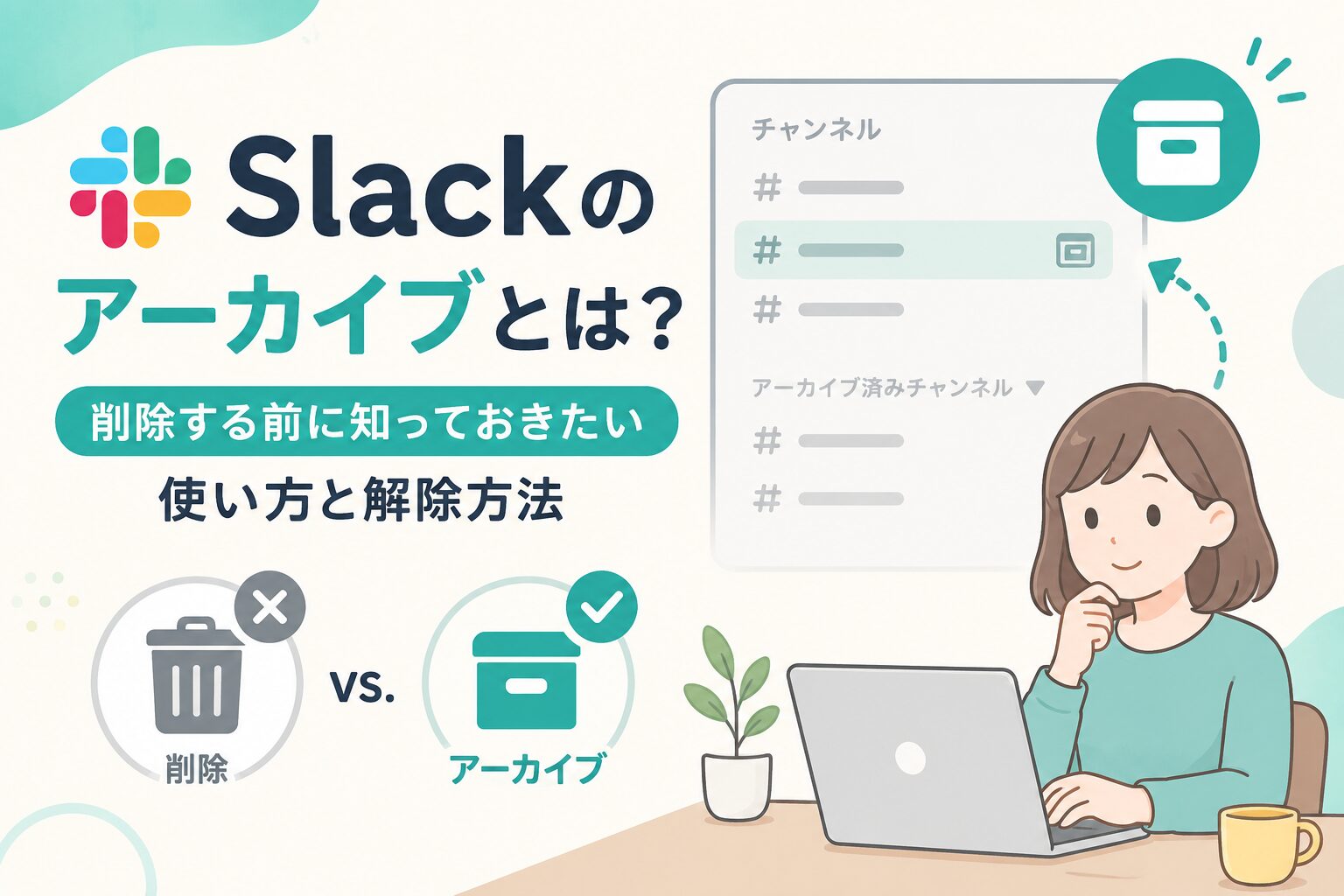
Slackのアーカイブとは、不要になったチャンネルを新しい投稿ができない状態にして、過去の情報を残す機能です。
Slack公式ヘルプでも、アーカイブしたチャンネルは新しいアクティビティが停止され、メッセージ履歴は保持されると説明されています。
有料プランでは、アーカイブ後も履歴を検索できます。
本棚にたとえるなら、アーカイブは資料を捨てることではなく、普段使う机の上から書庫へ移すようなものです。
- チャンネルでの新しいやり取りを終了できる
- 過去のメッセージや共有情報を残せる
- 必要になった場合はアーカイブを解除できる
- 使わないチャンネルを通常の一覧から整理できる
私はアーカイブを知るまで、「残すか、削除するか」の二択だと思っていました。
しかし実際には、その間に「使わないけれど、情報は残す」という選択肢があります。
Slackのアーカイブと削除の違い
アーカイブと削除の大きな違いは、チャンネルやメッセージ履歴を残すかどうかです。
| 比較項目 | アーカイブ | 削除 |
|---|---|---|
| チャンネルの状態 | 利用を終了して保管する | ワークスペースから削除する |
| 過去のメッセージ | 保持される | 完全に削除される |
| 新しい投稿 | できない | できない |
| 元に戻せるか | アーカイブ解除が可能 | 元に戻せない |
| 向いているケース | 終了した案件や保管したい履歴 | 誤作成など完全に不要なチャンネル |
Slack公式では、削除したチャンネルはメッセージ履歴を含めてワークスペースから完全に削除されると案内されています。
そのため、少しでも「あとで確認するかもしれない」と感じる場合は、削除を急がない方が安全です。
削除は慎重に判断しましょう
削除したチャンネルとメッセージは元に戻せません。
自分だけで判断できない場合は、チームの管理者や責任者へ確認してください。
アーカイブ後も残るもの
アーカイブしても、チャンネル内のメッセージ履歴は保持されます。
ただし、実際に閲覧・検索できる範囲は、契約プランやワークスペースのデータ保持設定によって異なる場合があります。
また、チャンネルテンプレートを利用している場合、キャンバスやリストはSlack内に残りますが、ワークフローは非公開になることがあります。
会社ごとに保存期間や運用ルールが決められていることもあるため、業務上重要な情報を扱う場合は、社内ルールも確認しておくと安心です。
Slackチャンネルをアーカイブする使い方
ここからは、実際にチャンネルをアーカイブする方法を説明します。
操作は難しくありませんが、アーカイブする前に「本当に利用が終わっているか」を確認しておくことが大切です。
デスクトップ版でアーカイブする手順
- アーカイブしたいチャンネルを開きます。
- 画面上部にあるチャンネル名をクリックします。
- 「設定」を開きます。
- 「全員に対してチャンネルをアーカイブする」を選びます。
- 確認画面で「チャンネルをアーカイブする」をクリックします。
初めて操作すると、確定ボタンを押す前に少し不安になるかもしれません。
しかし、アーカイブは削除ではありません。
必要になった場合は解除できるため、チャンネル整理の第一歩として使いやすい機能です。
スマートフォン版でアーカイブする手順
- アーカイブしたいチャンネルを開きます。
- 画面上部のチャンネル名をタップします。
- 「チャンネルをアーカイブする」を選びます。
- 確認画面でアーカイブを実行します。
アーカイブの項目が見つからない場合は、画面を下へスクロールして確認してください。
アーカイブできない場合は権限を確認する
初期設定では、ゲストを除くメンバーは、自分が参加しているチャンネルをアーカイブできます。
ただし、ワークスペースや組織の設定によって、アーカイブできる役割が制限されている場合があります。
メニューにアーカイブが表示されないときは、操作を何度も探すよりも、ワークスペースのオーナーや管理者へ確認する方が確実です。
アーカイブ前に確認したいこと
- 進行中の作業が残っていないか
- チャンネル内のメンバーへ終了を伝えたか
- 重要な資料の保管場所が共有されているか
- 社内のチャンネル整理ルールに沿っているか
こちらの記事もおすすめ
Slackのアーカイブを解除する方法
アーカイブしたあとに、再びチャンネルが必要になることもあります。
その場合は、アーカイブを解除すれば再利用できます。ここでは、解除手順と初心者が迷いやすい注意点を整理します。
アーカイブ済みチャンネルを探す
- Slackの「ホーム」から「ディレクトリ」を開きます。
- 「チャンネル」タブを選びます。
- チャンネル名や説明文で検索します。
- 必要に応じて、チャンネルの種類を「アーカイブ済みチャンネル」に絞ります。
「ディレクトリ」が表示されない場合は、サイドバーの「チャンネル」または「その他」の中を確認してください。
アーカイブを解除する手順
- 解除したいアーカイブ済みチャンネルを開きます。
- 画面上部のチャンネル名をクリックします。
- 「設定」を開きます。
- 「このチャンネルのアーカイブを解除する」を選びます。
解除後は、再びチャンネルでやり取りできるようになります。
公開チャンネルは以前のメンバーが自動で戻らない
アーカイブ解除時には、チャンネルの種類によってメンバーの扱いが異なります。
- プライベートチャンネル:アーカイブ前のメンバーが保持される
- 公開チャンネル:以前参加していたメンバーは自動では復元されない
公開チャンネルを再開する場合は、必要なメンバーへ再開したことを伝え、あらためて参加してもらいましょう。
また、アーカイブ済みチャンネルと同じ名前の新しいチャンネルは作成できません。
同じ名前を使いたい場合は、元のチャンネルを解除して名前を変更する必要があります。
削除する前に知っておきたいSlack整理の判断基準
操作方法が分かっても、「結局、どのチャンネルをアーカイブすればよいのか」と迷うことがあります。
ここでは、Slack初心者でも判断しやすいように、アーカイブと削除の使い分けを整理します。
迷ったらアーカイブがおすすめのケース
- プロジェクトやイベントが終了した
- 今後また使う可能性がある
- 過去の判断や経緯を残しておきたい
- 共有したメッセージや資料を確認する可能性がある
- 自分だけでは削除してよいか判断できない
私は今では、使わなくなったチャンネルを見つけたとき、最初から削除を考えることはほとんどありません。
まずアーカイブして情報を残し、本当に不要だと確認できた段階で、その後の扱いを考えます。
すぐに結論を出さなくてもよい状態をつくることで、整理への不安はかなり減りました。
削除を検討してよいケース
- 操作確認のために作ったテストチャンネル
- 名前や設定を間違えて作成したチャンネル
- メッセージやファイルがなく、今後も利用しないチャンネル
- 管理者や責任者から削除の承認を得ているチャンネル
ただし、削除は元に戻せません。
業務で使用したチャンネルは、個人の判断だけで消さず、チーム内で確認してから進めることをおすすめします。
チャンネル名に終了時期を残す方法もある
すぐにアーカイブするか迷う場合は、チャンネル名やトピックに終了予定日を記載する方法もあります。
たとえば、チャンネルのトピックに次のような情報を残します。
- プロジェクトの終了日
- アーカイブ予定日
- 後継チャンネルや資料の保管場所
- 問い合わせ先となる担当者
チャンネルを閉じる前に行き先を示しておくと、あとから訪れたメンバーも迷いません。
チャンネル終了時の案内例
このプロジェクトは終了したため、本チャンネルは○月○日にアーカイブします。
今後の問い合わせは「#○○」へお願いします。関連資料は社内共有フォルダの「○○」に保管しています。
チャンネルを整理する目的は、単に数を減らすことではありません。
必要な情報を残しながら、いま使う場所を見つけやすくすることです。
Slackのアーカイブに関するFAQ
最後に、Slack初心者がアーカイブするときに迷いやすい疑問をまとめます。
実際に操作する前の確認に活用してください。
Q.Slackのチャンネルをアーカイブするとメッセージは消えますか?
いいえ。
アーカイブしただけでは、チャンネルのメッセージ履歴は削除されません。
ただし、閲覧・検索できる範囲は、契約プランやワークスペースのデータ保持設定によって異なる場合があります。
Q.アーカイブしたチャンネルで新しく投稿できますか?
いいえ。
アーカイブしたチャンネルは新しいアクティビティが停止されるため、そのままでは新しいメッセージを投稿できません。
再び使用したい場合は、アーカイブを解除してください。
Q.アーカイブしたチャンネルは元に戻せますか?
はい。
必要な権限があれば、アーカイブ済みチャンネルを解除して再利用できます。
ただし、公開チャンネルでは、アーカイブ前に参加していたメンバーが自動で戻らない点に注意してください。
Q.アーカイブしたチャンネルは検索できますか?
Slack公式では、有料プランの場合、アーカイブしたチャンネルのメッセージ履歴は保持され、検索できると案内されています。
実際に検索できる期間や範囲は、利用中のプランやデータ保持設定も確認してください。
Q.誰でもチャンネルをアーカイブできますか?
初期設定では、ゲストを除くメンバーが、自分の参加しているチャンネルをアーカイブできます。
ただし、管理者が権限を制限している場合もあります。アーカイブの項目が表示されないときは、ワークスペースのオーナーまたは管理者へ確認してください。
Q.アーカイブとチャンネルから退出することは同じですか?
同じではありません。
退出は、自分がそのチャンネルから離れる操作です。
ほかのメンバーは引き続きチャンネルを利用できます。
一方、アーカイブはチャンネル全体の利用を終了する操作です。
自分だけ表示したくない場合は、アーカイブではなく退出やミュートが適していることもあります。
Q.#generalチャンネルもアーカイブできますか?
いいえ。
Slack公式によると、ワークスペースの「#general」または「#all-companyname」にあたるチャンネルは、アーカイブや削除の対象外です。
まとめ
Slackのアーカイブは、チャンネルを削除せず、過去の情報を残したまま利用を終了する機能です。
- アーカイブは情報を残したまま整理できる
- 削除するとチャンネルとメッセージ履歴は元に戻せない
- アーカイブ済みチャンネルは解除して再利用できる
- 権限やデータ保持の設定はワークスペースによって異なる
- 判断できないときは、管理者やチームへ確認する
Slackを使い始めた頃の私は、「残しておくか、削除するか」の二択しかないと思っていました。
そのため、使わないチャンネルが増えるたびに、削除してよいのか迷っていたのです。
しかし、アーカイブを知ってからは、情報を残しながら整理できるようになりました。
チャンネル整理の目的は、情報をむやみに減らすことではありません。
必要な情報を残しながら、いまの仕事を進めやすくすることです。
削除するか迷ったときは、まずアーカイブできないかを考えてみてください。
急いで消さなくてもよいと分かるだけで、Slack整理への不安は少し軽くなるはずです。
情報ソース・引用元
- Slack公式ヘルプ「Archive or delete a channel」
- Slack公式ヘルプ「Permissions by role in Slack」
- Slack公式ヘルプ「Adjust channel management permissions」
本記事の内容は執筆時点のSlack公式情報をもとにしています。
Slackの画面、メニュー名、機能、料金プランの仕様は変更される可能性があります。
重要な業務データを含むチャンネルを操作する場合は、必ず管理者や責任者へ確認してください。
この記事のまとめ
- アーカイブは情報を残したまま整理できる
- 削除との違いを理解して使い分ける
- アーカイブはあとから解除も可能
- 迷ったら削除よりアーカイブがおすすめ
- 必要な情報を残してSlackを整理しよう!
こちらの記事もおすすめ