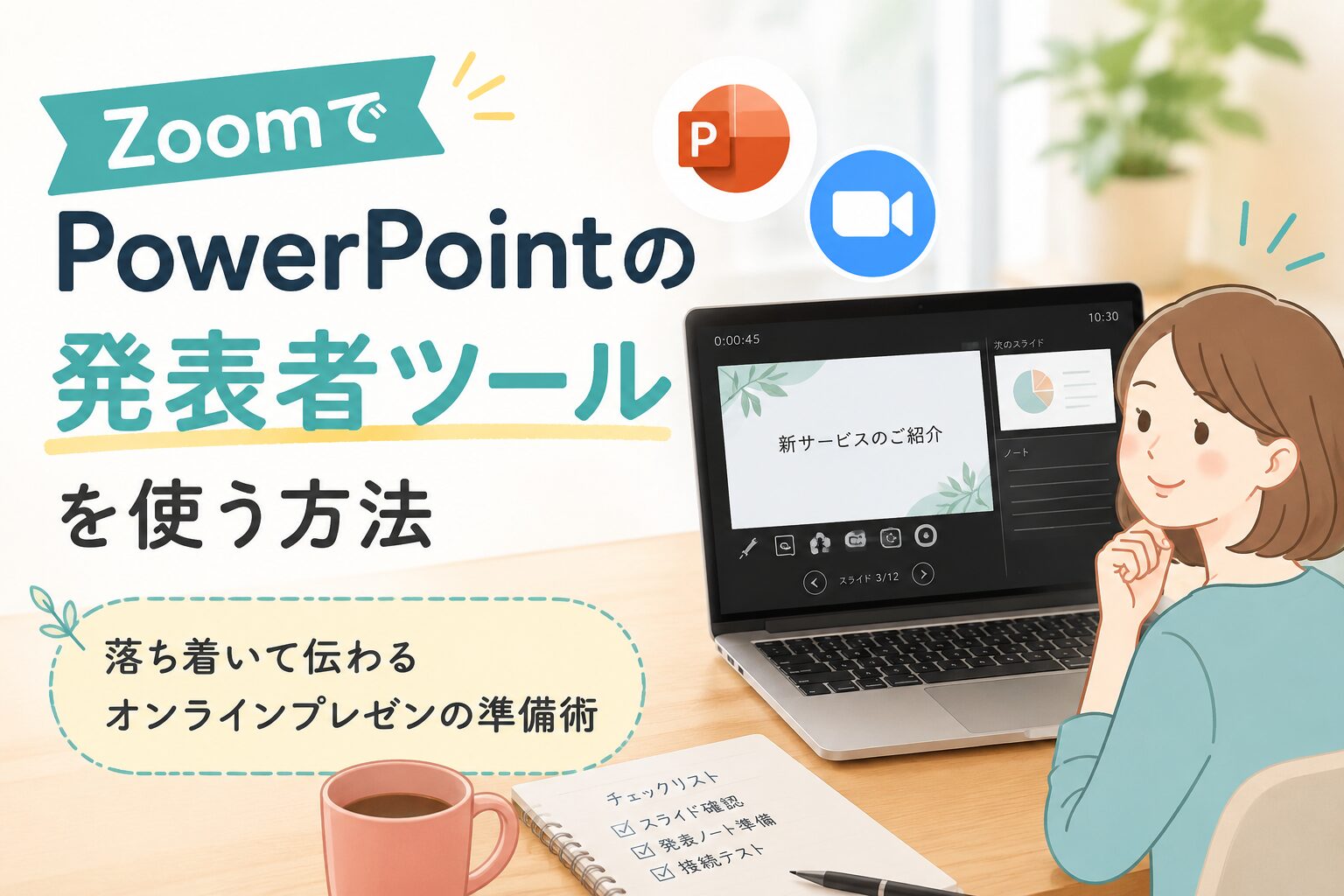
この記事を読むとわかること
- Zoomで発表者ツールを使う具体的な手順
- 1画面・2画面それぞれの共有方法と注意点
- 相手に伝わるプレゼンを支える準備のコツ!
ZoomでPowerPointを共有するとき、「ノートを見ながら説明したい」「参加者に余計な画面を見せたくない」と悩むことがあります。
そこで役立つのが、PowerPointの「発表者ツール」です。
発表ノートや次のスライドを自分だけで確認しながら、参加者にはスライドを表示できます。
この記事では、Zoomで発表者ツールを使う方法と、相手に伝わる説明をするための準備について、現場でのお客様レビュー経験も交えながら解説します。
こちらの記事もおすすめ
PowerPointの発表者ツールとは
発表者ツールは、Zoomの機能ではありません。
PowerPointに用意されている、プレゼンを進める人のための機能です。
まずは、参加者に見せる画面と、自分が確認する画面の違いを整理しておきましょう。
発表者だけがノートや次のスライドを確認できる
PowerPointの発表者ツールを使うと、発表者側には主に次の情報が表示されます。
- 現在表示しているスライド
- 次に表示するスライド
- スライドごとに登録した発表ノート
- プレゼンの経過時間
- ペンやレーザーポインターなどの操作機能
一方、参加者側には基本的にスライドだけを表示します。
自分が見ている発表ノートや次のスライドを、そのまま相手に見せる機能ではありません。
Microsoftの公式サポートでも、発表者ツールでは現在のスライド、次のスライド、発表者ノートを確認できると説明されています。
発表者ツールはZoom以外でも使える
発表者ツールはPowerPoint側の機能であるため、Zoom専用ではありません。
PowerPointのスライドショーを共有できる環境であれば、Microsoft Teamsなど、ほかのオンライン会議ツールでも同じ考え方を応用できます。
私も最初は、「発表者ツール」という名前から、オンライン会議に特化した特殊な機能なのだろうかと思いました。
しかし、調べてみると、普段使っているPowerPointに備わったプレゼン支援機能でした。
発表者ツールは説明に集中するための機能
発表者ツールは、話す内容をすべて読み上げるためのものではありません。
説明の流れや忘れたくない補足事項をノートへ記載しておけば、次に話す内容を思い出すことばかりに意識を取られず、参加者の反応にも目を向けやすくなります。
私は、発表者ツールを「プレゼンを上手に見せる機能」というより、説明に集中できる環境を整える機能だと捉えています。
ZoomでPowerPointの発表者ツールを使う方法
Zoomで大切なのは、発表者ツールの画面ではなく、参加者に見せたいスライドショーを選んで共有することです。
ここでは、モニターが2台ある場合と1台の場合に分けて説明します。
事前にPowerPointの発表者ツールを有効にする
まず、PowerPoint側で発表者ツールを使用する設定になっているか確認します。
- 説明に使用するPowerPointファイルを開きます。
- リボンにある「スライドショー」タブを選択します。
- 「発表者ツールを使用する」にチェックを入れます。
- 発表者ツールを表示するモニターを確認します。
- 「最初から」または「現在のスライドから」を選び、スライドショーを開始します。
メニュー名や表示位置は、PowerPointのバージョンやOSによって異なる場合があります。
モニターが2台ある場合の共有手順
ノートパソコンに外部モニターを接続できる場合は、発表者ツールを比較的扱いやすくなります。
一方の画面に発表者ツール、もう一方の画面に参加者へ見せるスライドショーを表示できるためです。
- PowerPointで発表者ツールを有効にします。
- スライドショーを開始します。
- 自分の画面に発表者ツールが表示されていることを確認します。
- もう一方の画面にスライドショーが表示されていることを確認します。
- Zoomのミーティング画面で「共有」を選択します。
- スライドショーを表示している画面、またはスライドショーのウィンドウを選択します。
- 共有を開始し、参加者にスライドだけが見えていることを確認します。
画面全体を選ぶ場合は、どちらのモニターを共有しているかを慎重に確認してください。
発表者ツールを表示している側を選ぶと、ノートまで参加者に見える可能性があります。
モニターが1台の場合の共有手順
モニターが1台でも、PowerPointの発表者ツールを起動できます。
Windows版PowerPointでは、スライドショーを発表者ツールで開始するショートカットとして「Alt+F5」がMicrosoft公式サポートで案内されています。
ただし、1画面では発表者ツールとZoomの操作画面を同じモニター内で扱うため、2画面よりも操作が複雑になります。
本番前に共有範囲を確認しておくことが重要です。
- PowerPointファイルとZoomを起動します。
- PowerPointで「Alt+F5」を押し、発表者ツールを開始します。
- Zoomの「共有」を選択します。
- 参加者に見せるスライドショーのウィンドウを選びます。
- 共有開始後、Zoomの共有状態を確認します。
環境によってスライドショーを選びにくい場合は、PowerPointの「スライドショーの設定」から、スライドショーをウィンドウ内に表示する方法もあります。
- PowerPointの「スライドショー」タブを開きます。
- 「スライドショーの設定」を選択します。
- 種類から「出席者として閲覧する(ウィンドウ表示)」に相当する項目を選択します。
- ウィンドウ表示されたスライドショーをZoomで共有します。
ただし、ウィンドウ表示と発表者ツールの動作は、PowerPointのバージョンやOSによって異なることがあります。
1画面で利用する場合は、必ず実際の環境でリハーサルをしてください。
Zoomでは画面全体よりウィンドウ共有を検討する
PowerPointを共有するときは、デスクトップ全体ではなく、参加者に見せたいウィンドウだけを共有する方法があります。
ウィンドウ共有には、次のような利点があります。
- デスクトップ上のファイルが映りにくい
- ほかのアプリを開いても共有されにくい
- メールやチャットの内容を誤って見せるリスクを抑えられる
- 共有する対象を明確にできる
一方で、PowerPoint以外のアプリへ切り替えて説明する場合は、共有対象の変更が必要です。
プレゼンの進め方に合わせて、画面全体とウィンドウ共有を使い分けましょう。
動画や音声を使う場合は「サウンドを共有」を確認する
PowerPointに動画や音声を入れている場合、スライドを共有するだけでは参加者に音が届かないことがあります。
Zoomの共有画面で、コンピューターのサウンドを共有する設定を有効にしてください。
動画を使う予定がある場合は、次の点も事前に確認します。
- 参加者側に映像と音声の両方が届くか
- 動画が途中で止まらないか
- 音量が大きすぎたり小さすぎたりしないか
- 再生後にスライドへ戻れるか
Zoomのプレゼンターレイアウトも選択肢になる
Zoomには、共有コンテンツと発表者のカメラ映像を組み合わせて表示する「プレゼンターレイアウト」があります。
スライドの横に発表者を表示したり、共有画面の一部に発表者を重ねたりできるため、ウェビナーや研修など、話し手の表情も見せたい場面では便利です。
ただし、プレゼンターレイアウトはPowerPointの発表者ツールとは別の機能です。
- PowerPointの発表者ツール:ノートや次のスライドを発表者が確認する機能
- Zoomのプレゼンターレイアウト:共有内容と発表者の映像を参加者にどう見せるかを調整する機能
名前や役割が似ているため、混同しないようにしましょう。
また、Zoomのバージョンや管理者設定によっては、プレゼンターレイアウトを利用できない場合があります。
こちらの記事もおすすめ
落ち着いて伝わるオンラインプレゼンの準備術
発表者ツールの操作を覚えても、それだけで説明が分かりやすくなるわけではありません。
相手に伝わるプレゼンにするには、話し始める前の準備が大切です。
説明のゴールを「話し終えること」にしない
私自身、Microsoft TeamsでPowerPointを画面共有しながら、お客様へのレビューを行ってきました。
レビューで大切にしていたのは、用意した内容を最後まで話し切ることではありません。
お客様に内容を理解し、納得していただくことです。
説明が伝わると、お客様から追加の質問が出ることがあります。
その質問をきっかけに、それまで気付かなかった新しい観点が見つかることもあります。
質問が出たから説明に失敗したとは限りません。
内容を理解したうえで、「別の場合はどうなるのか」と考えてもらえたからこそ、一歩踏み込んだ質問が生まれることもあります。
オンラインプレゼンでも、説明者だけが話し続けるのではなく、相手と認識を合わせ、対話につなげることをゴールにしたいところです。
相手が絵としてイメージできる資料を用意する
私は、分かりやすい説明とは、相手が説明内容を頭の中でイメージできることだと考えています。
説明の途中で状況が複雑になると、言葉だけではお互いの認識を合わせにくくなります。
私もレビューの中で、図や画面イメージを用意していなかったために、「もう少し分かりやすい資料を準備しておけばよかった」と感じたことがあります。
例えば、次のような情報は文章だけで説明せず、できるだけ視覚化します。
- 処理や業務の流れ
- 利用者とシステムの関係
- 変更前と変更後の違い
- 画面を操作する順番
- 問題が発生する条件
- 複数の選択肢とそれぞれの影響
きれいなイラストを作る必要はありません。
四角形と矢印を使った簡単な図でも、言葉だけで説明するより認識を合わせやすくなります。
発表ノートには文章ではなく要点を書く
発表者ツールでノートを見られるからといって、話す文章をすべて書く必要はありません。
長い原稿をそのまま読むと、相手の反応を見る余裕がなくなり、声の調子も単調になりやすくなります。
発表ノートには、次のような要点を短く書く方が使いやすいでしょう。
- このスライドで伝えたい結論
- 忘れてはいけない前提条件
- 補足する具体例
- 次のスライドへ移るための一言
- 質問を受け付けるタイミング
- 誤解されやすい点
例えば、「この画面では申請者と承認者で表示が異なる」「例外処理は次のスライドで説明する」といった短いメモで十分です。
発表ノートは、説明を代わりに行う原稿ではなく、説明の品質を安定させるための支えです。
1枚のスライドに役割を詰め込みすぎない
オンラインでは、参加者が小さなノートパソコンの画面で資料を見ていることもあります。
文字や図を詰め込みすぎると、どこを見ればよいか分からなくなります。
スライドを作るときは、次の点を意識します。
- 1枚で伝える中心メッセージを一つに絞る
- 最初に結論や確認してほしい点を示す
- 詳細な文章は配布資料へ分ける
- 説明中に見てほしい場所を明確にする
- 図や文字をオンラインで読める大きさにする
スライドは、説明内容をすべて保存する場所ではありません。
相手とイメージを共有し、説明を前へ進めるための道具です。
本番前に参加者からの見え方を確認する
発表者側の画面が正しく見えていても、参加者側で同じように表示されているとは限りません。
可能であれば、別のパソコンやスマートフォンからZoomへ参加し、次の項目を確認します。
- 発表者ノートが映っていないか
- スライドが画面内に収まっているか
- 文字や図を無理なく読めるか
- 動画と音声を再生できるか
- 画面を切り替えたときに共有が途切れないか
- マウスポインターの位置が参加者にも分かるか
本番前の確認は、特別なテクニックではありません。
しかし、こうした小さな準備の積み重ねが、説明中の焦りを減らしてくれます。
想定質問と補足資料を準備する
質問をすべて予測することはできません。
それでも、あらかじめ質問されそうな点を考えておくと、説明に余裕が生まれます。
例えば、次のような観点から質問を想定します。
- なぜこの方法を選んだのか
- 別の条件ではどうなるのか
- 既存の運用にどのような影響があるのか
- 問題が起きた場合はどう対応するのか
- 費用やスケジュールに変更はあるのか
本編に入れるほどではない詳細情報は、補足スライドとして最後に用意しておく方法もあります。
準備とは、話す内容を丸暗記することではありません。
説明が複雑になったときにも、相手がイメージできる材料を取り出せるようにしておくことです。
ZoomとPowerPointの発表者ツールに関するFAQ
ここでは、ZoomでPowerPointの発表者ツールを使うときによくある疑問をまとめます。
利用環境による違いもあるため、本番で使用するパソコンで事前に確認してください。
Q.PowerPointの発表者ツールは無料で使えますか?
発表者ツールはPowerPointに用意されている機能ですが、利用できる範囲はPowerPointの製品や契約内容、利用環境によって異なります。
「発表者ツールだけを無料で追加する」という性質の機能ではありません。
使用しているPowerPointで「スライドショー」タブを開き、「発表者ツールを使用する」が表示されるか確認してください。
Q.Zoomの無料プランでも発表者ツールを使えますか?
発表者ツールはPowerPoint側で動作するため、Zoomの有料機能として提供されるものではありません。
Zoomで画面共有ができ、使用しているPowerPointが発表者ツールに対応していれば、スライドショーを共有できます。
ただし、Zoomのプランによってミーティング時間などの条件が異なる可能性があるため、開催前に利用条件を確認してください。
Q.モニターが1台でも使えますか?
はい。
Windows版PowerPointでは、「Alt+F5」で1台のモニターでも発表者ツールを開始する方法がMicrosoft公式サポートで案内されています。
ただし、Zoomの操作画面とPowerPointを同じモニター内で扱うため、2画面より操作が複雑です。
共有対象を間違えないよう、本番前にリハーサルすることをおすすめします。
Q.発表ノートが参加者に見えることはありますか?
参加者向けのスライドショーを正しく共有していれば、通常は発表ノートを見せずに説明できます。
ただし、発表者ツールを表示している画面全体や、誤ったウィンドウを共有すると、ノートが見える可能性があります。
共有開始後に、Zoom上で選択している共有対象を確認してください。
Q.Microsoft Teamsでも発表者ツールを使えますか?
はい。発表者ツールはPowerPoint側の機能なので、TeamsでPowerPointのスライドショーを画面共有する場合にも活用できます。
なお、TeamsにはPowerPoint Liveなど、PowerPointファイルを会議内で共有する別の方法もあります。
通常の画面共有とは機能や参加者への見え方が異なるため、用途に応じて使い分けましょう。
Q.Zoomのプレゼンターレイアウトと発表者ツールは同じですか?
同じではありません。
PowerPointの発表者ツールは、発表ノートや次のスライドを説明者が確認するための機能です。
Zoomのプレゼンターレイアウトは、共有しているコンテンツと発表者のカメラ映像を参加者へどう見せるかを調整する機能です。
Q.発表者ツールが表示されないときはどうすればよいですか?
次の項目を確認してください。
- PowerPointの「発表者ツールを使用する」が有効になっているか
- 外部モニターがパソコンに認識されているか
- 表示モードが「複製」ではなく「拡張」になっているか
- 発表者ツールを表示するモニターが正しく選ばれているか
- Windows版の場合、「Alt+F5」で開始できるか
- PowerPointが最新の状態になっているか
会社から貸与されたパソコンでは、管理者設定やソフトウェアのバージョンによって一部の機能を使えない場合もあります。
まとめ
PowerPointの発表者ツールは、Zoom専用の機能ではありません。
発表ノートや次のスライドを説明者だけで確認しながら、参加者にはスライドを見せるためのPowerPointの機能です。
モニターが2台ある場合は、発表者ツールとスライドショーを分けて表示できます。
1台の場合でも利用できますが、共有対象を間違えないよう、実際の環境でリハーサルしておくことが大切です。
私自身、「発表者ツール」という名前を見たときは、何か特殊な機能なのだろうと思いました。
しかし調べていくと、プレゼンを華やかに演出する機能というより、説明者が落ち着いて相手と向き合うための機能だと分かりました。
現場でお客様へ説明していると、「伝えること」と「伝わること」の違いを感じます。
相手に内容をイメージしてもらうには、話し方だけでなく、図や画面、説明の順番、補足資料といった準備が欠かせません。
発表者ツールは、その準備を本番で生かすための支えになります。
まずは、本番で使用するPowerPointとZoomを開き、参加者からどう見えるかを確認してみてください。
小さな確認を一つずつ積み重ねることで、説明する側にも余裕が生まれ、相手に伝わるプレゼンへ近づいていきます。
情報ソース・引用元
- Microsoft Support「Use Presenter View in PowerPoint」
- Microsoft Support「Present on multiple monitors and view speaker notes privately」
- Microsoft Support「Use keyboard shortcuts to deliver PowerPoint presentations」
- Microsoft Support「Create a self-running presentation」
- Zoom Support「Sharing your screen or desktop on Zoom」
- Zoom Support「Applying a presenter layout when screen sharing」
- Microsoft Support「Present from PowerPoint Live in Microsoft Teams」
本記事は2026年7月時点で確認した公式情報をもとに作成しています。
PowerPointやZoomのアップデート、OS、契約プラン、組織の管理者設定によって、画面表示や利用できる機能が異なる場合があります。
本番前に、使用する環境で動作を確認してください。
この記事のまとめ
- 発表者ツールはPowerPointの標準機能
- Zoomではスライドだけを共有する!
- 1画面・2画面どちらでも利用可能
- 伝わるプレゼンは準備が大切!
こちらの記事もおすすめ