この記事を読むとわかること
- Discord対応ボイスチェンジャーの特徴とおすすめ10選
- 声に苦手意識がある人向けの選び方と注意点
- Discordへの設定方法と反映されない場合の対処法
自分の声があまり好きではない。
録音した声を聞くのが苦手。
けれど、Discordや配信で少し声を変えられたら、話しやすくなるのかもしれない。
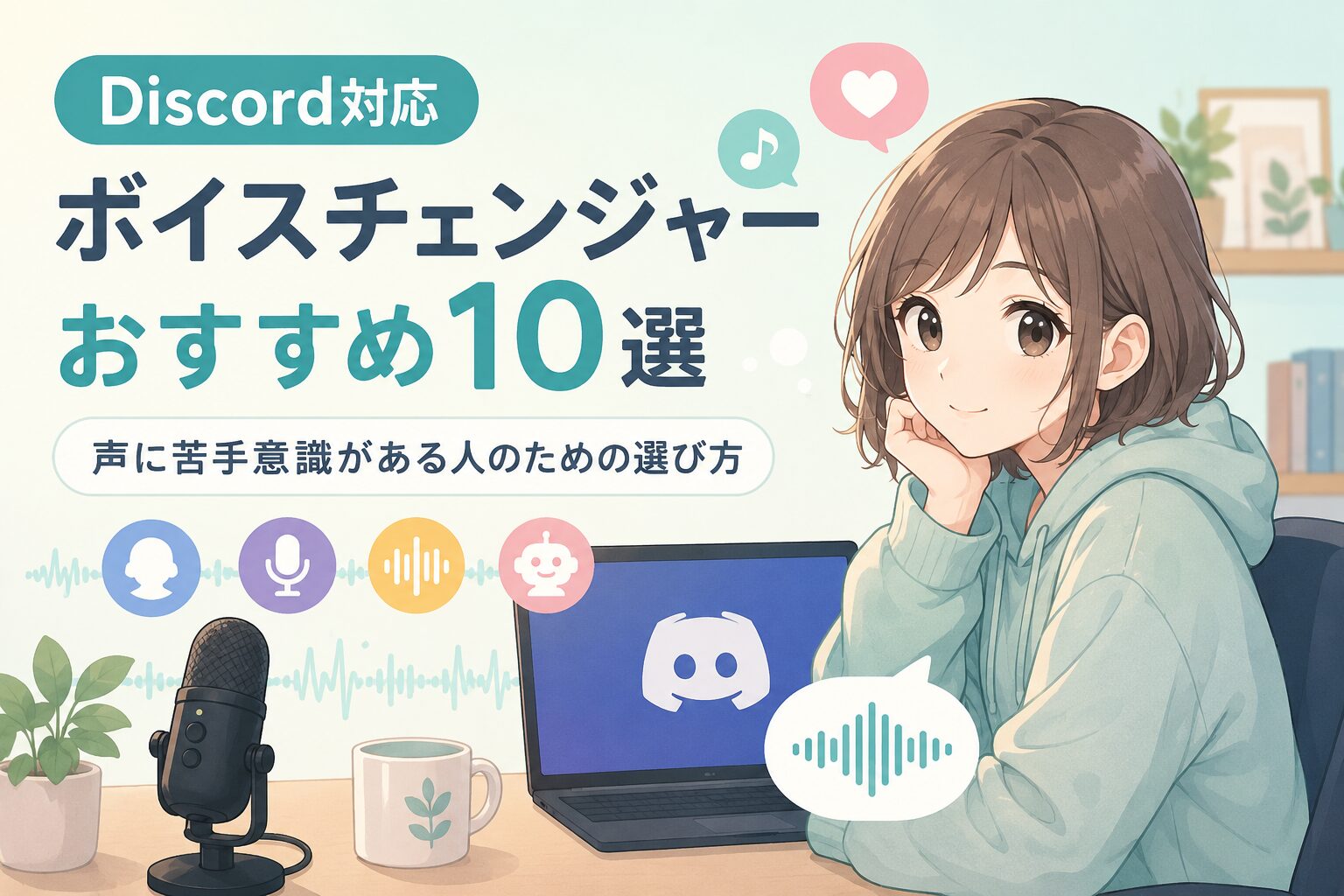
この記事では、そんな声への苦手意識がある人に向けて、Discord対応ボイスチェンジャーの選び方、おすすめツール、設定方法、注意点をまとめます。
こちらの記事もおすすめ
Discordでボイスチェンジャーを使う前に知っておきたいこと
ボイスチェンジャーは、マイクに入った声をリアルタイムで加工し、Discordなどの通話相手に変換後の声を届けるソフトです。
ボイスチェンジャーでできること
- 声を高くする・低くする
- ロボット風・キャラクター風に変える
- AIで別人のような声に近づける
- 配信やゲーム通話の雰囲気を変える
声に苦手意識がある人に向いている理由
自分の声が苦手な人にとって、ボイスチェンジャーは「別人になる道具」というより、話す心理的ハードルを下げる道具になる可能性があります。
私自身も、動画では機械音声を使っています。
自分の声があまり好きではなく、滑舌にも自信がありません。肉声は少し距離感が近すぎると感じることもあります。
だからこそ、Discordのボイスチェンジャーには興味があります。
ただ、まだ使ったことはありません。自分の声と変換後の声が混ざって、かえって違和感が出ないかという不安もあります。
Discord対応ボイスチェンジャーおすすめ10選
ここでは、Discordで利用しやすいボイスチェンジャーを中心に紹介します。
まず試すなら、無料版があるものや設定が簡単なものから選ぶのがおすすめです。
1. Voicemod
Discord向けボイスチェンジャーとして定番のソフトです。
無料版があり、声のエフェクトやサウンドボードも使えます。
おすすめな人:初めてボイスチェンジャーを試す人
2. Clownfish Voice Changer
無料で使えるシンプルなボイスチェンジャーです。
Windows全体に適用されるため、Discord以外でも使いやすいのが特徴です。
おすすめな人:まず無料で試したい人
3. Voice.ai
AIによるリアルタイム音声変換に対応したサービスです。
ゲーム、配信、オンライン通話向けに使えます。
おすすめな人:自然なAI音声に興味がある人
4. EaseUS VoiceWave
ゲーマーや配信者向けのボイスチェンジャーです。
操作画面が比較的わかりやすく、初心者にも扱いやすい印象があります。
おすすめな人:設定のわかりやすさを重視する人
5. Voxal Voice Changer
多くの音声エフェクトを備えたボイスチェンジャーです。
細かく声を調整したい人に向いています。
おすすめな人:声の変化を細かく試したい人
6. MorphVOX Pro
音質や変換品質を重視したい人向けの有料ソフトです。
長く使う前提なら候補になります。
おすすめな人:有料でも品質を重視したい人
7. MagicMic
配信やゲーム向けのエフェクトが豊富なボイスチェンジャーです。
エンタメ用途で使いやすいタイプです。
おすすめな人:配信やゲーム通話を盛り上げたい人
8. HitPaw Voice Changer
AI音声や多彩なプリセットを備えたボイスチェンジャーです。
比較的新しいAI系ツールを試したい人に向いています。
おすすめな人:AI音声変換を試したい人
9. AV Voice Changer Software
細かな音声編集や調整に対応した上級者向けソフトです。
簡単さよりも自由度を求める人向けです。
おすすめな人:細かく声を作り込みたい人
10. VoiceMeeter
厳密にはボイスチェンジャー専用ではなく、音声ミキサーです。
音声ルーティングを細かく管理したい人に向いています。
おすすめな人:音声環境を本格的に整えたい人
こちらの記事もおすすめ
声に苦手意識がある人のための選び方
ボイスチェンジャーは、機能が多ければよいというものではありません。
大切なのは、自分がどの場面で、どのくらい自然に使いたいかです。
まずは無料版で試せるものを選ぶ
自分に合うかどうかは、実際に使ってみないとわかりません。
最初はVoicemodやClownfish Voice Changerのように、無料で試しやすいものから始めるのが安全です。
自然さを重視するならAI系を検討する
声の違和感を減らしたい場合は、AI音声変換に対応したツールも候補になります。
ただし、PCへの負荷や料金には注意が必要です。
会議や仕事では慎重に使う
技術的にはオンライン会議でも使えますが、相手に違和感を与える可能性があります。
仕事では基本的に肉声のほうが無難です。
「使わない」という選択もあり
私自身、今のところボイスチェンジャーを使っていません。
Discordも現在はゲーム通知を受け取る用途が中心です。
便利そうだとは思います。
ただ、カラオケでもエフェクトを使わない私にとっては、まだ少し怖さや面倒さがあります。
だからこそ、無理に使う必要はありません。
自分の声との距離感を少し楽にするための選択肢として考えるくらいでよいと思います。
Discordでボイスチェンジャーを設定する方法
基本的な流れは、多くのボイスチェンジャーで共通しています。
公式サイトからインストールし、Discord側で入力デバイスを変更します。
設定手順
- 公式サイトからボイスチェンジャーをダウンロードする
- ソフトをインストールする
- 仮想マイクを有効にする
- Discordの「音声・ビデオ」設定を開く
- 入力デバイスでボイスチェンジャー側のマイクを選ぶ
- テスト通話で音声を確認する
反映されないときの確認ポイント
- Discordの入力デバイスが正しいか確認する
- Windowsのマイク権限を確認する
- Discordとボイスチェンジャーを再起動する
- 仮想マイクのドライバーを再インストールする
よくある質問
最後に、Discordのボイスチェンジャーで気になりやすい点を整理します。
Q.Discordのボイスチェンジャーは無料で使えますか?
無料版があるツールもあります。
まずは無料で試し、必要に応じて有料版を検討するのがおすすめです。
Q.スマホ版Discordでも使えますか?
多くのボイスチェンジャーはPC向けです。
特にWindows環境のほうが選択肢は豊富です。
Q.ボイスチェンジャーは相手にバレますか?
強いエフェクトを使えば気づかれる可能性があります。
自然さを重視するなら、控えめな設定から試すのがよいでしょう。
Q.自分の声と変換後の声が混ざって違和感はありませんか?
ヘッドホンでモニタリングする場合、人によっては違和感があるかもしれません。
短時間のテストから始めるのが安心です。
まとめ
Discord対応ボイスチェンジャーは、単に声を変えるための道具ではありません。
自分の声に苦手意識がある人にとっては、話すハードルを少し下げるきっかけになるかもしれません。
一方で、すべての人に必要なものでもありません。私自身も、まだ使うことには少し抵抗があります。
大切なのは、流行っているから使うのではなく、自分の目的に合うかどうかです。
まず試すなら、無料版があるVoicemodやClownfish Voice Changerから始めるのが現実的です。声を変えることで楽になる人もいれば、変えないほうが自然な人もいます。
この記事が、自分に合うボイスチェンジャーを見つけるための一歩になればうれしく思います。
情報ソース・引用元
- Discord公式サポート:音声入力・入力デバイスに関するヘルプ
- Discord公式サポート:Voice and Video Troubleshooting Guide
- Voicemod公式:Discord向けボイスチェンジャー
- Clownfish Voice Changer公式サイト
- Voice.ai公式:Discord向けAI Voice Changer
本記事は、上記の公式情報および公開情報をもとに、Discordで利用できるボイスチェンジャーの特徴や選び方を整理したものです。
料金、対応OS、無料版の範囲、機能内容は変更される可能性があります。
導入前には必ず各公式サイトで最新情報をご確認ください。
この記事のまとめ
- ボイスチェンジャーは声への苦手意識を和らげる選択肢の一つ
- Discordでは無料から試せるツールも多数ある
- 初心者はVoicemodやClownfishから始めやすい
- 配信やゲーム通話との相性が良い
- 選ぶ際は機能よりも自分の目的を重視することが大切
こちらの記事もおすすめ