この記事を読むとわかること
- タブレットのパスワードを忘れた時に、まず確認したいポイント
- Android・iPad・Windows別の安全な対処法と注意点
- 初期化前に確認したいアカウント・バックアップ情報!
久しぶりにタブレットを開こうとした時、パスワード画面で止まってしまう。
「せっかく今日はのんびりYouTubeでも見ようと思ったのに…」
と、がっかりすることもありますよね。
特にタブレットは、子ども用・家族共有・学習用として使われることも多く、スマホより「しばらく放置されやすい端末」でもあります。
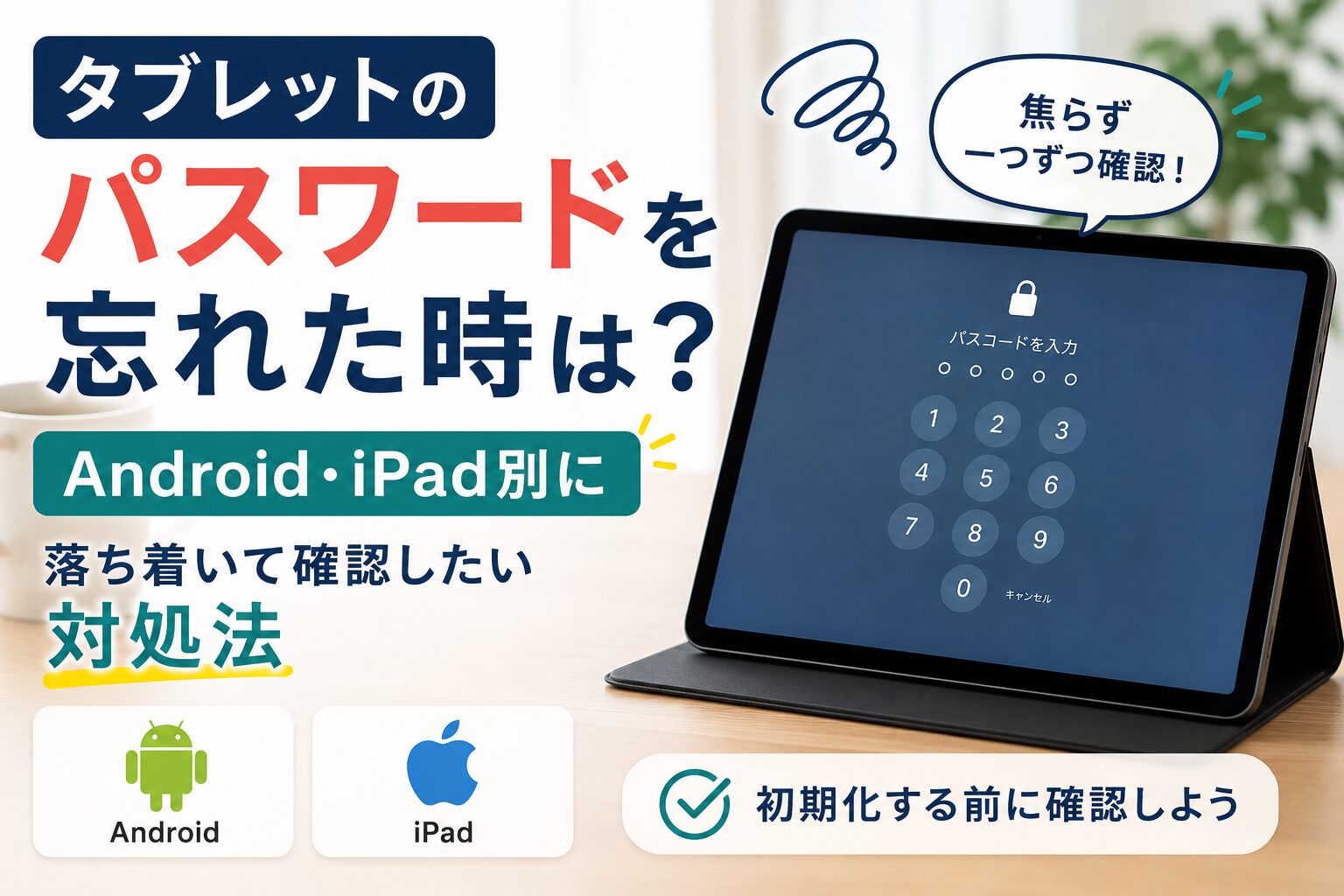
この記事では、Android・iPadを中心に、タブレットのパスワードを忘れた時に、まず落ち着いて確認したいポイントを整理していきます。
こちらの記事もおすすめ
まず確認したいこと|初期化する前に落ち着いて整理したいポイント
タブレットのパスワードを忘れると、「もう初期化しかないのでは…」と焦ってしまうものです。
ですが、最近の端末は「盗難対策」として設計されているため、まずはアカウントやバックアップ状況を確認することが大切です。
特にタブレットは、家族共有や子ども用として使われることも多く、「誰が設定したか分からない」ケースも珍しくありません。
以前使っていたPINコード・パターンを落ち着いて確認する
人は焦るほど、普段使っていた番号まで思い出せなくなることがあります。
特にタブレットでは、
- 誕生日
- 4桁PIN
- 以前のスマホと同じ番号
- 家族共通番号
などを設定しているケースも少なくありません。
また、
- 前はパターンロックだった
- 途中でPINへ変更した
- 子どもが変更していた
なども意外とよくあります。
ただし、何度も適当に入力するのは避けましょう。
一定回数以上間違えると、ロック時間が延びる場合があります。
Googleアカウント・Apple IDを確認する
最近のAndroidやiPadでは、初期化後に以前ログインしていたアカウント入力を求められることがあります。
例えば:
- Android → Googleアカウント
- iPad → Apple ID
です。
特にタブレットは、
- 昔のGmail
- 家族共有メール
- 保護者アカウント
- 子ども用設定
などで混乱しやすい特徴があります。
Androidでは、Googleアカウント側に情報が残っていて助かるケースもあります。
まずは、
- メールアドレス
- パスワード
- 再設定用電話番号
などを確認しておきましょう。
バックアップ・クラウド同期を確認する
「とにかく解除したい」
と急ぐ前に、写真やデータのバックアップ状況も確認しておきましょう。
最近の端末では、自動同期されているケースがあります。
- Googleフォト
- Googleドライブ
- iCloud
- OneDrive
などへ保存されていれば、初期化後でも復元できる可能性があります。
特に家族写真や子どもの動画は、あとから「消したくなかった」と気づくケースもあります。
怪しい解除ツールは使わない
検索すると、「完全ロック解除」などをうたうツールも見つかります。
ですが、最近の端末はセキュリティが強化されており、簡単に解除できるケースはほとんどありません。
特に非公式ツールには、
- 個人情報流出
- マルウェア感染
- 追加ロック
などのリスクがあります。
まずはメーカー公式手順を優先しましょう。
Androidタブレットでパスワードを忘れた場合の対処法
Androidタブレットでは、以前はGoogle認証だけで解除できる機種もありました。
ですが最近は、盗難対策やセキュリティ強化によって、本人確認や初期化が必要になるケースが増えています。
特にAndroid 5.1以降では、FRP(Factory Reset Protection)という保護機能があり、初期化後でもGoogleアカウント入力を求められる場合があります。
Google「デバイスを探す」を確認する
Google公式の「デバイスを探す」が利用できる場合があります。
公式:https://www.google.com/android/find
以前ログインしていたGoogleアカウントでログインできれば、
- 端末確認
- 位置確認
- 初期化
などを行える場合があります。
「PINは忘れたけれど、Googleアカウントは覚えていた」
というケースも少なくありません。
リカバリーモードで初期化する
どうしても解除できない場合、リカバリーモードから初期化する方法があります。
- 端末の電源を切る
- 「電源ボタン+音量ボタン」を長押し
- Recovery Modeへ入る
- 「Wipe data/factory reset」を選択
ただし、メーカーや機種によって操作は異なります。
また、写真や動画など、端末保存データが削除される可能性があります。
家族共有・子ども用タブレットは特に注意
Androidタブレットでは、
- 子どもがロック番号を変更した
- 家族共有だった
- 保護者アカウントが不明
など、「誰が設定したか分からない」ケースも珍しくありません。
特にGoogleファミリーリンクを使っていた場合、保護者側アカウント確認も重要になります。
iPadでパスコードを忘れた場合の対処法
iPadでは、Android以上にApple IDとの結びつきが強く、基本的には復元作業が必要になるケースが多くなります。
そのため、「パスコード解除」というより、
- 本人確認
- Apple ID確認
- 端末復元
を進めるイメージに近くなります。
Apple公式手順を確認する
Appleでは、「iPadのパスコードを忘れた場合」の公式サポートを公開しています。
Apple公式:https://support.apple.com/ja-jp/119858
現在のiPadでは、基本的に
- リカバリーモードへ入れる
- MacまたはWindows PCへ接続
- FinderまたはiTunesで復元
という流れになります。
Apple IDが分からないと再利用できない場合がある
iPadでは、アクティベーションロックが有効になっている場合があります。
これは盗難防止機能であり、復元後に以前のApple ID入力を求められるケースがあります。
特に
- 昔のメールアドレス
- 家族設定
- 子ども用iPad
- 中古購入
などでは注意が必要です。
Apple ID復旧:https://iforgot.apple.com/
子ども用・学習用iPadは保護者設定を確認する
最近は、学習用としてiPadを使う家庭も増えています。
そのため、スクリーンタイムやファミリー共有など、保護者設定が関係しているケースも少なくありません。
「子どもが変更したと思ったら、保護者設定だった」ケースもあります。
こちらの記事もおすすめ
Windowsタブレットの場合
Surfaceシリーズなど、Windowsタブレットを利用しているケースもあります。
Windowsタブレットでは、
- Microsoftアカウント
- WindowsログインPIN
- ローカルアカウント
などによって対処法が変わります。
スマホというより、「Windowsログイン問題」として考えると整理しやすいケースもあります。
Microsoftアカウントを確認する
Microsoftアカウント利用時は、パスワード再設定できる場合があります。
Microsoft公式:https://account.live.com/password/reset
PINとMicrosoftパスワードは別の場合がある
Windowsでは、Microsoftアカウントパスワードと、WindowsログインPINが別管理になっているケースがあります。
「Microsoftパスワードは分かるのに、PINだけ思い出せない」ケースも少なくありません。
回復機能を利用できる場合がある
Windowsでは、
- このPCを初期状態に戻す
- 回復ドライブ
- セーフモード
などの回復機能を利用できる場合があります。
ただし、OneDrive同期やバックアップ状況も確認しておきましょう。
初期化する前に知っておきたい注意点
「とりあえず初期化」で進めると、あとから困るケースも少なくありません。
特にタブレットは、家族共有や長期放置によって、アカウント情報まで忘れているケースもあります。
初期化前に、落ち着いて状況整理しておくことが大切です。
写真やデータが消える可能性がある
初期化すると、
- 写真
- 動画
- メモ
- アプリデータ
などが削除される可能性があります。
まずはクラウド同期状況を確認してみましょう。
Googleアカウント・Apple IDが必要になる
最近のAndroidやiPadでは、初期化後に以前のアカウント入力を求められることがあります。
「誰のアカウントだったっけ…」
で止まるケースも珍しくありません。
まずは
- メールアドレス
- パスワード
- 再設定情報
を確認しておきましょう。
古い解除情報をそのまま信じない
タブレット解除系は、古い情報が多いジャンルです。
最近のAndroidやiPadは、年々セキュリティ強化が進んでいます。
「昔はできた」方法が、現在は利用できないケースもあります。
よくある質問(FAQ)
Q.タブレットのパスワードを何回も間違えるとどうなりますか?
一定時間ロックされる場合があります。
機種によっては、数分〜数十分入力できなくなることもあります。
Q.初期化すると写真は消えますか?
端末保存データは削除される可能性があります。
ただし、GoogleフォトやiCloudへ同期されていれば、復元できる場合があります。
Q.Googleアカウントを忘れた場合はどうすればいいですか?
Google公式のアカウント復旧ページを確認しましょう。
https://accounts.google.com/signin/recovery
Q.Apple IDを忘れた場合はどうなりますか?
iPadでは、アクティベーションロック解除にApple IDが必要になる場合があります。
https://iforgot.apple.com/
Q.子ども用タブレットでも同じ方法ですか?
基本的な流れは同じですが、Googleファミリーリンクや、Appleファミリー共有設定によって操作が異なる場合があります。
まとめ|まずは落ち着いて、一つずつ確認していこう
タブレットのパスワードを忘れるのは、決して珍しいことではありません。
特にタブレットは、
- 久しぶりに使った
- 家族共有だった
- 子ども用だった
- 学習用だった
など、スマホよりも「長期間放置」されやすい特徴があります。
そのため、PINコードやアカウント情報まで忘れてしまうケースも少なくありません。
最近のAndroidやiPadは、「盗難対策」として設計されているため、簡単な裏ワザ解除は難しくなっています。
だからこそ、まず確認したいのが
- Googleアカウント
- Apple ID
- バックアップ状況
- クラウド同期
- メーカー公式手順
です。
特に家族共有タブレットでは、「設定した人」と「今困っている人」が違うケースも少なくありません。
一人で焦るより、まずは家族間で情報整理してみることも大切です。
久しぶりに開いたタブレットほど、「何を設定していたか分からない」状態になりやすいものです。
だからこそ、まずは落ち着いて、一つずつ確認していきましょう。
情報ソース・参考リンク
※本記事の内容は執筆時点の情報をもとにしています。OSバージョンや機種によって操作方法が異なる場合があります。必ずメーカー公式情報もあわせて確認してください。
この記事のまとめ
- タブレットのパスワード忘れは、家族共有や久しぶり利用で起こりやすい
- まずはGoogleアカウントやApple IDを確認してみよう
- Android・iPadは盗難対策が強化されており、簡単解除は難しい
- 初期化前にバックアップやクラウド同期確認が重要!
- 怪しい解除ツールより、公式手順を優先するのが安全
こちらの記事もおすすめ