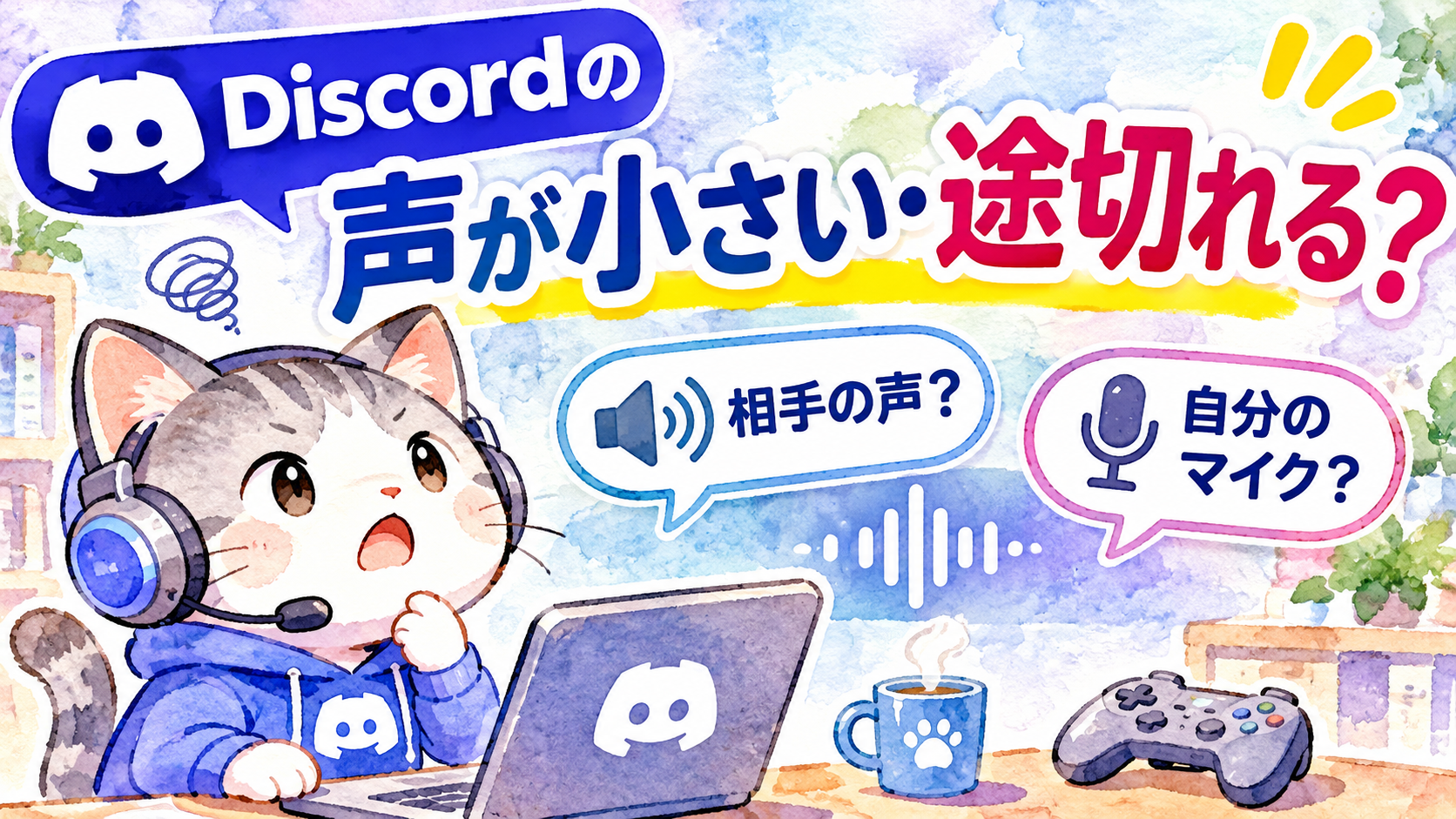
Discordで通話していると、「相手の声が小さい」「自分の声が届かない」「会話の途中で声が途切れる」といった問題が起きることがあります。
音声トラブルは確認する設定が多く、どこから調べればよいのか迷いやすいものです。
この記事では、症状ごとに原因を整理し、初心者でも順番に試せる対処法を解説します。
- 相手の声が小さいときの確認方法
- 自分のマイク音声が届かない原因と対処法
- 声が途切れるときの通信・機器の確認ポイント
Discordの声が小さい・途切れるときは症状を切り分けよう
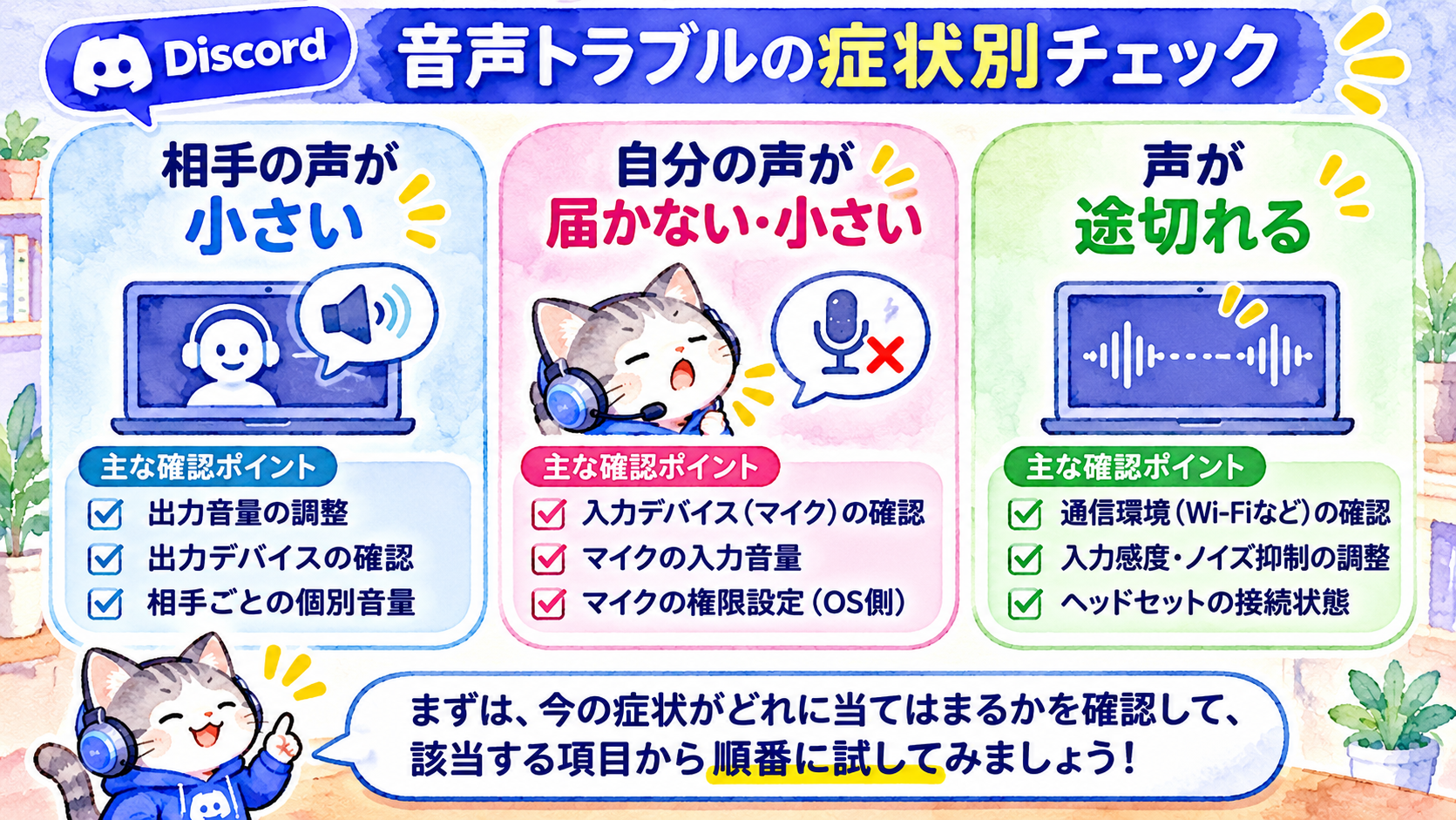
Discordの音声トラブルは、同じように感じても原因が異なることがあります。
まずは、どの症状に当てはまるのか確認しましょう。
| 症状 | 最初に確認すること |
|---|---|
| 相手の声が小さい | 出力音量・出力デバイス・相手の個別音量 |
| 自分の声が小さい・届かない | 入力デバイス・マイク音量・マイク権限 |
| 声が途切れる | 通信環境・入力感度・ノイズ抑制・機器の接続 |
例えば、相手の声が小さい場合に自分のマイク設定を変更しても、基本的には改善しません。
反対に、自分の声が相手に届かない場合は、スピーカーの音量を上げても解決しないでしょう。
「聞く側」と「話す側」を分けて考えることが、原因を見つける第一歩です。
Discordで相手の声が小さいときの対処法
相手の声が小さい場合は、Discordから音を出す側の設定を確認します。
最初からWindowsやMacの細かい設定を変更するのではなく、Discord内の音量から見直してみましょう。
Discordの出力音量と出力デバイスを確認する
パソコン版Discordでは、次の手順で確認できます。
- Discordの「ユーザー設定」を開く
- 「音声・ビデオ」を選択する
- 「出力デバイス」が使用中のスピーカーやヘッドホンになっているか確認する
- 「出力音量」を調整する
例えば、ヘッドホンを使っているのに別の出力デバイスが選択されていると、意図した場所から音が聞こえない場合があります。
USBヘッドセットやBluetoothイヤホンを接続したあとに問題が起きた場合は、特に確認しておきたいところです。
特定の相手だけ声が小さい場合は個別音量を確認する
複数人で通話していて、特定の相手だけ声が小さいこともあります。
その場合は、相手ごとの音量設定を確認しましょう。
- 通話中の相手を右クリックする
- ユーザーごとの音量設定を確認する
- 必要に応じて音量を調整する
全員の声が小さい場合と、特定の人だけ小さい場合では、確認する場所が違います。
まずは、ほかの参加者の声が正常に聞こえるか比べてみるとよいでしょう。
Windows・Macの音量設定も確認する
Discord側の設定に問題がなければ、OS側の音量を確認します。
Windowsでは「設定」から「システム」→「サウンド」を開き、使用中の出力デバイスと音量を確認できます。
音量ミキサーでDiscordだけ音量が小さくなっていないかも見ておきましょう。
Macでは「システム設定」→「サウンド」から出力先と音量を確認できます。
DiscordとOSの両方で音量を調整できるため、片方だけ見ていると原因を見落とすことがあります。
※Discordの音声トラブルは、症状によって確認する設定が異なります。自分の状況に合う項目から確認してみましょう。

Discordで自分の声が小さい・相手に届かないときの対処法
自分の声が相手に届かない場合は、マイクから音声を入力する側の設定を確認します。
ここでは、Discordのマイク設定とOS側の権限を中心に見ていきましょう。
入力デバイスとマイク音量を確認する
まずは、Discordが正しいマイクを使用しているか確認します。
- Discordの「ユーザー設定」を開く
- 「音声・ビデオ」を選択する
- 「入力デバイス」に使用中のマイクを指定する
- 「入力音量」を確認する
- 利用できる場合はマイクテストで音声が入るか確認する
ノートパソコンの内蔵マイクと外付けマイクがある場合、意図しないマイクが選ばれていることもあります。
また、ヘッドセット本体にミュートスイッチが付いている場合は、そちらも確認しましょう。
入力感度とノイズ抑制を見直す
マイクは認識されているのに、声の一部が相手に届かないことがあります。
この場合、入力感度やノイズ抑制の設定が関係している可能性があります。
Discordの「音声・ビデオ」で入力感度の設定を確認し、自動調整がうまく働いていないようなら、手動調整を試してみましょう。
また、ノイズ抑制が声の一部を雑音と判断している可能性もあります。
一時的にノイズ抑制の設定を変更し、改善するか比較してみる方法があります。
ただし、ノイズ抑制を無効にすると周囲の生活音も入りやすくなるため、確認後は利用環境に合った設定へ戻しましょう。
※なお、自分の声だけでなくゲーム音まで相手に聞こえてしまう場合は、マイクがスピーカーの音を拾っている可能性もあります。詳しくは以下の記事をご覧ください。
こちらの記事もおすすめ
Windows・Macのマイク権限を確認する
Discordの設定が正しくても、OS側でマイクの使用が許可されていなければ音声を入力できません。
Windowsでは「設定」→「プライバシーとセキュリティ」→「マイク」を開き、マイクへのアクセスとデスクトップアプリのアクセス許可を確認します。
Macでは「システム設定」→「プライバシーとセキュリティ」→「マイク」でDiscordの許可状況を確認できます。
なお、設定画面の名称や表示場所はOSのバージョンによって異なる場合があります。
Discordの声が途切れる・聞き取りにくいときの対処法
声が小さいのではなく、会話の途中で音声が途切れる場合は、音量以外の原因も考えられます。
特に、通信環境とマイクの音声処理を切り分けることが大切です。
Wi-Fiやネットワークの状態を確認する
インターネット回線が不安定になると、通話音声が途切れたり、一部が聞き取れなくなったりすることがあります。
まずは、次の点を確認してみましょう。
- Wi-Fiの電波が弱くなっていないか
- 大容量のダウンロードやアップロードをしていないか
- VPNを使用している場合、接続状態に問題がないか
- ほかの通話アプリでも同じ症状が出るか
可能であれば、有線LANで接続して症状が変わるか確認する方法もあります。
ただし、音声が途切れる原因が必ずネットワークにあるとは限りません。
マイクの入力感度や音声処理を確認する
自分の声だけが途中で途切れる場合は、入力感度やノイズ抑制の設定を確認しましょう。
特に、小さな声で話した部分だけ聞こえなくなる場合は、マイクが音声を十分に拾えていない可能性があります。
Discordのマイクテストなどで、声が途中で切れていないか確認してみてください。
マイクテストでも途切れるなら、通信環境だけでなく、入力設定やマイク本体も調べる必要があります。
ヘッドセットやBluetoothの接続を確認する
USBヘッドセットやBluetoothイヤホンを使用している場合は、機器の接続状態も確認します。
- ケーブルが抜けかけていないか
- USBポートを変更すると改善するか
- Bluetooth機器の充電が不足していないか
- 別のヘッドセットでも同じ問題が起きるか
Bluetoothでは、接続状態や使用する音声モードによって音質が変わる場合もあります。
機器を一度接続し直すだけで改善することもあるため、難しい設定を変更する前に試してみましょう。
スマホ版Discordで声が小さい・途切れる場合
スマホ版Discordでも音声トラブルは起こります。
パソコン版とは設定画面が異なるため、スマホ側の音量やマイク権限から確認しましょう。
通話音量と音声の出力先を確認する
通話中にスマホの音量ボタンを操作し、音量が適切か確認します。
また、Bluetoothイヤホンなどが接続されていると、スマホ本体ではなく別の機器から音が出ている場合があります。
音が聞こえないときは、現在の出力先を確認しましょう。
Discordのマイク権限を確認する
自分の声が相手に届かない場合は、スマホの設定からDiscordのマイク権限を確認します。
Androidでは「設定」→「アプリ」→「Discord」→「権限」などから確認できます。
iPhoneでは「設定」内のプライバシーとセキュリティにあるマイクの項目などから確認できます。
設定の場所は機種やOSのバージョンによって異なります。
それでもDiscordの声が小さい・途切れるときは
ここまで確認しても改善しない場合は、問題がDiscordだけで起きているのかを調べましょう。
別のアプリでマイクやスピーカーを試す
ボイスレコーダーなどで自分の声を録音し、正常に再生できるか確認します。
録音した声も小さい場合は、マイク本体やOS側の設定が関係している可能性があります。
一方、ほかのアプリでは正常に使える場合は、Discord固有の設定や不具合を優先して確認するとよいでしょう。
私もZoomやGoogle Meet、Teamsで画面共有などを使ったことがありますが、通話アプリはそれぞれ設定画面が異なります。
普段使わないアプリほど、事前にマイクやスピーカーの動作を確認しておくと安心です。
Discordの更新や障害情報を確認する
Discordを再起動し、アプリが最新の状態になっているか確認しましょう。
また、複数の相手との通話で同時に問題が起きる場合は、Discord側の障害も考えられます。
Discord公式のステータスページで障害情報を確認することもできます。
なお、通話そのものが切断される場合は、音声の途切れとは別の問題かもしれません。
その場合は、以下の記事も参考にしてください。
こちらの記事もおすすめ
Discordの音声トラブルに関するよくある質問
Q. 特定の相手の声だけ小さいのはなぜ?
相手ごとの個別音量が低くなっている可能性があります。
通話中の相手を右クリックし、音量設定を確認してみましょう。
Q. 自分の声が途中で途切れるのはなぜ?
マイクの入力感度やノイズ抑制、通信環境などが考えられます。
まずはマイクテストで声が正常に入力されているか確認しましょう。
Q. マイクが認識されない場合はどうすればよい?
Discordの入力デバイス設定とOS側のマイク権限を確認してください。
別のアプリで録音できるか試すと、原因を切り分けやすくなります。
Q. スマホで相手の声が小さい場合は?
通話中の音量と、Bluetoothイヤホンなどへの出力先を確認しましょう。
Discordの個別音量設定が利用できる場合は、そちらも確認してください。
まとめ|Discordの音声トラブルは聞く側・話す側を分けて確認しよう
Discordの声が小さい・途切れる問題は、症状によって確認する設定が異なります。
難しい設定を一度に変更するよりも、まずは自分の症状に合った項目から確認することが大切です。
- 相手の声が小さいときは出力音量と個別音量を確認する
- 自分の声が届かないときはマイク設定と権限を見直す
- 声が途切れるときは通信環境や機器の接続を確認する
原因がすぐに見つからなくても、焦る必要はありません。
ひとつずつ確認して、問題が起きている場所を絞り込んでいきましょう。
情報ソース・引用元
こちらの記事もおすすめ