


Discordでゲームをしながら通話していると、自分のゲーム音が相手に聞こえてしまうことがあります。
原因は、マイクがスピーカーの音を拾っている場合や、PCの音声設定に問題がある場合などさまざまです。
この記事では、原因の見分け方とWindows・Mac別の対処法を解説します。
- Discord通話でゲーム音が相手に聞こえる原因
- 最初に確認したい設定と対処法
- Windows・Mac別の音声設定の見直し方
Discord通話でゲーム音が相手に聞こえる主な原因
ゲーム音が相手に聞こえるときは、まず音がどの経路で届いているのかを考えましょう。
主な原因は次の3つです。
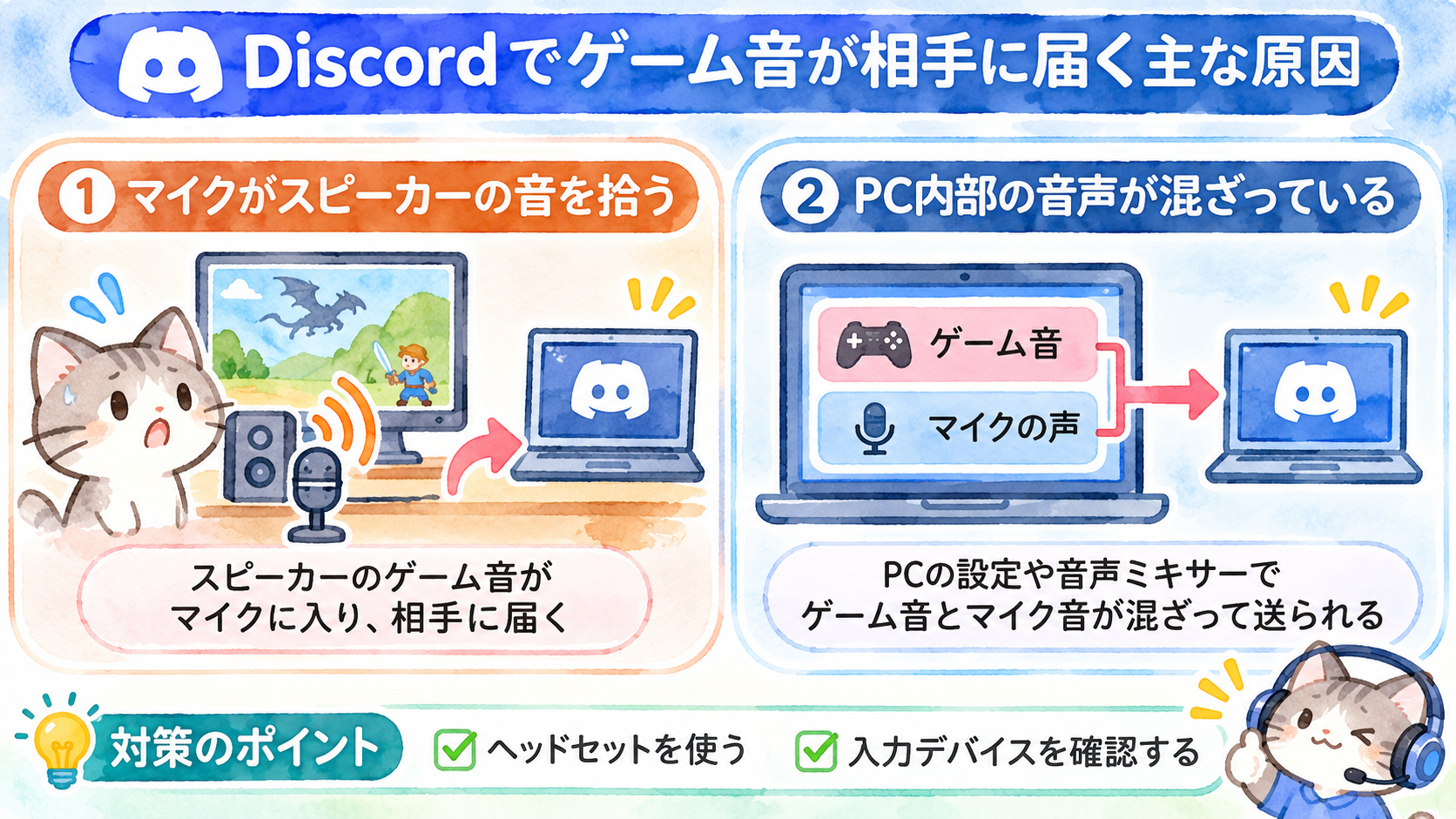
ゲーム音が混入する主な仕組みは上の2つです。
このほか、Discordの画面共有でゲーム音が配信されている場合もあります。
マイクがスピーカーのゲーム音を拾っている
スピーカーからゲーム音を流していると、その音をマイクが拾い、通話相手に届くことがあります。
特に、スピーカーとマイクが近い場合や、ゲーム音の音量が大きい場合に起こりやすい現象です。
この場合は、ヘッドホンやヘッドセットを使うことで改善する可能性があります。
PC内部の音声がマイク入力に混ざっている
ステレオミキサーや仮想オーディオデバイスなどを利用している場合、PCで再生している音がDiscordの入力に含まれることがあります。
また、録音・配信ソフトなどで複数の音声を混合している場合も、意図せずゲーム音が送信される可能性があります。
ヘッドセットを使っているのにゲーム音が相手に聞こえる場合は、こちらを疑ってみましょう。
画面共有によってゲーム音を配信している
Discordの画面共有では、共有方法や環境によってゲームやアプリの音声も配信されます。
これはマイクからゲーム音が漏れている状態とは異なります。
画面共有中だけゲーム音が相手に聞こえるなら、まず共有しているアプリや音声配信の設定を確認してください。
※画面共有でゲーム音が相手に届かない、映像が共有できないといった場合は、以下の記事も参考にしてください。
こちらの記事もおすすめ
まず試したい3つの確認方法
ゲーム音の混入は、複雑な設定を変更しなくても解決する場合があります。
最初に次の3つを確認しましょう。
1. ヘッドホンやヘッドセットを使う
スピーカーからゲーム音を出している場合は、ヘッドホンやヘッドセットに切り替えてみましょう。
私も以前、Skypeで通話しながらモンスターハンターを遊んでいました。
当時はヘッドセットを使っていたため、ゲーム音をスピーカーから流さずに通話できる環境でした。
ただし、ヘッドセットを使っていても、PC内部の音声設定が原因ならゲーム音が混入する場合があります。
2. Discordの入力デバイスを確認する
Discordの入力デバイスに、使用しているマイクが正しく選ばれているか確認します。
- Discord左下の歯車アイコンから「ユーザー設定」を開く
- 「音声・ビデオ」を選択する
- 「入力デバイス」を確認する
- 使用しているヘッドセットやマイクを選択する
ステレオミキサーや仮想オーディオデバイスが選ばれている場合は、通常のマイクへ切り替えて改善するか確認してください。
なお、「既定」の設定自体が悪いわけではありません。
WindowsやMacで正しいマイクが既定になっていれば、問題なく利用できる場合があります。
3. マイクテストでゲーム音が入るか確認する
Discordの「音声・ビデオ」には、マイクの動作を確認するテスト機能があります。
- Discordの「ユーザー設定」から「音声・ビデオ」を開く
- 「マイクテスト」を開始する
- ゲーム音を再生し、マイクに音が入るか確認する
- 必要に応じて入力デバイスや音量を調整する
ゲーム音を再生したときに入力レベルが反応するなら、マイク入力にゲーム音が混ざっている可能性があります。
ただし、マイクテストだけで相手に届く音声を完全に再現できるとは限りません。
可能であれば、通話相手にも確認してもらいましょう。
Windowsでゲーム音が混入するときの対処法
Windowsでは、Discordの設定に加えて、OS側の録音デバイスも確認できます。
特にステレオミキサーなどを使っている場合は、入力先に注意しましょう。
Windowsの入力デバイスを確認する
- Windowsの「設定」を開く
- 「システム」から「サウンド」を選択する
- 「入力」に表示されるデバイスを確認する
- 使用するマイクを選択し、入力レベルをテストする
Windows側でマイクを選択しても、Discord側で別の入力デバイスが指定されている場合があります。両方の設定を確認してください。
ステレオミキサーや仮想音声デバイスを確認する
ステレオミキサーは、PCで再生される音声を録音するために使われることがある機能です。
Discordの入力デバイスとして選ばれていると、ゲーム音などが通話に流れる原因になります。
Windowsの「サウンドの詳細設定」や「その他のサウンド設定」から録音デバイスを確認し、不要なステレオミキサーが入力に使われていないか調べましょう。
ただし、ステレオミキサーが一覧にあるだけでゲーム音が漏れるとは限りません。
実際にどのデバイスが使用されているかが重要です。
Macでゲーム音が混入するときの対処法
Macでも、まずはDiscordとmacOSの入力設定を確認します。
仮想オーディオソフトを利用している場合は、その設定も確認しましょう。
macOSのマイク入力を確認する
- Appleメニューから「システム設定」を開く
- 「サウンド」を選択する
- 「入力」で使用するマイクを選択する
- 入力レベルを確認する
あわせて「プライバシーとセキュリティ」から「マイク」を開き、Discordにマイクの使用が許可されているか確認してください。
仮想オーディオソフトの設定を確認する
MacでBlackHoleやLoopbackなどの仮想オーディオソフトを使っている場合、ゲーム音とマイク音声が混合されている可能性があります。
Discordの入力デバイスに仮想デバイスが指定されていないか確認し、通常のマイクへ切り替えて改善するか試しましょう。
仮想オーディオソフトを使っていない場合は、この操作は不要です。
Discordのノイズ抑制や音声設定を調整する
入力デバイスに問題がない場合は、Discordの音声処理機能を確認します。
ただし、設定によっては声が途切れることもあるため、一度に変更しすぎないことが大切です。
ノイズ抑制とエコー除去を試す
Discordには、ノイズ抑制やエコー除去などの機能があります。
マイクが周囲のゲーム音を拾っている場合は、これらの機能で改善する可能性があります。
ただし、PC内部から直接混入している音声を必ず除去できるわけではありません。
設定を切り替えながら、通話相手に聞こえ方を確認してもらいましょう。
入力感度やプッシュトゥトークを調整する
マイクが小さな音まで拾ってしまう場合は、入力感度を調整する方法があります。
また、「プッシュトゥトーク」を利用すれば、指定したキーを押している間だけマイクから音声を送れます。
ただし、キーを押している間にゲーム音が混入する可能性は残ります。
根本的な原因の解消とは分けて考えましょう。
※ノイズ抑制や入力感度を変更したあとに声が小さくなったり途切れたりする場合は、以下の記事も確認してみてください。
こちらの記事もおすすめ
ゲーム音が消えない場合の追加チェック
ここまで試しても改善しない場合は、接続機器やソフトウェアの状態を確認しましょう。
- ヘッドセットの接続を確認し、別のUSBポートも試す
- 録音・配信ソフトが音声を混合していないか確認する
- DiscordとPCを再起動する
- OSやオーディオドライバーを更新する
- 必要に応じてDiscordの音声設定をリセットする
音声設定のリセットは、これまで調整した設定が初期化されるため、最後の手段として検討してください。
Discordのゲーム音に関するよくある質問
最後に、ゲーム音の混入についてよくある疑問をまとめます。
Q. ヘッドセットを使っているのにゲーム音が相手に聞こえるのはなぜ?
ステレオミキサーや仮想オーディオデバイスなどにより、PC内部の音声がマイク入力に混ざっている可能性があります。
DiscordとOSの入力デバイスを確認してください。
Q. ノイズ抑制をオンにすればゲーム音は消えますか?
マイクが拾った周囲の音には効果が期待できますが、必ず消えるわけではありません。
PC内部から混入する音声には、入力デバイスの設定変更が必要な場合があります。
Q. 画面共有中だけゲーム音が聞こえるのは不具合ですか?
不具合とは限りません。Discordの画面共有では、共有するアプリの音声が相手に届く場合があります。
マイクからの音漏れとは区別して確認しましょう。
Q. ステレオミキサーは無効にした方がいいですか?
必ずしも無効にする必要はありません。
まずDiscordの入力デバイスに正しいマイクが選ばれているか確認しましょう。
ステレオミキサーを利用していない場合は、必要に応じて無効化を検討できます。
まとめ|ゲーム音が相手に聞こえるときは入力経路を確認しよう
Discord通話でゲーム音が相手に聞こえる場合は、マイクがスピーカーの音を拾っているのか、PC内部の音声が混入しているのかを切り分けることが重要です。
- ゲーム音の混入はマイクやPCの音声設定が主な原因
- まずはヘッドセットと入力デバイスを確認する
- 改善しない場合はOS別設定やノイズ抑制を見直す
まずはヘッドセットの利用、入力デバイスの確認、マイクテストから始めましょう。
それでも改善しない場合は、Windows・Macの音声設定やDiscordのノイズ抑制などを順番に確認してください。
情報ソース・引用元
- Discord公式:音声・ビデオのトラブルシューティング
- Discord公式:音声・ビデオ・配信ガイド
- Microsoft:Windowsでマイクを設定してテストする方法
- Apple:Macのマイクへのアクセスを制御する
※本記事は2026年11月時点の公開情報をもとに作成しています。DiscordやOSの設定画面、機能は変更される場合があります。
このテーマについて、対談形式でも話しています。文章とは少し違う視点もあるので、作業用にどうぞ


