この記事を読むとわかること
- Slackのコードブロックとインラインコードの基本的な使い方
- コードブロックを使う場面とスニペットとの使い分け
- 実務で役立つSlackコード共有の工夫と注意点
深夜、Slack に届いた長いログ。
文字がつぶれ、インデントがずれ、どこから読み始めればいいのか迷ってしまう。
そんな経験は、多くのエンジニアにとって一度はあるものだと思います。
「同じ内容でも、書き方ひとつでこんなに伝わり方が変わるんだ」
そう気づいたのは、コードブロックを丁寧に扱いはじめた頃でした。
この記事では、Slackコードブロックの基本から、実務で役立つ使い方までを落ち着いて整理していきます。
こちらの記事もおすすめ
Slack コードブロックとは?基本仕様をわかりやすく解説
Slackでは、コードをそのままの形で共有するために「コードブロック」という書式が用意されています。
これを使うだけで、崩れ気味のログや複数行のコードが整った姿で表示され、読み手の負担が軽くなります。
まずは、その基本から確認してみましょう。
Slack のコードブロックとは何か
Slack公式ヘルプでは、コードブロックを「複数行を整形したまま表示する機能」と説明しています。
バッククォート3つ(“`)で囲むだけのシンプルな仕組みですが、整理された情報共有の軸になります。
インラインコードとの違い
短いフレーズは `このように` 一行で示せます。
インラインコードは文章の流れを崩さずに補足できるため、ちょっとしたコマンドを示すときに役立ちます。
対して、複数行のコード・ログはコードブロックで包むと、読み手がストレスなく追えるようになります。
コードブロックが役立つシーン
- エラーログの共有
- レビューで該当箇所を指し示すとき
- SQL・設定ファイルなどの構造を保ったまま提示したいとき
Slack コードブロックの使い方|インライン・複数行・言語指定
Slackのコード共有は、使い方を覚えてしまえばとてもシンプルです。
ここでは基本の3つ「インライン」「複数行」「言語指定」を順番に見ていきます。
インラインコードの書き方
`npm install`
複数行コードブロックの書き方
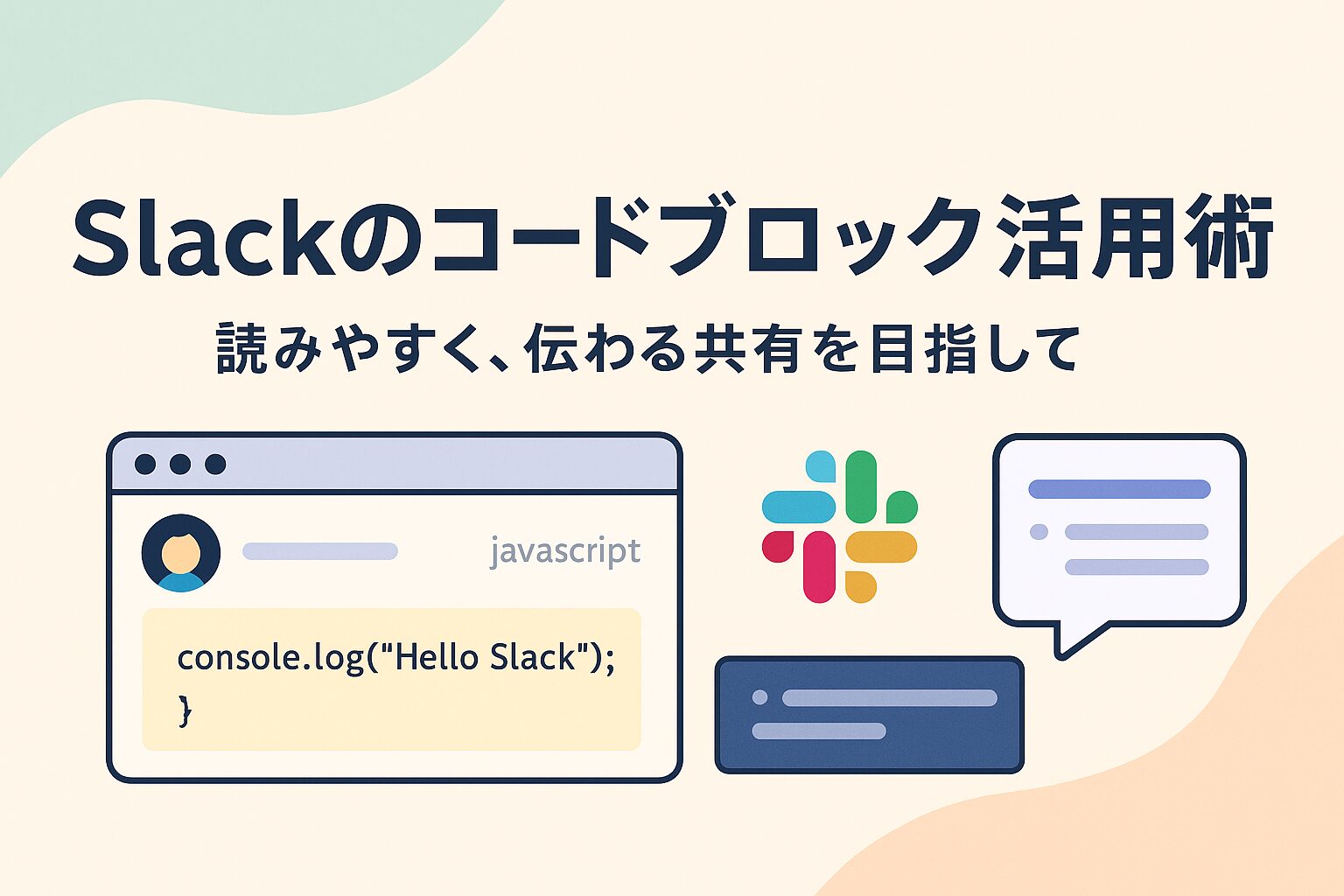
```
console.log("Hello Slack");
```
言語指定によるシンタックスハイライト
```javascript
function hello() {
  console.log("Hello");
}
```
言語名を添えるだけで、読み手の理解が少しだけ早くなります。
こうした「小さな整え方」が、日々のやり取りを穏やかに軽くしてくれます。
Slack コードブロックの注意点|誤解やミスを防ぐためのポイント
便利なコードブロックですが、気をつけたい点もあります。
ちょっとした配慮を加えるだけで、「読みにくい」「意図が伝わらない」といったすれ違いが減っていきます。
モバイルアプリではスニペット作成不可
Slack公式は、スマホアプリからスニペットを作れないと明記しています。
長いコードを送る時はPCから整える習慣にしておくと安心です。
言語名の指定忘れは読みづらさの原因に
ハイライトがつかないコードは、構造を目で追うのに時間がかかります。
共有前に言語名を添えるだけで、読み手の負担が軽くなります。
環境情報を補足すると誤解が減る
コードは環境次第で動作が変わります。
「OS」「バージョン」「実行手順」などを一行添えておくだけで、トラブルが起こりにくくなります。
インラインと複数行コードの使い分け
短いコマンドはインライン、複数行はコードブロック。
この切り分けをするだけで、Slack上の会話が落ち着いて読みやすくなります。
こちらの記事もおすすめ
Slack スニペットとの違い|コードブロックより便利なケース
コードブロックとよく混同されるのが「スニペット」。
こちらは「ファイルとして扱えるコード」で、長文やログの共有に向いています。
Slack公式でも、ログ・設定ファイルに最適と説明されています。
スニペットの特徴
- 長いコードやログを整理して投稿できる
- コメントを付けて議論できる
- 後から参照しやすい
どちらを使うべきかの判断
- 短いコード → コードブロック
- 長いコード・設定ファイル・ログ → スニペット
チーム運用でのおすすめ
長いファイルを扱うことが多いチームでは、スニペットを標準にするだけで、やり取りが落ち着いたものになります。
Slack コードブロックの便利な活用方法|現場で役立つ実践例
ここからは、実務の中で「これは助かる」と感じた使い方をいくつか紹介します。
特別なテクニックではありませんが、積み重ねるほどチームの流れがスムーズになります。
レビュー箇所だけ抜き出す
必要なところだけ短く示すことで、余計な読み返しが不要になります。
問題箇所を明確にして共有する
```sql
SELECT *
FROM users
WHERE id = 1; -- ★ここが期待と違う値になる
```
ログを読む負担を減らす
ログはスニペットにまとめると、一望しやすく再利用もしやすくなります。
環境情報をセットで共有する例
環境: macOS / Node.js v18
```bash
npm install
npm run dev
```
まとめ|Slack コードブロックは、丁寧な共有を支える小さな道具
コードブロックは、ただ枠を付けるための機能ではありません。
読む人がすぐ理解できるように整えるための、小さな“気配りの道具”です。
・短いコードはインラインで
・複数行はコードブロックで
・長いコードやログはスニペットで
・言語名と環境を添えて丁寧に
こうした積み重ねが、チームのやり取りを静かに、しかし確実に良くしていきます。
情報ソース・引用元
- Slack公式|メッセージの書式設定(コードブロック・インラインコード)
- Slack公式|コードスニペットの作成と貼り付け
- Slack公式|キーボードショートカット一覧
- Slack API公式|テキスト書式設定(Markdown仕様)
- Slack API公式|Block Kit(ブロック要素仕様)
※本記事はSlack公式ヘルプおよびAPIドキュメントを基に、2025年11月時点の内容をもとに執筆しています。今後、Slackのアップデートにより機能や画面仕様が変更される可能性があります。最新情報はSlack公式ヘルプセンターをご確認ください。
この記事のまとめ
- Slackでのコード共有に便利なコードブロックの基本を解説
- インラインコードと複数行コードの違いと使い分け
- コードブロックで読みやすさと伝わりやすさが向上
- シンタックスハイライトによる理解の促進
- コード共有時の注意点やミスを防ぐポイント
- Slackスニペットとの違いと使い分け方
- 実務で役立つ具体的な活用例を紹介
- 「言語名」や「環境情報」の補足でトラブルを防止
- 丁寧な共有がチーム全体の生産性を高める
こちらの記事もおすすめ