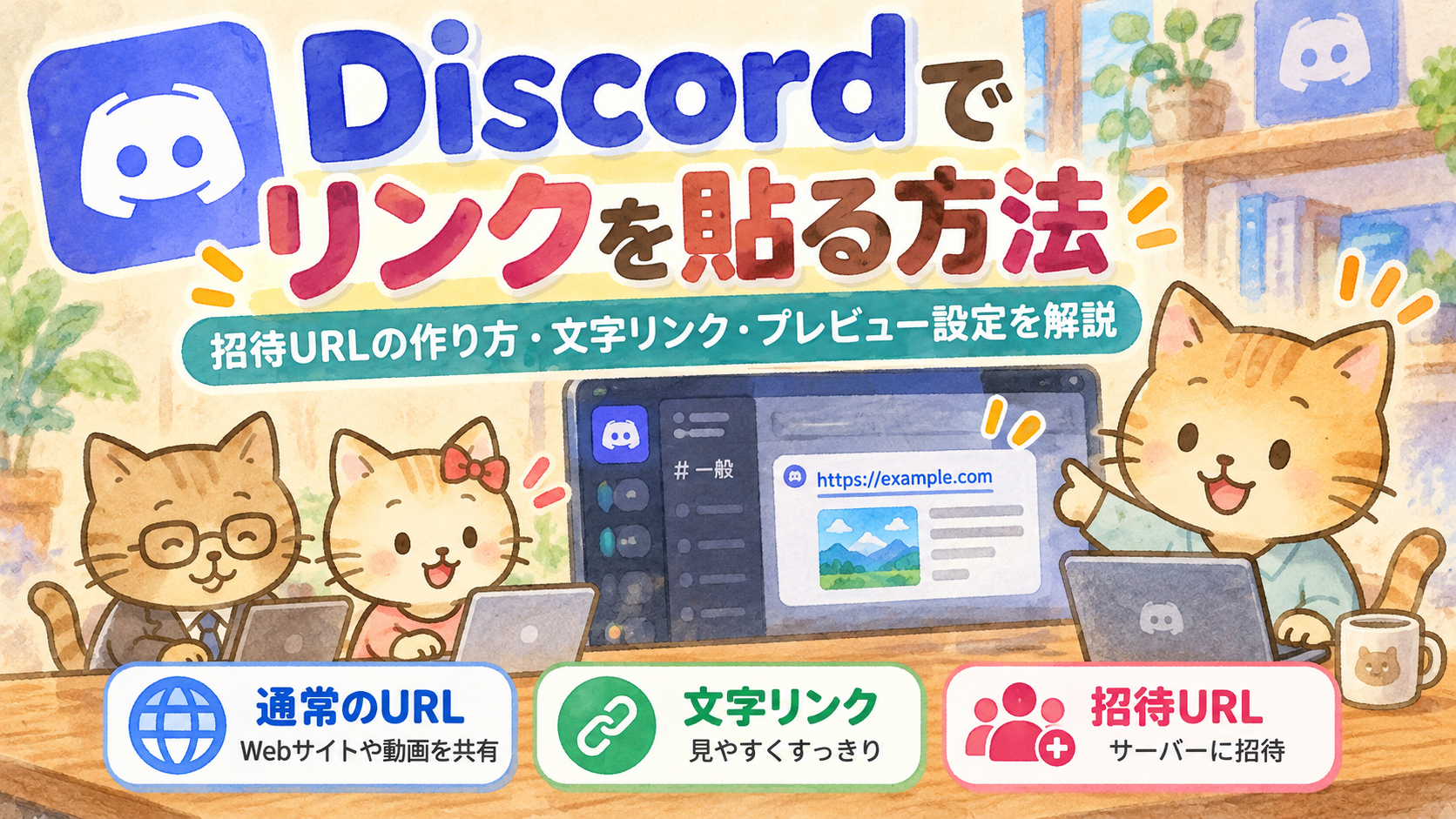
DiscordでURLを送りたいのに、貼り方がわからない、リンクがうまく表示されないと困ったことはありませんか。
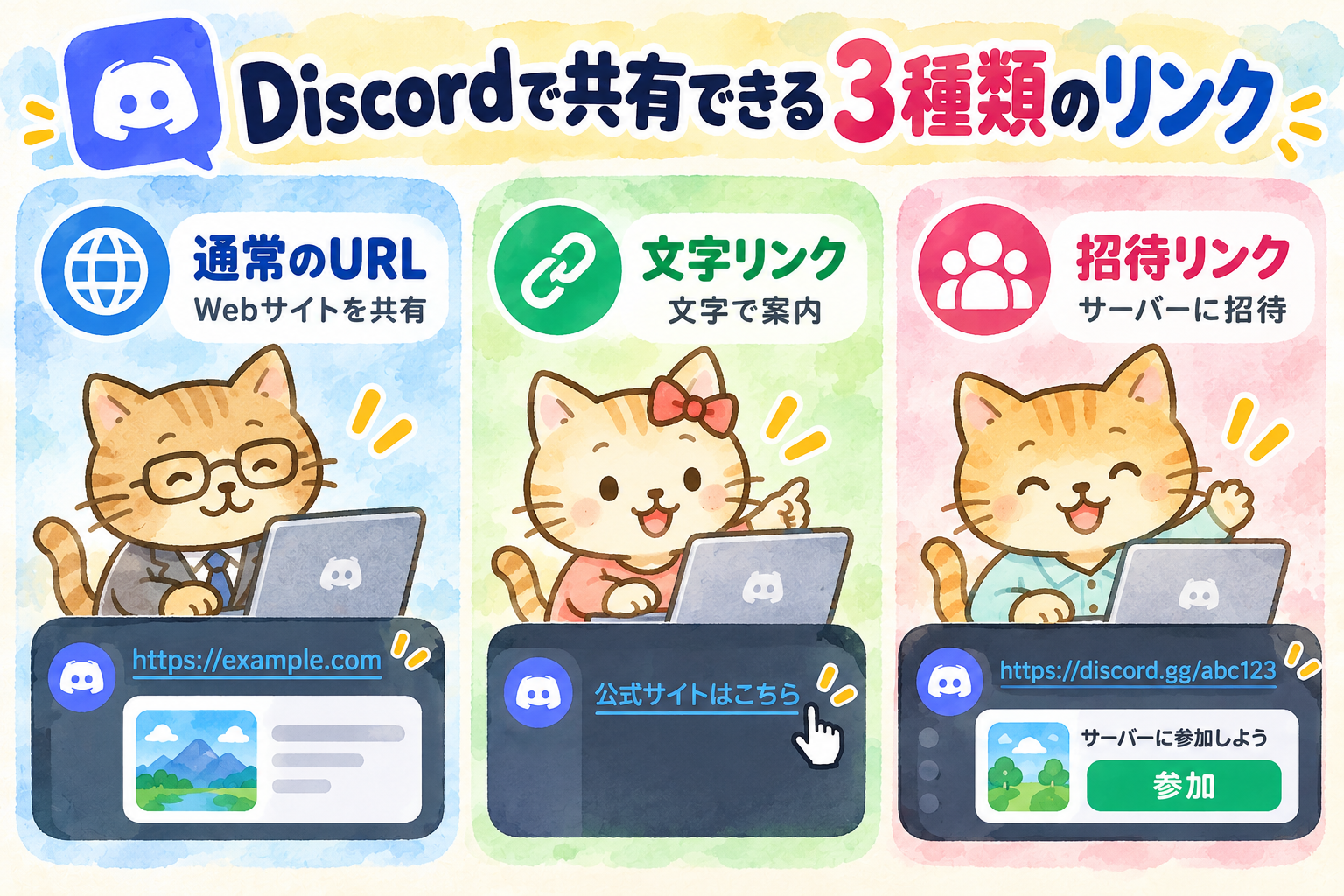
DiscordではURLをそのまま送るほか、文字にリンクを埋め込んだり、サーバーへの招待リンクを作成したりできます。
この記事では、PC・スマホでの基本操作から、招待URLの設定、プレビューが表示されない場合の対処法まで解説します。
この記事のまとめ
- DiscordでURLを貼る基本的な方法
- サーバー招待リンクの作り方と期限設定
- 文字にリンクを埋め込むMarkdown記法
- プレビューを非表示にする方法と注意点
Discordでリンクを貼る基本的な方法
DiscordでWebサイトや動画を共有する場合は、URLをチャット欄に貼り付けるだけで送信できます。
PCでもスマホでも基本的な操作は同じです。
PC・スマホでURLを貼り付ける
- 共有したいWebページのURLをコピーする
- DiscordのDMまたはテキストチャンネルを開く
- メッセージ入力欄にURLを貼り付ける
- 送信する
例えば「https://discord.com」のようなURLを送信すると、通常はクリックやタップで開けるリンクとして表示されます。
スマホでは、ブラウザやアプリの共有メニューからDiscordを選んで送信できる場合もあります。
Discord内のメッセージリンクを共有する
Webサイトだけでなく、Discord内の特定のメッセージを共有することもできます。
- PC:対象メッセージを右クリックし、「メッセージリンクをコピー」を選ぶ
- スマホ:対象メッセージを長押しし、「メッセージリンクをコピー」を選ぶ
コピーしたリンクをチャットに貼れば、相手に特定の会話を案内できます。
ただし、リンクを送信できても、相手がそのチャンネルを見る権限を持っていなければ内容を確認できません。
リンクを共有するときは、送る側の操作だけでなく、受け取る側が問題なく開けるかも意識しておきましょう。
Discordのサーバー招待リンクを作成・共有する方法
新しいメンバーをサーバーに招待する場合は、通常のWebサイトURLではなく、Discordの招待リンクを作成します。
サーバー招待リンクを作る手順
- 招待したいDiscordサーバーを開く
- サーバー名のメニューや対象チャンネルから「招待」を選ぶ
- 表示された招待リンクをコピーする
- DMやSNSなどで相手に送信する
画面上の名称や操作位置は、PC・スマホやアプリのバージョンによって異なります。
招待リンクを作成するには、対象サーバーやチャンネルで招待を作成できる権限が必要です。
こちらの記事もおすすめ
招待リンクの有効期限と使用回数を設定する
招待リンクには、有効期限や使用回数の制限を設定できます。
- 招待画面で「招待リンクを編集」を選ぶ
- 有効期限と最大使用回数を設定する
- 新しい招待リンクを生成する
- 生成されたURLをコピーして共有する
Discord公式によると、初期状態の招待リンクは7日間が基本ですが、以前の設定が反映される場合があります。
また、無期限の招待リンクを作成できるかどうかは、サーバーの種類などによって異なります。
共有前に実際の設定を確認しましょう。
使用回数を制限すると、想定外の人数が参加するリスクを減らせます。
招待リンクを送るときの注意点
招待リンクを公開すると、リンクを知った人がサーバーにアクセスできる可能性があります。
- 限定公開のサーバーでは招待先を慎重に選ぶ
- 不要になった招待リンクは管理者が削除する
- SNSなどに公開する前に参加条件を確認する
また、招待リンクを受け取った人がリンクを開くだけの場合と、実際にサーバーへ参加する場合では、周囲からの見え方が異なります。
こちらの記事もおすすめ
Discordで文字にリンクを埋め込む方法
長いURLをそのまま表示したくない場合は、Markdown記法を使って文字にリンクを埋め込めます。
Markdownで文字リンクを作る
Discordでは、次の形式で文字リンクを作成できます。
[表示したい文字](https://discord.com)例えば、次のように入力します。
[Discord公式サイト](https://discord.com)対応するチャットでは、「Discord公式サイト」という文字がクリックできるリンクとして表示されます。
長いURLをそのまま貼ると、どこまでがリンクなのかわかりにくくなることがあります。
文字リンクなら短い言葉で案内できるため、メッセージがすっきりします。
特に複数のリンクを共有するときに便利です。
文字リンクを使うときの注意点
文字リンクは便利ですが、表示文字列だけでは実際のURLがわかりにくくなることがあります。
知らない相手から送られたリンクは、表示文字列だけで安全と判断しないようにしましょう。
自分が共有するときも、「公式サイト」「イベント案内」など、リンク先が想像できる具体的な言葉を使うのがおすすめです。
Discordのリンクプレビューを設定する方法
Discordでは、URLを送信するとタイトルや画像などのプレビューが表示される場合があります。
表示されないときや、あえて非表示にしたいときの方法を紹介します。
リンクのプレビューが表示されない原因
Discordはリンク先の情報を取得してプレビューを生成しますが、すべてのURLで表示されるわけではありません。
- リンク先のサイトがプレビュー用情報を提供していない
- リンク先へのアクセスが制限されている
- Discord側の埋め込み表示設定が無効になっている
- チャンネルの権限などで埋め込み表示が制限されている
URLが正しく開ける場合、プレビューが表示されなくてもリンク自体に問題があるとは限りません。
プレビューを非表示にする方法
特定のURLだけプレビューを表示したくない場合は、URLを半角の山括弧で囲む方法があります。
<https://discord.com>また、Discordのユーザー設定にある「テキスト・画像」関連の項目から、自動埋め込み表示を調整できる場合があります。
設定項目の名称や場所は、アプリのバージョンによって変わることがあります。
Discordでリンクを貼れないときの対処法
リンクを送った相手から「開けない」と言われたら、まずは送信したURLを自分でも開いて確認しましょう。
自分でも開けなければURLの誤りや期限切れなどを疑い、自分では開ける場合は、相手の閲覧権限や利用環境を確認します。
リンクは送信できれば終わりではなく、相手が問題なく利用できることが大切です。
URLが送信できない・開けない場合
- URLが途中で切れていないか確認する
- チャンネルでメッセージを送信する権限があるか確認する
- 別のブラウザやDiscordアプリで試す
- リンク先のサイトが正常に表示されるか確認する
短縮URLはリンク先がわかりにくいため、信頼性が重要な案内では元のURLをそのまま共有するのも有効です。
招待リンクが無効と表示される場合
サーバー招待リンクが開けない場合は、期限切れや使用回数の上限、招待の一時停止などが考えられます。
まずは招待を送ってくれた相手に、新しいリンクを発行してもらいましょう。
また、サーバーへの参加制限などが原因の場合は、リンクを再発行しても解決しないことがあります。
Discordのリンク共有に関するよくある質問(FAQ)
Q. DiscordではURLをそのまま貼るだけでリンクになりますか?
はい。
通常はURLをメッセージ欄に貼り付けて送信するだけで、クリックできるリンクになります。
Q. Discordで文字にURLを埋め込めますか?
はい。
Markdownの「[表示文字](URL)」形式を利用できます。
Q. Discordの招待リンクは無期限ですか?
すべて無期限ではありません。
通常は有効期限が設定されており、無期限リンクを利用できる条件はサーバーの種類などによって異なります。
Q. リンクを貼っても画像が表示されないのはなぜですか?
リンク先の情報やDiscordの埋め込み設定などが原因として考えられます。
プレビューがなくても、URL自体は開ける場合があります。
Q. 招待リンクを削除できますか?
管理権限などを持つユーザーは、サーバー設定の招待管理画面から不要なリンクを削除できます。
この記事のまとめ
- 通常のURLはチャット欄に貼り付けるだけで共有できる
- サーバー招待リンクは期限や使用回数を設定できる
- Markdownを使えば文字にリンクを埋め込める
- リンクプレビューは設定やリンク先によって表示が変わる
- リンクが開けないときは、まず自分でも確認する
情報ソース・引用元
※本記事は2026年10月時点のDiscord公式ヘルプを参考にしています。操作画面や利用できる機能は更新される場合があります。