この記事を読むとわかること
- YouTubeが英語表示になったときに最初に確認したい設定
- 表示言語・Googleアカウント・Chrome設定の違いと確認手順
- 日本語に戻らない場合の切り分け方法と対処法!
いつものようにYouTubeを開いたら、メニューが突然英語になっている。
そんな経験はないでしょうか。
私も、ブラウザやGoogleアカウントの言語設定を見直したり、URLを変えて開き直したりしました。
最終的には日本語へ戻りましたが、どの操作が決め手だったのかは分からないままです。
この記事では、同じように困っているWindows PC利用者に向けて、確認したい設定を順番に整理します。
原因を急いで決めつけず、一つずつ見ていきましょう。
こちらの記事もおすすめ
YouTubeのどこが英語になっているか確認する
YouTubeで「英語になった」と感じても、実際に変わっている場所によって確認すべき設定が異なります。
最初に、メニュー、字幕、動画の音声のどれが英語になっているかを確かめましょう。
メニューや設定画面が英語になっている
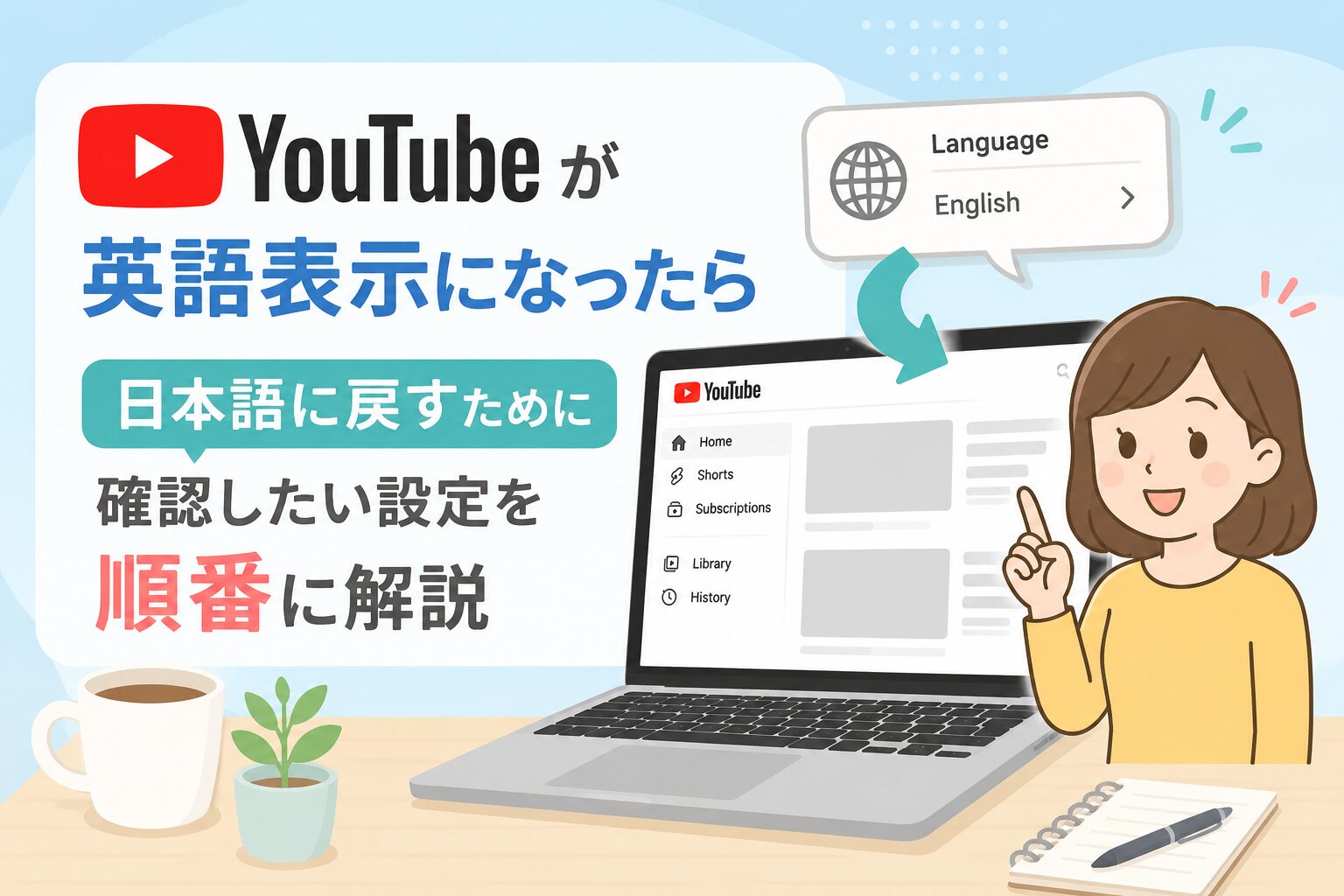
左側のメニューやプロフィールメニュー、設定画面などが英語になっている場合は、YouTubeの表示言語を確認します。
たとえば、次のような表記が見えている状態です。
- Home
- Subscriptions
- History
- Settings
- Language
この場合は、動画の字幕や音声ではなく、YouTubeを操作するための画面表示が英語に切り替わっています。
動画の字幕だけが英語になっている
YouTubeのメニューは日本語なのに、動画内の字幕だけが英語になっている場合は、字幕の設定を確認します。
表示言語を日本語へ戻しても、動画の字幕が自動的に日本語へ切り替わるとは限りません。
字幕は動画ごとに選択する必要があり、日本語字幕が用意されていない動画もあります。
動画の音声だけが英語になっている
メニューや字幕ではなく、話している音声が英語になっている場合は、動画の音声トラックが切り替わっている可能性があります。
YouTubeでは、複数の音声トラックや自動吹き替えに対応した動画があります。
対応動画では、動画プレーヤーの設定から音声言語を選択できます。
| 英語になっている場所 | 確認する設定 |
|---|---|
| メニューや設定画面 | YouTubeの表示言語 |
| 動画に表示される文字 | 字幕 |
| 動画から聞こえる声 | 音声トラック |
YouTubeを日本語に戻すための設定を順番に確認する
メニューや設定画面が英語になっている場合は、影響が近い設定から順番に確認します。
最初から複数の項目を一度に変更すると、どの操作で直ったのか分かりにくくなるため、一つ変更するたびにYouTubeの表示を確かめるのがおすすめです。
1.YouTubeの表示言語を日本語にする
まず、YouTubeサイト内の表示言語を確認します。この設定だけで日本語に戻る場合があります。
- ブラウザでYouTubeを開きます。
- 画面右上のプロフィール画像をクリックします。
- Languageまたは言語をクリックします。
- 言語一覧から日本語を選択します。
日本語を選ぶと、通常は画面が読み込み直され、メニューや設定画面が日本語表示に切り替わります。
ログインしていない場合
プロフィール画像の代わりに、画面右上のメニューから言語を変更できる場合があります。
YouTubeの画面構成は変更されることがあるため、Languageという項目を探してください。
2.Googleアカウントの言語を確認する
YouTubeの表示言語を日本語にしても英語へ戻ってしまう場合や、ほかのGoogleサービスも英語になっている場合は、Googleアカウントの言語を確認します。
- Googleアカウントの言語設定を開きます。
- 必要に応じてGoogleアカウントへログインします。
- 優先言語を確認します。
- 日本語以外になっている場合は、編集アイコンを選択します。
- 日本語を検索して選択します。
複数のGoogleアカウントを使っている場合は、YouTubeにログインしているアカウントと、設定を変更したアカウントが同じかも確認しましょう。
仕事用や予備のアカウントへ切り替わっていると、「日本語に設定したのに反映されない」と感じることがあります。
3.Chromeの優先言語を確認する
YouTubeとGoogleアカウントが日本語になっている場合は、Chromeの言語設定も確認します。
- Chromeの画面右上にある縦三点のメニューをクリックします。
- 設定を開きます。
- 左側のメニューから言語を選択します。
- 優先言語の一覧に日本語があるか確認します。
- 必要に応じて日本語を追加し、優先順位を見直します。
Chromeそのもののメニューが英語になっている場合は、日本語の横にあるメニューからGoogle Chromeをこの言語で表示を選び、Chromeを再起動します。
この項目はWindows版Chromeで利用できます。
Chromeの自動翻訳とは別です
Chromeには、外国語のWebページを日本語へ翻訳する機能もあります。
ただし、ページの自動翻訳とYouTube本来の表示言語は同じ設定ではありません。
4.設定後にYouTubeを再読み込みする
言語を変更しても表示が変わらない場合は、YouTubeのページを再読み込みします。
- Chromeの再読み込みボタンをクリックする
- キーボードのCtrl+Rを押す
- YouTubeのタブを閉じて開き直す
- Chromeを終了して再起動する
設定を変えた直後は、開いているページに変更が反映されていないことがあります。
まずは大きな操作をする前に、ページやブラウザを開き直してみてください。
こちらの記事もおすすめ
日本語に戻らないときに試したい対処法
ここまでの設定を確認しても直らない場合は、保存されているサイトデータやログイン状態が影響している可能性も考えられます。
ただし、原因を一つに断定するのは難しいため、影響の小さい操作から試しましょう。
シークレットウィンドウでYouTubeを開く
最初に試しやすいのが、Chromeのシークレットウィンドウです。
- Chromeの画面右上にある縦三点のメニューをクリックします。
- 新しいシークレットウィンドウを選択します。
- シークレットウィンドウでYouTubeを開きます。
- 表示が日本語になるか確認します。
通常のウィンドウと表示が異なる場合は、Cookie、サイトデータ、拡張機能、ログイン状態などが関係している可能性があります。
ただし、シークレットウィンドウで日本語になったからといって、それだけで原因を特定できるわけではありません。
次の確認へ進むための手がかりとして考えましょう。
ログインしているGoogleアカウントを確認する
YouTube右上のプロフィール画像をクリックし、現在ログインしているメールアドレスやアカウント名を確認します。
複数のアカウントを使っている場合は、普段利用しているアカウントへ切り替えたあと、表示言語をもう一度確認してください。
YouTubeのCookieとサイトデータを確認する
以前の言語設定がブラウザに保存されている可能性もあります。
ほかの方法で改善しない場合は、YouTubeのCookieやサイトデータを削除する方法があります。
ただし、サイトデータを削除すると、YouTubeからログアウトしたり、保存されていた設定が初期化されたりすることがあります。
Googleアカウントのログイン情報を確認してから行いましょう。
- ChromeでYouTubeを開きます。
- アドレスバー左側のサイト情報アイコンをクリックします。
- Cookieやサイトデータに関する項目を開きます。
- YouTubeの保存データを確認し、必要に応じて削除します。
- YouTubeを開き直し、再ログインします。
注意
最初からChrome全体の閲覧データを削除する必要はありません。
ほかのサイトのログイン状態まで失わないように、まずはYouTubeに関係するデータだけを対象にしてください。
Chromeを最新版に更新して再起動する
Chromeの更新が保留されている場合は、最新版へ更新して再起動します。
- Chrome右上の縦三点メニューをクリックします。
- ヘルプを選択します。
- Google Chromeについてを開きます。
- 更新がある場合は、完了後にChromeを再起動します。
複数の設定を同時に変えない
私が困ったときは、ブラウザの設定やGoogleアカウントの言語を見直し、URLも変えて開き直すなど、複数の操作を続けて試しました。
その結果、日本語には戻ったものの、どの操作が有効だったのか分からなくなりました。
システムの不具合を調べるときも、一度に複数の条件を変えると、原因を切り分けにくくなります。
急いでいるといろいろ試したくなりますが、次のように進めるほうが確実です。
- 設定を一つ確認する
- 必要な場合だけ変更する
- YouTubeを再読み込みする
- 表示が変わったか確認する
- 直らなければ次の設定へ進む
少し遠回りに見えても、一つずつ進めるほうが、結果として状況を把握しやすくなります。
YouTubeの字幕や音声だけが英語になった場合
YouTubeのメニューが日本語であれば、表示言語を変更する必要はありません。
字幕や音声だけが英語になっている場合は、動画プレーヤー内の設定を確認します。
字幕を日本語へ変更する
- 確認したい動画を再生します。
- 動画プレーヤー右下の歯車アイコンをクリックします。
- 字幕を選択します。
- 選択肢に日本語がある場合は、日本語を選びます。
日本語が表示されない動画では、日本語字幕が用意されていない可能性があります。
自動翻訳を利用できる場合もありますが、翻訳内容が常に正確とは限りません。
音声トラックを日本語へ変更する
- 動画を再生します。
- 動画プレーヤーの歯車アイコンをクリックします。
- 音声トラックを選択します。
- 利用できる言語から日本語、または動画本来の言語を選びます。
音声トラックが表示されない場合、その動画では音声言語を切り替えられません。
また、YouTubeには動画の優先言語を設定する項目もあります。
動画タイトル、説明、音声などの言語に関係する設定ですが、YouTubeのメニュー表示を日本語へ戻す設定とは別です。
よくある質問
ここでは、YouTubeが英語表示になったときに迷いやすい点をまとめます。
似ている設定が多いため、「何を変える設定なのか」を分けて考えることが大切です。
Q.YouTubeが突然英語になった原因は何ですか?
YouTubeの表示言語、Googleアカウントの言語、Chromeの優先言語、保存されているCookieやサイトデータなど、複数の要素が考えられます。
実際には、あとから同じ状態を再現できなければ、原因を特定できないこともあります。
「必ずこの設定が原因」と決めつけず、影響の近いものから順番に確認しましょう。
Q.最初にどの設定を確認すればよいですか?
左側のメニューや設定画面が英語なら、最初にYouTubeのプロフィールメニューからLanguageを開き、日本語が選ばれているか確認します。
直らない場合は、Googleアカウント、Chromeの言語設定の順に進むと整理しやすくなります。
Q.「Language」が見つかりません
YouTubeの画面構成やログイン状態によって、項目の表示場所が異なる場合があります。
プロフィール画像や画面上部のメニューを開き、Languageまたは地球儀のアイコンを探してください。
見つからない場合は、Googleアカウントの言語設定も確認しましょう。
Q.YouTubeのURLを「.com」から「.co.jp」に変えると直りますか?
私自身は、困っていたときにURLを変えて開くことも試しました。
しかし、それが日本語へ戻った直接の理由だったかは確認できませんでした。
現在のYouTubeでは、URLだけに頼るよりも、YouTubeの表示言語、Googleアカウント、Chromeの設定を確認するほうが確実です。
Q.地域設定を日本にすれば日本語になりますか?
YouTubeの言語と国・地域は別の設定です。
国・地域は、おすすめやランキングなどに影響する場合がありますが、表示言語を変更するための設定ではありません。
英語のメニューを日本語へ戻す場合は、まず言語設定を確認してください。
Q.動画タイトルだけ外国語になるのはなぜですか?
動画タイトルや説明文は、投稿者が登録した翻訳や、視聴言語に関する設定などによって表示が変わることがあります。
YouTubeのメニューが日本語であれば、サイト全体の表示言語が英語になっているとは限りません。
メニュー、タイトル、字幕、音声を分けて確認しましょう。
Q.設定を変更しても日本語に戻りません
ページの再読み込み、Chromeの再起動、ログインアカウントの確認、シークレットウィンドウでの表示確認を順番に試してください。
それでも直らない場合は、YouTubeのサイトデータを削除する方法があります。
ただし、ログアウトする可能性があるため、Googleアカウントへ再ログインできることを確認してから行いましょう。
まとめ
YouTubeが突然英語表示になると、「何か壊れたのではないか」と不安になります。
しかし、メニューが英語になっているだけであれば、多くの場合は言語に関係する設定を見直すところから始められます。
まず、次の順番で確認してみてください。
- YouTubeのどこが英語になっているか確認する
- YouTubeの表示言語を日本語にする
- Googleアカウントの言語を確認する
- Chromeの優先言語を確認する
- ページやChromeを再起動する
- 直らなければログイン状態やサイトデータを確認する
私自身も、いくつかの設定を触っているうちに日本語へ戻ったものの、結局どれが原因だったのかは分かりませんでした。
だからこそ、「これが原因だ」と急いで決めつけず、一つの設定を確認するたびに表示を見直すことが大切です。
焦らず、順番に確認していきましょう。少しずつ条件を切り分けることが、遠回りに見えても確実な解決につながります。
情報ソース・引用元
- YouTubeヘルプ「言語や地域の設定を変更する」
- Googleアカウント ヘルプ「ウェブの言語を変更する」
- Google Chromeヘルプ「ページを翻訳する、Chromeの言語を変更する」
- YouTubeヘルプ「動画の視聴言語を選ぶ」
- YouTubeヘルプ「字幕の設定を管理する」
本記事は、2026年7月時点で確認できるYouTube、Googleアカウント、Google Chromeの公式ヘルプ情報をもとに執筆しています。
画面表示や設定項目、機能の提供状況は、Googleアカウント、WindowsやChromeのバージョン、ログイン状態、地域、YouTubeの仕様変更などによって異なる場合があります。
この記事のまとめ
- 英語表示になった場所を確認する
- 言語設定を順番に見直す
- 字幕・音声は別設定と理解する
- 一つずつ切り分けて確認する!
こちらの記事もおすすめ