
Discordでカメラを使おうとしたら、映像が左右反転していたり、真っ黒で映らなかったりして困っていませんか?
実は、カメラの反転と映らない問題では、確認すべきポイントが異なります。
この記事では、設定をむやみに変更せず、原因を切り分けながら対処する方法を解説します。
この記事を読むとわかること
- Discordのカメラが左右反転する原因
- PC・スマホで反転を確認・対処する方法
- カメラが映らないときの確認ポイント
Discordのカメラが反転する原因と確認方法
カメラの映像が左右反転して見えても、必ずしも故障や設定ミスとは限りません。
まずは、自分に見えている映像と、相手に届く映像を区別しましょう。
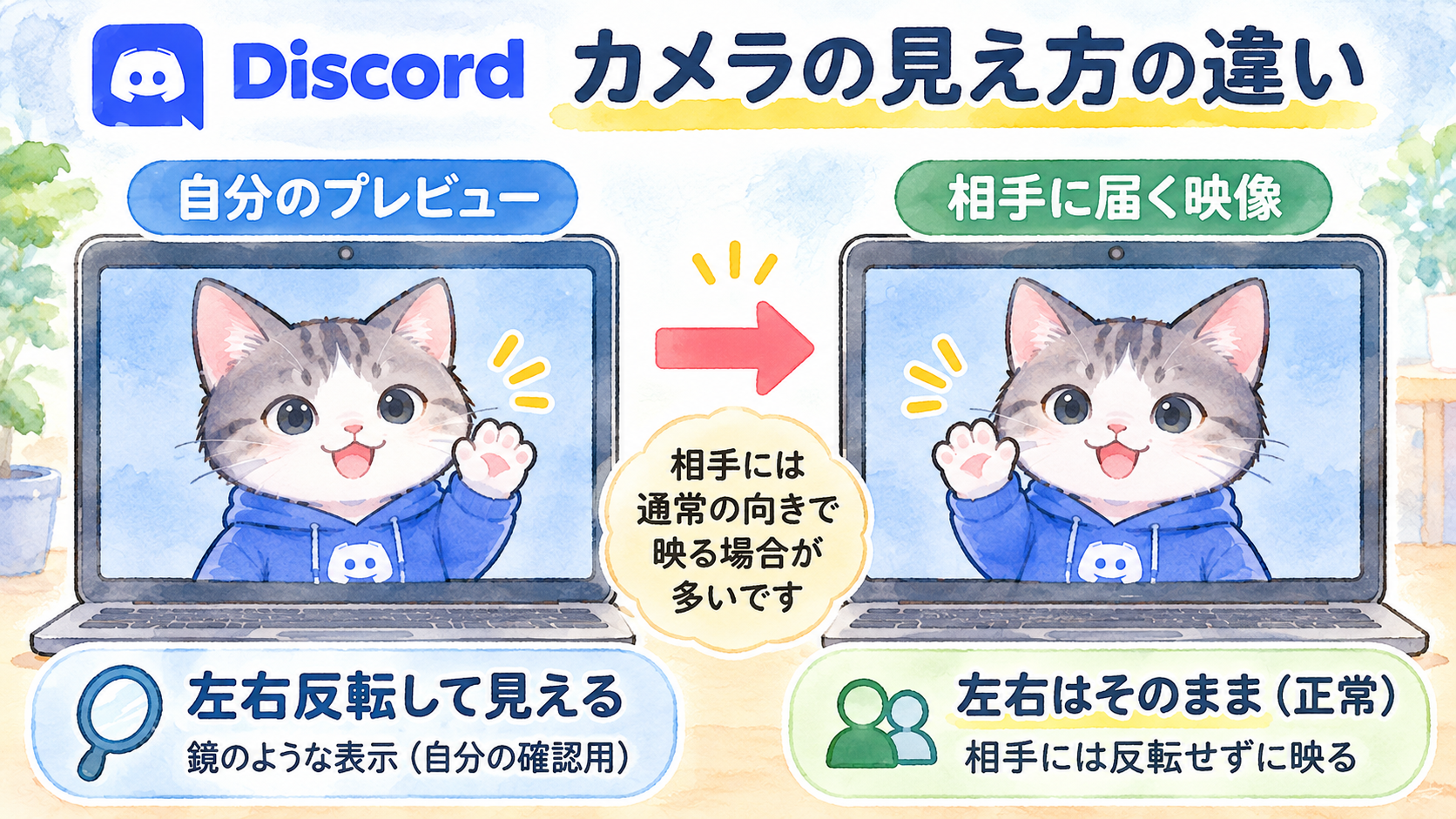
自分のプレビューだけが左右反転している場合
ビデオ通話アプリでは、自分の映像を鏡のように左右反転して表示することがあります。
例えば、右手を上げたときに画面でも右側の手が上がるように見える表示です。
これは自分の動きを確認しやすくするためのもので、相手に送られる映像まで反転しているとは限りません。
自分の画面だけで判断せず、必要であれば通話相手に確認してもらいましょう。
通話前に自分のカメラ映像を確認する
PC版Discordでは、通話を始める前にカメラの映像をテストできます。
- Discordを開き、画面左下の歯車アイコンから「ユーザー設定」を開く
- 「音声・ビデオ」を選択する
- 「カメラ」で使用する機器を選ぶ
- 「ビデオテスト」を実行し、自分の映像を確認する
このテストは、通話相手に映像を送信する操作とは別です。
カメラの状態が気になる場合は、通話前に確認しておくと安心です。
なお、アプリの更新やテスト中の新しい画面によって、ボタンの配置が異なる場合があります。
設定を変更する前に確認したいこと
確認するポイントは、次の3つです。
- 自分だけ反転して見える:プレビュー表示の仕様である可能性がある
- 相手にも反転して見える:カメラ側の設定や仮想カメラの影響を確認する
- 映像そのものが表示されない:カメラの選択やアクセス権限を確認する
原因が分からない段階で設定をいくつも変更すると、かえって問題を切り分けにくくなります。
Discordのカメラ反転を直す方法【PC・スマホ】
相手に届く映像まで左右反転している場合は、利用している端末やカメラの設定を確認します。
まずは標準機能で解決できるかを調べましょう。
PCの場合:カメラの専用ソフトを確認する
WindowsやMacで外付けWebカメラを使用している場合、メーカーが提供する専用ソフトに左右反転の設定が用意されていることがあります。
設定項目には「ミラー」「左右反転」「Flip Horizontal」などの名前が使われる場合があります。
ただし、すべてのカメラに反転機能があるわけではありません。
現在の設定を控えたうえで、必要な場合だけ変更してください。
PCの場合:OBSの仮想カメラを利用する
カメラ側で反転を変更できない場合は、OBS Studioの仮想カメラを利用する方法もあります。
- OBS StudioにWebカメラの映像を追加する
- 映像ソースの変換メニューから左右反転を設定する
- OBSの仮想カメラを開始する
- Discordのカメラ選択で「OBS Virtual Camera」を指定する
- ビデオテストで映像を確認する
OBSは映像の加工に便利ですが、ソフトの追加や仮想カメラの設定が必要です。
自分のプレビューだけが反転している場合に、無理に導入する必要はありません。
※カメラ映像ではなく、画面共有ができない・音が出ない場合は、以下の記事も参考にしてください。
こちらの記事もおすすめ
iPhone・Androidの場合:アプリと端末の違いを確認する
スマホのインカメラも、プレビューが鏡のように表示される場合があります。
iPhoneには「前面カメラを左右反転」という設定がありますが、主に標準カメラで撮影する自撮り写真の保存方法に関する設定です。
変更しても、Discordのビデオ通話に反映されるとは限りません。
Androidも機種やカメラアプリによって設定が異なります。
スマホ版Discordで反転が気になる場合は、まず相手側の表示を確認し、必要であれば端末メーカーの案内を確認してください。
Discordのカメラが映らないときの対処法
カメラが真っ黒になる、映像が表示されない、相手に自分の姿が届かない場合は、反転とは別の問題が考えられます。
簡単に確認できる項目から順番に試しましょう。
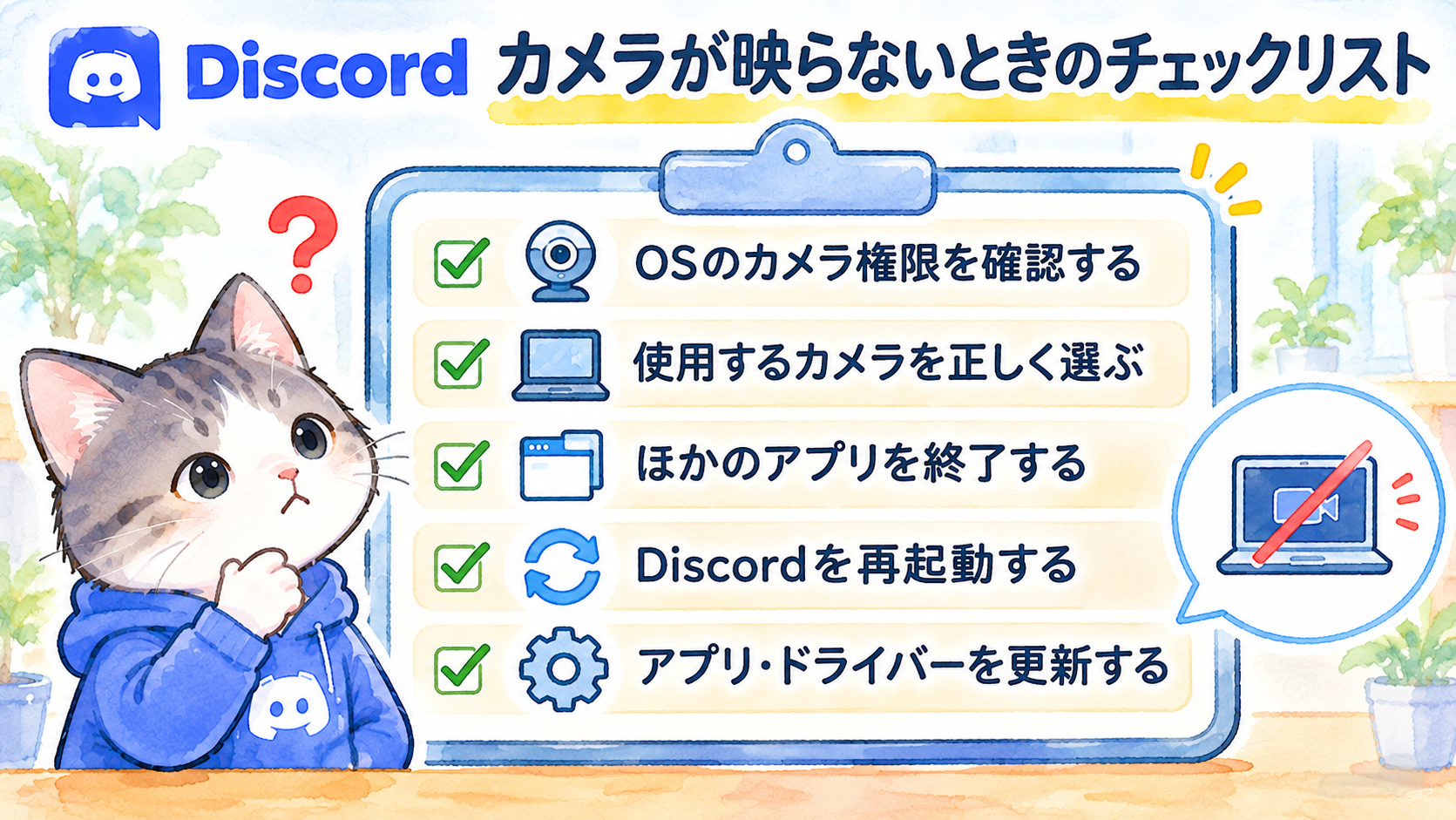
カメラが正しく選択されているか確認する
PC版Discordの「ユーザー設定」→「音声・ビデオ」で、使用したいカメラが選択されているか確認します。
ノートPCの内蔵カメラと外付けWebカメラがある場合、意図しない機器が選ばれていることもあります。
外付けカメラなら、USBケーブルの接続や別のUSBポートも確認してください。
カメラのアクセス権限を確認する
Discordにカメラの使用が許可されていないと、映像を表示できません。
| 端末 | 主な確認場所 |
|---|---|
| Windows | 設定 → プライバシーとセキュリティ → カメラ |
| Mac | システム設定 → プライバシーとセキュリティ → カメラ |
| iPhone | 設定 → プライバシーとセキュリティ → カメラ |
| Android | 設定 → アプリ → Discord → 権限 → カメラ |
ブラウザ版Discordを利用している場合は、ブラウザ側のカメラアクセス許可も確認しましょう。
設定画面の名称は、OSのバージョンや機種によって異なることがあります。
ほかのアプリがカメラを使用していないか確認する
ZoomやGoogle Meet、カメラアプリなどが起動している場合は、いったん終了してからDiscordを確認してください。
また、OS標準のカメラアプリで映像が表示されるかを確認すると、Discordだけの問題なのか、カメラ自体の問題なのかを切り分けやすくなります。
Discordの再起動・更新を試す
カメラの選択や権限に問題がない場合は、Discordを完全に終了して再起動します。
改善しないときは、DiscordアプリやOS、Webカメラのドライバーに更新がないか確認しましょう。
特定のサーバーやチャンネルでだけカメラを使用できない場合は、ビデオ通話に必要な権限が設定されているか、サーバー管理者に確認する方法もあります。
※カメラだけでなく、通話そのものが途中で切れてしまう場合は、以下の記事も参考にしてください。
こちらの記事もおすすめ
Discordのカメラに関するよくある質問
自分のカメラ映像を確認すると、相手にも見えますか?
PC版Discordの設定画面にある「ビデオテスト」は、通話前に自分の映像を確認するための機能です。
通常、テストするだけで通話相手に映像が送信されることはありません。
ただし、通話中にカメラをオンにすると映像が共有されるため、操作するボタンには注意してください。
自分の映像が左右反転していたら、必ず直すべきですか?
いいえ。自分のプレビューだけが鏡のように表示されているなら、必ずしも修正する必要はありません。
相手側の表示や、文字・ロゴなどの向きに問題がある場合に対処を検討しましょう。
スマホ版Discordでもカメラのテストはできますか?
PC版と同じ「ビデオテスト」機能が、すべてのスマホ版で利用できるとは限りません。
スマホでは、OS標準のカメラアプリで動作を確認し、Discordのカメラ権限を確認する方法が基本になります。
Discordだけカメラが映らないのはなぜですか?
Discordで選択しているカメラが違う、アクセス権限がない、別のアプリがカメラを使用しているなどの原因が考えられます。
ほかのアプリでは映るかを確認すると、原因を絞り込みやすくなります。
まとめ
Discordのカメラが反転したり、映らなかったりすると、すぐに設定を変更したくなるかもしれません。
私自身、Discordでカメラを使用した経験はありません。
ZoomやGoogle Meetでも、問題がない限りカメラ設定をむやみに変更するのは避けたいと考えています。
カメラは意図しない映り込みも気になるため、まずはプレビューやアクセス権限を確認し、必要な場合だけ設定を変更するのがおすすめです。
この記事のまとめ
- 自分の映像だけが反転している場合もある
- PC版Discordではビデオテストで確認できる
- 映らないときはカメラの選択や権限を確認する
- 設定変更は原因を切り分けてから行う
情報ソース・引用元
※本記事は2026年11月時点の公開情報をもとに作成しています。DiscordやOSのアップデートにより、画面構成や設定項目が変更される場合があります。
こちらの記事もおすすめ

