この記事を読むとわかること
- YouTubeで「更新が必要です」と表示される原因と、まず試したい対処法
- Android・iPhoneでYouTubeアプリを更新する方法と、更新できない場合の対処法
- スマホだけ更新が必要な理由や、PCとの違い・ブラウザ版YouTubeの活用方法
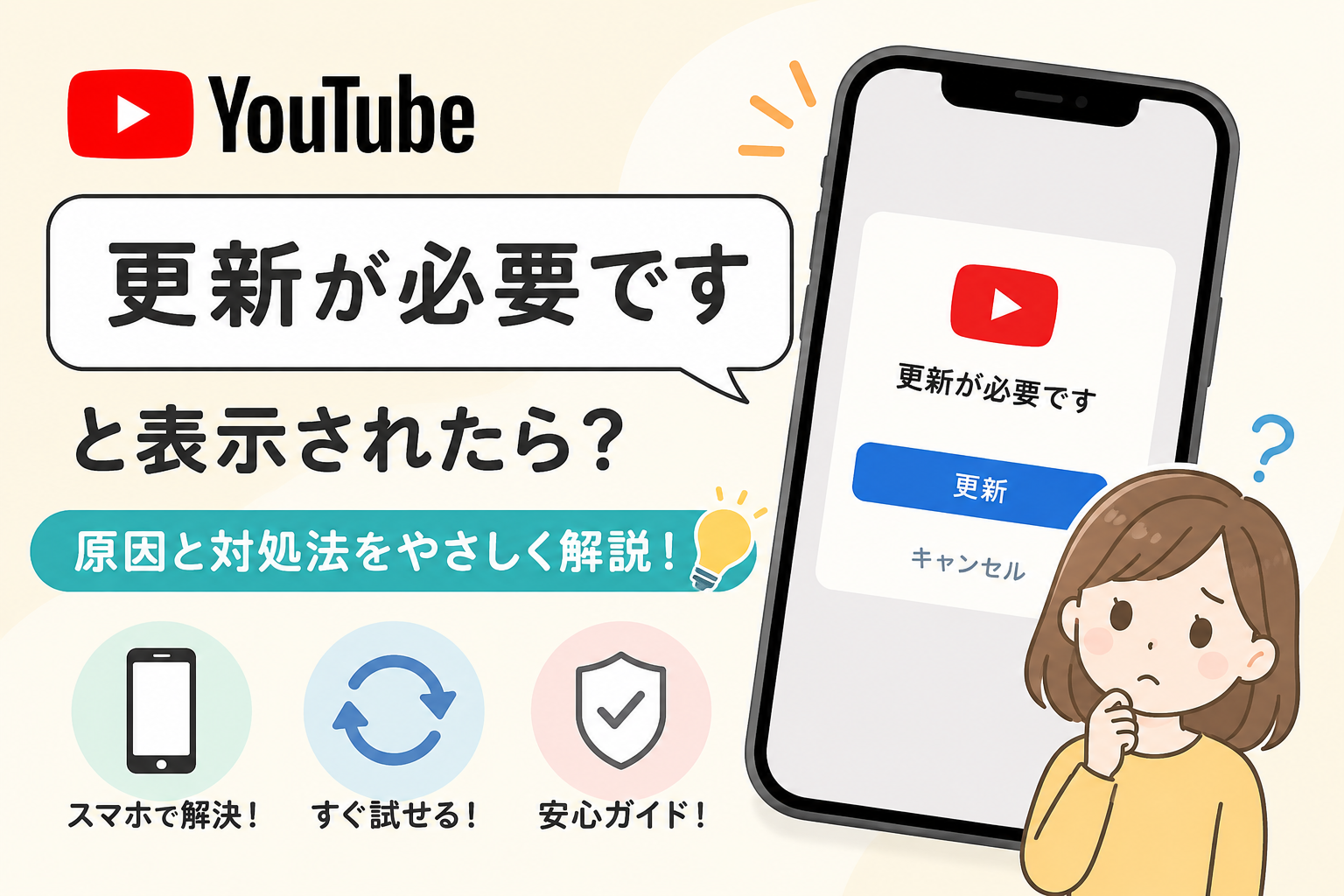
YouTubeを開いたとき、突然「更新が必要です」と表示されると、「動画が見られない」「スマホが故障したのでは?」と不安になりますよね。
でも、まずは落ち着いて確認してみましょう。
YouTubeアプリを最新版へ更新することで解決できる場合があります。
この記事では、Android・iPhoneそれぞれの対処法から、更新できない場合の確認ポイント、「そもそも、なぜスマホでは更新が必要なのか」まで、公式情報をもとに初心者の方にも分かりやすく解説します。
こちらの記事もおすすめ
YouTubeで「更新が必要です」と表示されたら、まず試したいこと
「更新が必要です」と表示されたら、最初から難しい設定を変更する必要はありません。
まずは簡単に確認できるところから、一つずつ試してみましょう。
最初に確認したいのは、次の3つです。
- YouTubeアプリを最新版へ更新する
- 更新後も直らなければスマートフォンを再起動する
- アプリを更新できなければAndroid・iOSのアップデートを確認する
Googleは、YouTubeアプリを快適に利用するため、最新版への更新を推奨しています。
最新版には新機能だけでなく、高速化や不具合修正などの改善も含まれています。
そのため、「更新が必要です」と表示されたときは、まずYouTubeアプリに利用できるアップデートがないか確認するのが分かりやすい第一歩です。
いきなりアプリを削除したり、スマートフォンを初期化したりする必要はありません。
簡単な方法から順番に確認していきましょう。
Android・iPhoneでYouTubeアプリを更新する方法
YouTubeアプリの更新方法は、AndroidとiPhoneで少し異なります。
AndroidではGoogle Play ストア、iPhoneではApp Storeから更新します。
難しい操作ではありませんので、ご自身のスマートフォンに合わせて確認してください。
AndroidでYouTubeを更新する方法
Androidでは、Google Play ストアからYouTubeアプリを更新できます。
- 「Google Play ストア」を開く
- 右上のプロフィールアイコンをタップする
- 「アプリとデバイスの管理」をタップする
- 「利用可能なアップデート」を確認する
- YouTubeに更新があれば「更新」をタップする
Google Playの公式ヘルプによると、利用できるアップデートがある場合は、アプリの詳細ページにも「更新」ボタンが表示されます。
更新が終わったらYouTubeを開き、「更新が必要です」というメッセージが消えているか確認してみましょう。
【画像挿入候補】
Google Play ストアでYouTubeの「更新」ボタンが表示されている画面
iPhoneでYouTubeを更新する方法
iPhoneでは、App StoreからYouTubeアプリを更新します。
- 「App Store」を開く
- 右上のプロフィール写真またはアカウントボタンをタップする
- アプリのアップデートを確認する
- YouTubeにアップデートがあれば「アップデート」をタップする
Appleによると、App Storeから入手したアプリは通常、自動アップデートを利用できますが、必要に応じて手動で更新することもできます。
【画像挿入候補】
App StoreでYouTubeの「アップデート」ボタンが表示されている画面
更新したらスマートフォンを再起動してみる
YouTubeを更新しても表示が変わらない場合は、一度スマートフォンを再起動してみましょう。
GoogleはAndroidアプリの更新時にデバイスの再起動が必要になる場合があると案内しています。
またAppleも、アプリをダウンロード・アップデートできない場合の対処法として、iPhoneやiPadの再起動を案内しています。
特別な設定を変更する前に試せる方法なので、「更新したのに直らない」というときは一度確認してみてください。
YouTubeを更新できない・「更新」ボタンがない場合の対処法
困るのは、YouTubeを更新しようとしても「更新」ボタンが見つからなかったり、更新そのものが進まなかったりする場合です。
この場合も、原因を一つずつ切り分けていけば大丈夫です。
「更新」ではなく「開く」と表示されている
Google Play ストアなどで「更新」が表示されず「開く」と表示されている場合は、現時点で利用できるアプリアップデートがない可能性があります。
その状態でもYouTubeが正常に動作しない場合は、アプリ以外の原因も確認してみましょう。
- スマートフォンを再起動する
- OSのアップデートを確認する
- Google Play ストアやApp Storeを開き直す
- 通信環境を確認する
Android OSを更新できるか確認する
YouTubeアプリだけでなく、Android本体のソフトウェアが古い場合にも注意が必要です。
端末によって画面や項目名は異なりますが、一般的には「設定」から「システム」や「ソフトウェアアップデート」を開き、利用できる更新がないか確認できます。
古いAndroid端末では、新しいOSへアップデートできなくなる場合もあります。
その場合、最新版のアプリを利用できない可能性も考えておきましょう。
iOSを更新できるか確認する
iPhoneでは、「設定」→「一般」→「ソフトウェアアップデート」から、利用できるiOSアップデートを確認できます。
Appleも、アプリに利用できるアップデートがないにもかかわらず正常に動作しない場合は、iPhoneやiPadのソフトウェアアップデートを確認するよう案内しています。
iPhoneのストレージ容量も確認する
iPhoneの空き容量が少ない場合は、ストレージの状態も確認してみましょう。
「設定」→「一般」→「iPhoneストレージ」と進むと、使用している容量を確認できます。
空き容量がほとんどない場合は、不要な動画や写真、使用していないアプリなどを整理してから、もう一度アップデートを試してみてください。
それでも直らなければアプリの再インストールを検討する
再起動やアップデートを試してもYouTubeが正常に動かない場合は、アプリの再インストールも選択肢になります。
Appleも、アプリが正常に機能しない場合の対処法として、アプリを削除してから再ダウンロードする方法を案内しています。
ただし、アプリを削除すると、そのアプリ内に保存されているデータが失われる場合があります。
再インストールは、ほかの簡単な対処法を試したあとに行うのがよいでしょう。
アプリが使えないときはブラウザ版YouTubeを試す
YouTubeアプリを更新できない場合でも、すぐに動画を見たいのであれば、ChromeやSafariなどのWebブラウザからYouTubeを開く方法があります。
YouTube公式ヘルプでも、アプリを更新せずに利用を続けたい場合の方法として、モバイルブラウザから「m.youtube.com」へアクセスする方法が案内されています。
古いスマートフォンなどでアプリの更新が難しいときは、一時的な方法として覚えておくと安心です。
こちらの記事もおすすめ
なぜYouTubeはスマホだと「更新が必要です」と表示されるのか
ここまで対処法を紹介してきましたが、私は最初に「そもそも、なぜYouTubeを更新する必要があるのだろう?」というところが気になりました。
理由を理解しておくと、次に同じようなメッセージが表示されたときにも落ち着いて対応できます。
YouTubeアプリもほかのアプリと同じように更新される
スマートフォンのYouTubeは、多くの場合「アプリ」として端末にインストールされています。
Googleは、Androidアプリを最新バージョンへ更新することで、最新機能を利用できるだけでなく、セキュリティや安定性も向上すると説明しています。
YouTubeについても同様で、Googleは最新版に更新することで、新機能、高速化、不具合修正などの改善を利用できるとしています。
つまり、YouTubeアプリも一度インストールしたらずっと同じものを使い続けるわけではありません。
サービス側の変化に合わせて、スマートフォン側のアプリも少しずつ更新されているわけです。
私はPCしか使わないので、最初は「何を更新するの?」と思った
今回のキーワードを調べ始めたきっかけは、「ユーチューブ 更新が必要です」という検索キーワードを見たことでした。
正直なところ、私は最初、この言葉の意味がよく分かりませんでした。
私は普段、YouTubeを見るときはPCを使っています。
ChromeなどのWebブラウザからYouTubeを開くため、「YouTubeそのものを更新する」という経験がほとんどなかったからです。
「YouTubeって、更新するものなのだろうか?」
そんな疑問から調べてみると、スマートフォンではYouTubeアプリを使うことが多く、そのアプリ側にアップデートがあることを知りました。
PCではブラウザを通じてWeb版YouTubeへアクセスします。
一方、スマートフォンでは端末にインストールされたYouTubeアプリを利用することが多い。
この違いが分かると、「スマホでは更新が必要になる」という話にも納得できました。
PC中心でYouTubeを見ている方なら、私と同じように「更新って何?」と思うかもしれません。
仕組みが分からないと少し不安になりますが、理由が分かれば、それほど難しい話ではありません。
古いアプリではYouTubeを正常に利用できない場合がある
YouTube公式ヘルプでは、エラーが表示された場合にYouTubeアプリが最新バージョンになっているか確認するよう案内しています。
さらに、アプリを更新せずに利用する方法としてモバイルブラウザ版も案内されています。
つまり、「更新が必要」という表示を見たときは、スマートフォンが壊れたと考えるよりも、まずは「YouTubeアプリが古くなっていないか」を確認するほうが自然です。
原因を一気に決めつけず、アプリ、OS、ストアの順に一つずつ確認していけばよいでしょう。
YouTubeの「更新が必要です」に関するよくある質問(FAQ)
最後に、「更新が必要です」と表示されたときに気になりやすい疑問をまとめました。
自分の状況に近いものがあれば、対処するときの参考にしてください。
Q. YouTubeで「更新が必要です」と表示されたら、まず何をすればいいですか?
まずはGoogle Play ストアまたはApp Storeを開き、YouTubeアプリに利用できるアップデートがないか確認してください。
更新後も改善しない場合は、スマートフォンを再起動し、OSのアップデートがないか確認してみましょう。
Q. YouTubeの「更新」ボタンがありません。どうすればいいですか?
「更新」ではなく「開く」と表示されている場合は、利用できるアプリアップデートがない可能性があります。
その場合は、スマートフォンの再起動、OSアップデート、Google Play ストアやApp Storeの状態などを確認してください。
Q. YouTubeを更新しないと見られませんか?
古いアプリでは正常に利用できない場合があります。
ただし、YouTube公式ヘルプでは、アプリを更新せずに利用を続けたい場合、モバイルブラウザから「m.youtube.com」へアクセスする方法も案内されています。
Q. 古いAndroidやiPhoneでもYouTubeを見られますか?
端末やOSのバージョンによって異なります。
古い端末では新しいOSにアップデートできなくなり、その結果、最新版のYouTubeアプリを利用できなくなる可能性があります。
アプリを更新できない場合は、ブラウザ版YouTubeを利用できるか確認してみてください。
Q. PCでもYouTubeの更新は必要ですか?
PCでは、ChromeやEdge、SafariなどのブラウザからWeb版YouTubeを見ることが一般的です。
そのため、スマートフォンのように「YouTubeアプリそのものを更新する」という操作は通常必要ありません。
ただし、PC側でもブラウザが古い場合などには正常に動作しない可能性があるため、ブラウザは適切に更新しておくとよいでしょう。
Q. YouTubeを更新しても「更新が必要です」が消えない場合は?
次の順番で確認してみてください。
- YouTubeアプリが最新か確認する
- スマートフォンを再起動する
- AndroidまたはiOSを更新できるか確認する
- Google Play ストアやApp Storeを確認する
- 必要に応じてYouTubeアプリの再インストールを検討する
- ブラウザ版YouTubeを試す
一つずつ試せば、「どこに問題があるのか」も切り分けやすくなります。
まとめ|「更新が必要です」と表示されても慌てず一つずつ確認しよう
YouTubeで突然「更新が必要です」と表示されると、「このまま動画を見られなくなるのでは」と心配になるかもしれません。
しかし、まず確認したいのはYouTubeアプリのアップデートです。
AndroidならGoogle Play ストア、iPhoneならApp Storeを開き、YouTubeを更新できるか確認してみましょう。
それでも改善しない場合は、次の順番で一つずつ確認します。
- YouTubeアプリを更新する
- スマートフォンを再起動する
- Android・iOSのアップデートを確認する
- ストアやストレージの状態を確認する
- 必要に応じて再インストールする
- ブラウザ版YouTubeを試す
私自身、PCでYouTubeを見ることがほとんどだったため、最初は「YouTubeを更新する」という言葉そのものに違和感がありました。
でも調べてみると、スマートフォンではYouTubeをアプリとして利用するため、アプリ側の更新が必要になることがあります。
仕組みが分からないと不安になりますが、一つずつ確認していけば原因は切り分けられます。
「更新が必要です」と表示されても、まずは慌てず、できるところから順番に試してみてください。
情報ソース・引用元
- YouTube ヘルプ「YouTube アプリと YouTube Studio アプリを更新する」Android
- YouTube ヘルプ「YouTube アプリと YouTube Studio アプリを更新する」iPhone・iPad
- Google Play ヘルプ「Android でアプリを更新する方法」
- YouTube ヘルプ「『次のコンテンツはこのアプリでは利用できません』というエラー メッセージの解決方法」
- Apple サポート「iPhoneのApp Storeからアプリをアップデートする」
- Apple サポート「iPhoneやiPadでアプリをダウンロードまたはアップデートできない場合」
- Apple サポート「iPhoneのiOSをアップデートする」
- Apple サポート「iPhoneやiPadのストレージを確認する方法」
※本記事は2026年8月時点で確認できる公式情報をもとに作成しています。端末メーカー、OS、アプリのバージョンによって、実際の画面や項目名が異なる場合があります。
この記事のまとめ
- まずはYouTubeアプリの更新を確認する
- 更新できない場合はOSやストアも確認する
- 古い端末ではブラウザ版が使える場合もある
- PCとスマホでは更新の仕組みが異なる
- 慌てず順番に確認すれば解決しやすい
こちらの記事もおすすめ