この記事を読むとわかること
- Discordステータスの意味や種類、設定方法の基本!
- カスタムステータスの設定方法と、そのまま使える例文!
- ステータスを便利に活用するための考え方とチーム運用のポイント!
Discordには、自分の状態を相手に伝える「ステータス」機能があります。
オンライン、退席中、取り込み中、オフライン。見慣れているようで、実際には「この表示はどういう意味だろう」と迷うこともあります。
私自身、TeamsやSlackを仕事で使ってきましたが、ステータスを積極的に変更するタイプではありませんでした。
便利そうに見えても、運用されなければ役に立たないこともあるからです。
この記事では、Discordステータスの意味や設定方法を公式情報をもとに解説しつつ、実際に便利なのか、現場目線で考えていきます。
こちらの記事もおすすめ
Discordステータスとは?
Discordステータスとは、自分が今どのような状態なのかを、プロフィールアイコン横の色や表示で相手に伝える機能です。
チャットを送る前に「今話しかけても大丈夫かな」と判断する材料になります。
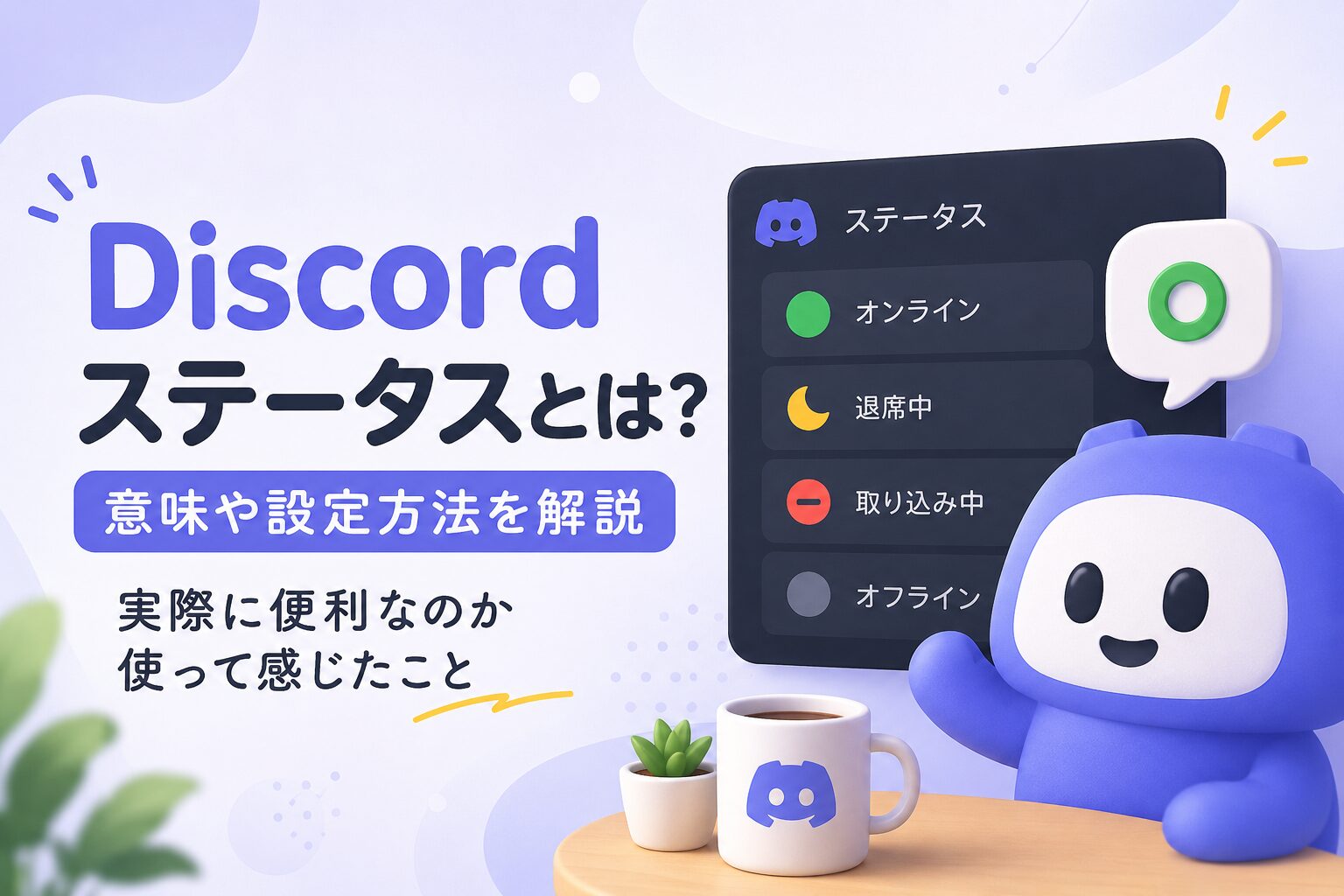
Discordステータスの種類一覧
| ステータス | 表示 | 意味 | 主な使い方 |
|---|---|---|---|
| オンライン | 緑 | Discordを利用中 | 通常利用 |
| 退席中 | 黄 | 一定時間操作していない、または手動設定 | 離席・休憩 |
| 取り込み中 | 赤 | 通知を控えたい状態 | 会議・集中作業 |
| オフライン | 灰 | 他の人にはオフライン表示 | 静かに利用したいとき |
Discord公式サポートでは、ステータスとして「Online」「Idle」「Do Not Disturb」「Invisible」が案内されています。
Discordステータスの意味を解説
ここでは、それぞれのステータスの意味をもう少し詳しく見ていきます。
似ているように見えて、通知の扱いや相手からの見え方が異なります。
オンライン
オンラインは、Discordを利用中であることを示すステータスです。
緑色の丸で表示されるため、相手から見ると「今は反応できそう」と判断されやすい状態です。
ただし、オンラインだからといって必ずすぐ返信できるわけではありません。ゲーム中、作業中、別画面を見ている場合もあります。
退席中
退席中は、一定時間操作していないときや、自分で手動設定したときに表示されるステータスです。
Discordでは、しばらく操作がない場合に自動で退席中になることがあります。
気になるのは、PCをロックしたときに退席中になるのか、という点です。
公式情報では「一定時間操作がない場合に退席中になる」と説明されていますが、PCロック時の細かな挙動までは環境によって確認が必要です。
私自身、この点は自分の環境で十分に検証できていません。
実際に仕事やチーム運用で使う場合は、別端末や他のメンバーから表示を確認しておくと安心です。
取り込み中
取り込み中は、赤色で表示されるステータスです。
Discord公式サポートでは、取り込み中にするとデスクトップ通知がミュートされると説明されています。
会議中、集中作業中、ゲームに集中したいときなどに向いています。
ただし、メッセージ自体が届かなくなるわけではありません。
後からチャットを確認すれば、通常どおり内容を読むことができます。
オフライン・透明化
オフラインは、他のユーザーにはオフラインとして表示されるステータスです。
実際にはDiscordを利用できます。チャットを読んだり、メッセージを送ったりすることも可能です。
「今はログインしていることを知られずに使いたい」という場合に役立ちます。
Discordステータスの設定方法
Discordステータスは、PC版・スマホ版のどちらからでも変更できます。
基本的には、自分のプロフィールアイコンから操作します。
PC版でステータスを変更する方法
- Discordを起動する
- 画面左下のプロフィールアイコンをクリックする
- ステータス選択メニューを開く
- オンライン、退席中、取り込み中、オフラインから選ぶ
設定すると、他のユーザーから見える表示も切り替わります。
スマホ版でステータスを変更する方法
- Discordアプリを開く
- プロフィールアイコンをタップする
- オンライン状態の設定を開く
- 表示したいステータスを選ぶ
Android版、iPhone版ともに、基本的な考え方は同じです。
こちらの記事もおすすめ
カスタムステータスの設定方法と例文
Discordでは、通常のステータスに加えて、自由な文章を表示できるカスタムステータスも設定できます。
「会議中」「昼休憩」「作業中」など、今の状況を短く伝えたいときに便利です。
カスタムステータスの設定方法
- プロフィールアイコンを開く
- カスタムステータスを設定する
- 絵文字やメッセージを入力する
- 表示期間を選択する
- 保存する
Discord公式サポートでは、カスタムステータスに絵文字やメッセージを設定できることが案内されています。
仕事・リモートワーク向けの例文
- 💻 作業中です
- 📅 会議中です
- ☕ 少し休憩しています
- 📝 資料作成中
- 🔍 コードレビュー中
- 🚀 集中しています
- 🏃 外出中です
- 🍽️ 昼休憩です
ゲーム向けの例文
- 🎮 ランクマッチ中
- ⚔️ レイド参加中
- 🎧 VC参加できます
- 👀 観戦中
- 🛌 AFK
- 🔥 周回中
おしゃれ・英語の例文
- Coffee Break ☕
- Deep Work
- Be Right Back
- Working
- Reading
- Coding
面白い・ネタ系の例文
- 🐈 猫に呼ばれました
- ☕ コーヒーが切れました
- 🐛 バグと格闘中
- 🤔 考え中…
- 😴 寝落ちしたらごめんなさい
- 🍜 ラーメン補給中
Discordステータスは実際に便利なのか
ここからは、機能説明だけではなく、実際に使う場面を考えてみます。
私はDiscordを仕事で本格的に使ったことはまだありません。
使い始めたきっかけは、画像生成AIのMidjourneyでした。
その後、好きなゲームの通知を受け取るためにDiscordを入れました。
一方で、仕事ではTeamsやSlackを使ってきました。
その経験から見ると、ステータスは便利ですが、万能ではありません。
フルリモートでは便利だった
コロナ期にフルリモートだった頃は、ステータスが便利だと感じる場面がありました。
相手の状態を見て、「今はいないようだから後で送ろう」と判断できることがあったからです。
少し冗談めいた言い方をすれば、「今はいないことにしよう」と、自分の集中時間を守るための判断材料にもなりました。
出社していると、相手が席にいるかどうかは見れば分かります。
しかし、リモートでは見えません。
その意味で、ステータスは相手の状況を知るための小さな手がかりになります。
ずっと退席中だと役に立たない
一方で、困った経験もあります。
ずっと退席中のままになっている人がいると、「本当に退席中なのか」「戻し忘れているだけなのか」が分からなくなります。
チャットを送るたびに「退席中です」のような表示が出ると、少し送信をためらうこともありました。
集中したいから話しかけないでほしいのか。それとも、単にステータスが戻っていないだけなのか。
判断できない情報は、だんだん見られなくなります。
予定表の方が信頼できる場面もある
Teamsを使っていた頃、私はステータスよりもスケジューラを見ることが多くありました。
会議室予約が入っていれば会議中だと分かりますし、予定が入っていれば相手の状況をある程度判断できます。
もちろん、予定表も完全ではありません。予定が空いていても、席に戻ってこない人はいます。
それでも、職場によってはステータスよりスケジューラの方が信頼できる情報になることがあります。
便利に使うにはチームの文化が必要
ステータスは、機能としては便利です。
ただし、便利に使うにはチーム内の文化が必要だと感じます。
例えば、次のような共通認識があると、ステータスは活きてきます。
- 会議中は取り込み中にする
- 長時間離席するときはカスタムステータスを書く
- 短時間の離席までは無理に更新しない
- ステータスだけで相手を判断しすぎない
どんなツールや情報も同じですが、機能があるだけでは十分ではありません。
使う人たちの間で、どう運用するかが決まっていて初めて、情報として信頼できるようになります。
FAQ
Discordステータスについて、よくある疑問をまとめます。
Q.Discordの退席中はいつ表示されますか?
一定時間操作していない場合や、自分で手動設定した場合に退席中として表示されます。
Q.PCをロックすると退席中になりますか?
Discord公式では、一定時間操作がない場合に退席中になると説明されています。
ただし、PCロック時の挙動は環境によって異なる可能性があるため、実際の表示は自分の環境で確認するのが確実です。
Q.取り込み中にするとメッセージは届かなくなりますか?
いいえ。取り込み中はデスクトップ通知をミュートする状態です。
メッセージ自体は通常どおり届きます。
Q.オフライン表示でもDiscordは使えますか?
はい。オフライン表示にしていても、Discordを利用することはできます。
他のユーザーにはオフラインとして見えます。
Q.カスタムステータスは自動で消せますか?
カスタムステータスには表示期間を設定できます。
時間を指定しておけば、一定時間後に自動で消すことができます。
Q.Discordステータスは仕事でも使えますか?
使えます。
ただし、仕事で活用するなら、チーム内で「どの場面で使うか」を決めておくことが大切です。
誰も更新しない状態では、判断材料として使いにくくなります。
まとめ
Discordステータスは、自分の状態を相手へ伝えるための便利な機能です。
オンライン、退席中、取り込み中、オフラインを使い分けることで、相手は「今話しかけてもよいか」を判断しやすくなります。
カスタムステータスを使えば、「会議中」「外出中」「昼休憩」など、より具体的な状況も伝えられます。
ただ、私自身はステータスだけで問題が解決するとは考えていません。
ずっと退席中のままになっていれば、その情報は信頼しづらくなります。
職場によっては、ステータスよりスケジューラの方が役に立つこともあります。
Discordステータスは便利です。
しかし、便利に使えるかどうかは、チーム内でどう運用するかにかかっています。
会議中は取り込み中にする。長時間離席するときはカスタムステータスを設定する。
短時間の離席までは無理に更新しない。
こうした小さなルールがあるだけで、ステータスはただの表示ではなく、相手への配慮を伝える情報になります。
機能を過信せず、自分たちの働き方に合わせて使う。
それが、Discordステータスとのちょうどよい付き合い方ではないでしょうか。
情報ソース・引用元
本記事は、Discord公式サポートの情報を確認したうえで執筆しています。
Discordの仕様や画面表示はアップデートによって変更される可能性があります。
最新情報を確認したい場合は、以下の公式ページをご確認ください。
この記事のまとめ
- Discordステータスは相手に状況を伝える機能!
- 4種類のステータスを場面に応じて使い分けよう!
- カスタムステータスで状況を分かりやすく共有!
- 便利に使うにはチーム内の運用も大切!
こちらの記事もおすすめ