この記事を読むとわかること
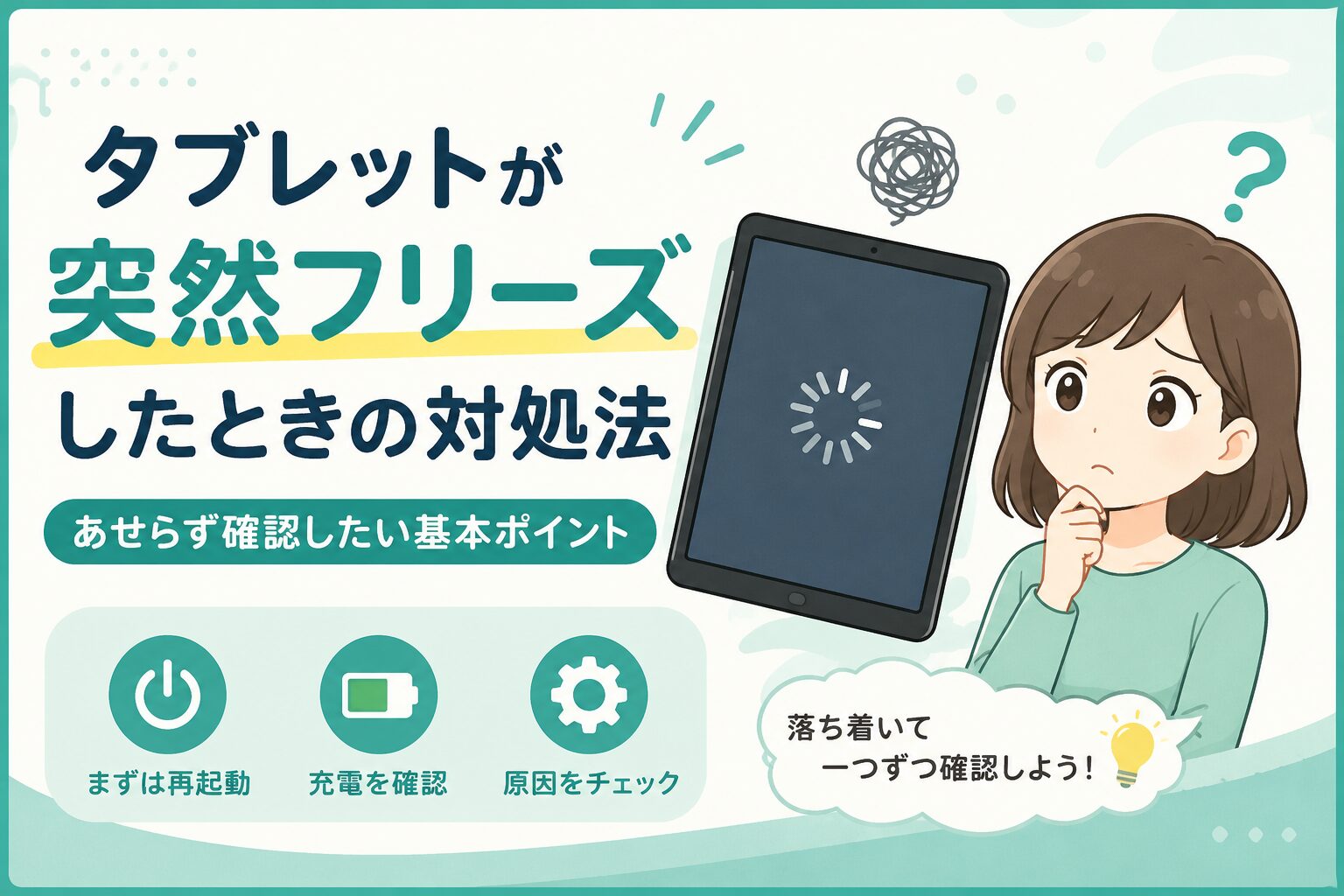
- タブレットが突然フリーズしたときの基本的な対処法!
- 音量ボタン操作が分かりにくい理由と確認ポイント
- “壊れたかも”と慌てる前に確認したい原因整理
最近のタブレットはかなり安定しています。
だからこそ、突然フリーズすると驚きます。
私自身、スマホやタブレットが「止まる前提」で使っていないので、もし急に固まったらかなり焦ると思います。
しかも最近の端末は、音量ボタンとの組み合わせ操作など、「知っている前提」の対処も増えました。
この記事では、タブレットが突然フリーズしたときに、まず何を確認すればいいのかを、順番に整理していきます。
こちらの記事もおすすめ
タブレットが突然フリーズしたときに最初に試したい対処法
タブレットが反応しなくなると、「壊れた?」と不安になります。
ただ実際には、一時的な処理詰まりやアプリ不具合だけのケースも少なくありません。
まずは慌てず、一つずつ確認していきましょう。
まずは少し待ってみる
最初に「少し待つ」のは意外と大切です。
タブレットは、
- OSアップデート直後
- アプリ更新中
- 写真整理中
- バックグラウンド処理中
など、一時的に高負荷になることがあります。
「反応が遅い」のか、「完全にフリーズしている」のかで対応は変わります。
焦って何度もタップすると、逆に処理待ちが増えることもあります。
電源ボタン長押しで再起動する
しばらく待っても反応しない場合は、再起動を試します。
私自身、もし今タブレットがフリーズしたら、まず再起動を試します。
最近のスマホやタブレットでも、電源ボタン長押しによる再起動は一般的な対処方法として案内されています。
Android公式:Android ヘルプ
Apple公式:Apple サポート
最近の端末はかなり安定していますが、それでも一時的な処理詰まりは起こり得ます。
だからこそ、まずは淡々と再起動を試してみる。
それが最初の一歩としては十分だと思います。
音量ボタンとの組み合わせが必要な機種もある
最近のAndroidタブレットやiPadでは、電源ボタン単独ではなく、音量ボタンとの組み合わせが必要な機種もあります。
- 電源+音量上
- 電源+音量下
などです。
しかも、この組み合わせはスクリーンショット操作と近い場合があります。
Android端末で「電源+音量下」がスクリーンショットになっている機種も多いため、
- 画面が保存されただけ
- 再起動できていない
- 操作が合っているか分からない
という状態になりやすいです。
このあたりは、正直かなり直感的ではないと思います。
昔のPCは、「止まったらここを押す」が比較的分かりやすかった気がします。
でも最近のタブレットは、「知らないと辿り着けない操作」が増えました。
設計として洗練されている反面、不意のトラブル時には少し不親切にも感じます。
だからこそ、「分からなくて当然」くらいに考えたほうが良いのかもしれません。
充電状態を確認する
「フリーズした」と思っていたら、単純にバッテリー切れだった、というケースもあります。
特に、
- 長期間放置していた端末
- 古いバッテリー
- 低品質な充電ケーブル
などでは、充電開始まで時間がかかることがあります。
まずは純正または信頼できる充電器で、しばらく充電してみるのも大切です。
こちらの記事もおすすめ
タブレットがフリーズする原因と、繰り返すときの見直しポイント
一時的なフリーズであれば、再起動だけで改善することもあります。
ただ、何度も繰り返す場合は、端末全体の状態を見直したほうが良いかもしれません。
毎日使う端末ほど、小さな負荷が少しずつ積み重なります。
容量不足で動作が不安定になる
タブレットのストレージ容量が不足すると、動作が不安定になることがあります。
- 写真や動画の蓄積
- 使っていないアプリ
- 大量のキャッシュデータ
などが増えると、端末の処理に余裕がなくなります。
「少し重い」状態が続いたあと、アプリ切り替え時などにフリーズしたように見えるケースもあります。
アプリやOSの不具合・更新不足
特定のアプリや古いOSが原因でフリーズするケースもあります。
例えば、
- 長期間アップデートしていないアプリ
- OSとの相性問題
- バックグラウンドで異常動作しているアプリ
などです。
最近の端末は高機能化が進み、「よかれと思って裏で動いている機能」も増えています。
便利になった反面、何が原因なのか分かりにくくなった印象もあります。
特にクラウド連携や自動同期などは、ITに慣れていない人ほど混乱しやすい部分かもしれません。
Android公式でも、アプリが正常に動かない場合は、再起動やアップデート確認が案内されています。
参考:Android ヘルプ
長年使用による端末劣化
数年使ったタブレットでは、ハードウェア側の余裕が少しずつ減っていきます。
- バッテリー劣化
- 発熱増加
- ストレージ性能低下
などです。
これは「突然壊れる」というより、「少しずつ余裕が減っていく」感覚に近いかもしれません。
フリーズ時にやってはいけない行動
フリーズすると焦ってしまいますが、慌てて操作を繰り返すと状況が分かりにくくなることがあります。
- 何度も画面を連打する
- 充電ケーブルを何度も抜き差しする
- すぐ初期化しようとする
まずは「今どの状態なのか」を整理することが大切です。
買い替えを考えたほうがいいケース
再起動しても改善せず、
- 毎日フリーズする
- アプリが頻繁に落ちる
- 起動自体に時間がかかる
- 異常発熱がある
ような状態なら、端末性能そのものが厳しくなっている可能性があります。
「まだ使えるか」だけではなく、
「安心して使えるか」
という視点も大切です。
よくある質問(FAQ)
タブレットのフリーズについて、よくある疑問をまとめました。
Q.タブレットがフリーズしたらまず何をすればいいですか?
まずは数十秒ほど待って、本当に操作不能か確認します。
その後、電源ボタン長押しによる再起動を試すのが一般的です。
Q.強制再起動すると壊れますか?
最近のスマホ・タブレットは保護設計が進んでいるため、一時的なフリーズ時の再起動は一般的な対処方法です。
ただし、頻繁にフリーズする場合は、容量不足や端末劣化など別の原因を疑ったほうが良い場合があります。
Q.電源ボタンを押しても反応しません
機種によっては、
- 電源+音量上
- 電源+音量下
など、複数ボタン操作が必要な場合があります。
また、完全放電状態では反応まで時間がかかることもあるため、しばらく充電してから再度試してみてください。
Q.AndroidとiPadで操作方法は違いますか?
違います。
Androidはメーカーごとの差が大きく、電源+音量ボタン操作も機種ごとに異なる場合があります。
iPadも世代によって操作が異なるため、公式サポート情報を確認するのが安全です。
まとめ|「まず淡々と再起動する」くらいで大丈夫
最近のスマホやタブレットはかなり安定しています。
だからこそ、たまに起きる不具合が必要以上に怖く感じるのかもしれません。
昔のPC時代を知っている人ほど、「強制終了して大丈夫?」という不安を持ちやすい気もします。
でも実際には、一時的な処理詰まりやアプリ不具合だけのケースも少なくありません。
まずは慌てず、淡々と再起動を試す。
それだけで戻ることも意外とあります。
最近の端末は便利になった反面、トラブル対応は少し分かりにくくなりました。
だからこそ、「知らないから不安になる」のは自然なことだと思います。
「壊れたかも」と感じる前に、一つずつ確認していければ十分です。
毎日使う道具ほど、小さな不調は少しずつ積み重なります。
だからこそ、「壊れてから慌てる」ではなく、普段から少し整えておく。
それだけでも、安心感はかなり変わる気がします。
情報ソース・引用元
※ 本記事は一般的なタブレット利用時の情報をもとに構成しています。端末メーカーやOSバージョンによって操作方法が異なる場合があります。実際の操作時は、各メーカー公式情報もあわせて確認してください。
この記事のまとめ
- タブレットが突然フリーズしても、まずは慌てなくて大丈夫!
- 反応しないときは、再起動を試すのが基本対処
- 音量ボタンとの組み合わせ操作が必要な機種もある
- 容量不足やアプリ不具合が原因になることも
- “壊れたかも”と感じても、一つずつ確認することが大切
こちらの記事もおすすめ