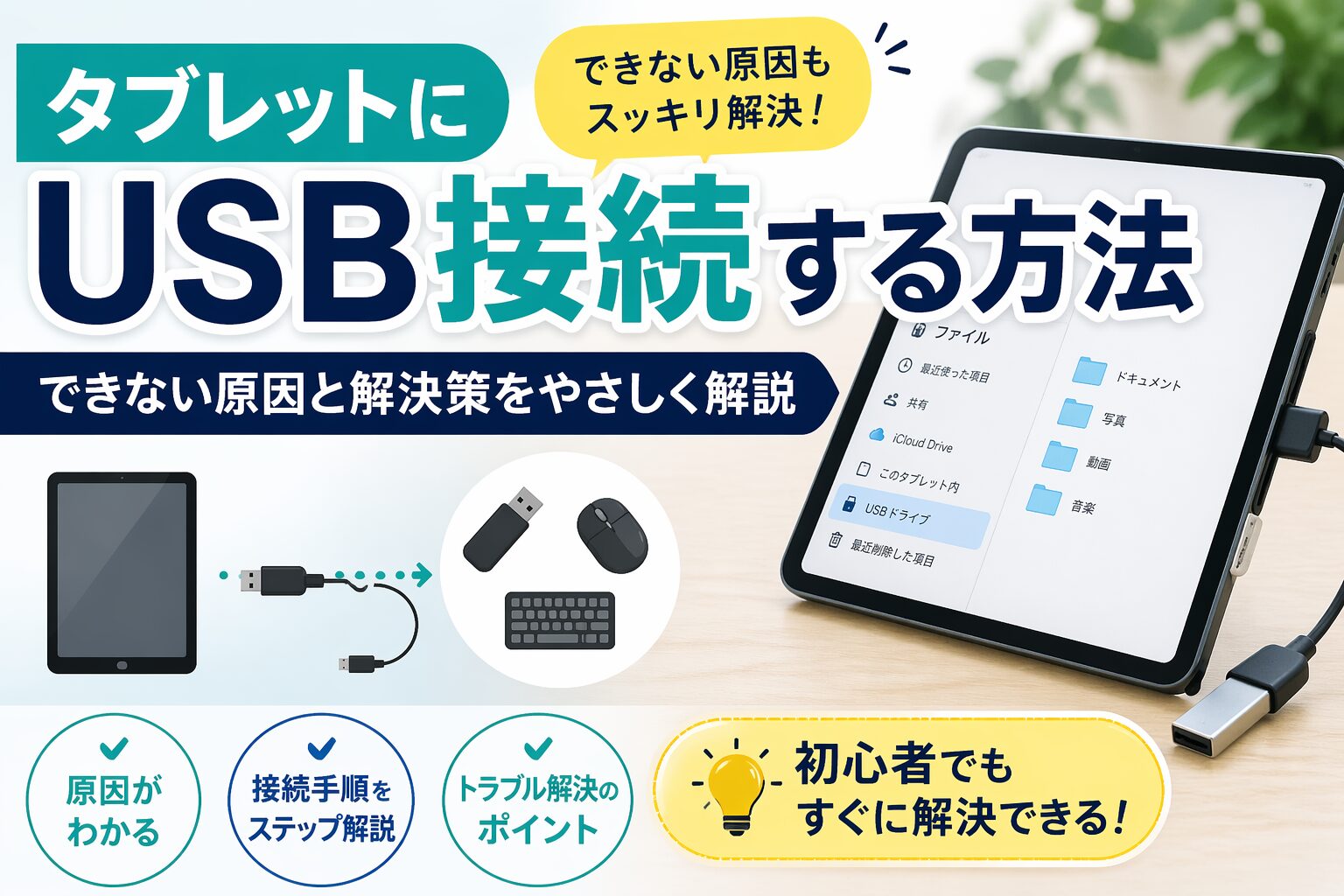
この記事を読むとわかること
- タブレットにUSB接続できない主な原因と確認ポイント
- Android・iPad別のUSB接続手順と基本的な使い方
- 認識しないときにすぐ試せる具体的な対処方法!
タブレットにUSBを挿したのに、何も起きない。
「ちゃんと挿さってるのに、なんでだろう」と手が止まることがあります。
実は、こうしたトラブルの多くは「ちょっとした設定や条件」で解決します。
この記事では、つまずきやすいポイントを整理しながら、順番に解消していきます。
こちらの記事もおすすめ
タブレットにUSB接続できない原因と最初に確認するポイント
まずは「なぜ接続できないのか」を整理します。
多くの場合、原因は限られていて、確認するポイントもシンプルです。
私自身も、スマホでUSB接続したときにデータが見えず、しばらく待ってしまったことがあります。
原因は「充電モード」のままだっただけでした。
まずは、この3つを確認してください。
- OTG(外部機器接続)に対応しているか
- データ通信対応のケーブルを使っているか
- 接続モードが「充電のみ」になっていないか
この3つだけで、解決するケースはかなり多いです。
接続モードが「充電のみ」になっている
もっとも多い原因です。
通知バーから「ファイル転送」に切り替える必要があります。
ケーブルがデータ通信に対応していない
見た目が同じでも、充電専用ケーブルではデータ転送はできません。
OTGに対応していない
タブレット自体が外部機器に対応していない場合があります。
電力不足
消費電力の大きい機器は動作しないことがあります。
タブレットにUSB接続する方法(Android・iPad)
次に、実際の接続手順を整理します。
ここでは「まず試してほしい最短手順」に絞って説明します。
Androidの場合
- USBケーブルを接続する
- 通知バーを開く
- USB設定をタップ
- 「ファイル転送」を選択する
ここまでで認識されることがほとんどです。
iPadの場合
- Lightning:USBカメラアダプタ
- USB-C:USB-Cハブ
接続後は「ファイル」アプリから確認できます。
こちらの記事もおすすめ
USBメモリ・マウスが使えないときの確認ポイント
接続できても「使えない」と感じる場面があります。
多くは表示場所や初期状態でつまずいています。
USBメモリが見つからない
ファイル管理アプリ内の「外部ストレージ」を確認してください。
マウスが動かない
ポインタが表示されない場合は、電力不足や相性の可能性があります。
キーボードが反応しない
入力設定や言語設定の確認が必要な場合があります。
それでも認識しないときの対処法
ここまで試してもダメな場合でも、まだ確認できることがあります。
ほとんどの場合、「あと一つの見落とし」で止まっています。
- ケーブルを別のものに変える
- USB機器を変える
- タブレットを再起動する
- 接続モードを再確認する
- OTG設定を確認する
特に「ケーブル」と「接続モード」は、解決率が高いポイントです。
よくある質問
最後に、よくあるつまずきポイントをまとめます。
Q. USBメモリが反応しない
OTG非対応や電力不足の可能性があります。
Q. ファイルが見つからない
ファイル管理アプリの外部ストレージを確認してください。
Q. PCと接続しても転送できない
「充電モード」になっている可能性があります。
Q. 接続が途中で切れる
ケーブルや電力不足の可能性があります。
まとめ|タブレットのUSB接続はここを押さえれば大丈夫
タブレットのUSB接続は、ポイントを押さえれば難しくありません。
- OTG対応を確認する
- データ通信ケーブルを使う
- 接続モードを確認する
この3つで、多くの問題は解決します。
私自身も、設定ひとつで止まっていたことがありました。
だからこそ、同じところで悩む人を減らしたいと思っています。
ひとつずつで大丈夫です。
できるところから試してみてください。
参考情報・引用元
本記事は、2026年4月時点で公開されている公式情報や技術資料をもとに、筆者の実体験も踏まえて整理しています。仕様やサポート内容は変更される可能性があるため、最新の情報は各公式サイトもあわせてご確認ください。
この記事のまとめ
- 接続できない原因は設定・ケーブル・OTGが中心
- まずは接続モードとケーブル確認が最優先!
- 認識しない場合も順番に確認すれば解決できる
こちらの記事もおすすめ