この記事を読むとわかること
- タブレットモードの正体と画面変化の理由!
- 自分に必要かどうかのシンプルな判断基準
- 元に戻す方法と落ち着いて対処するコツ!
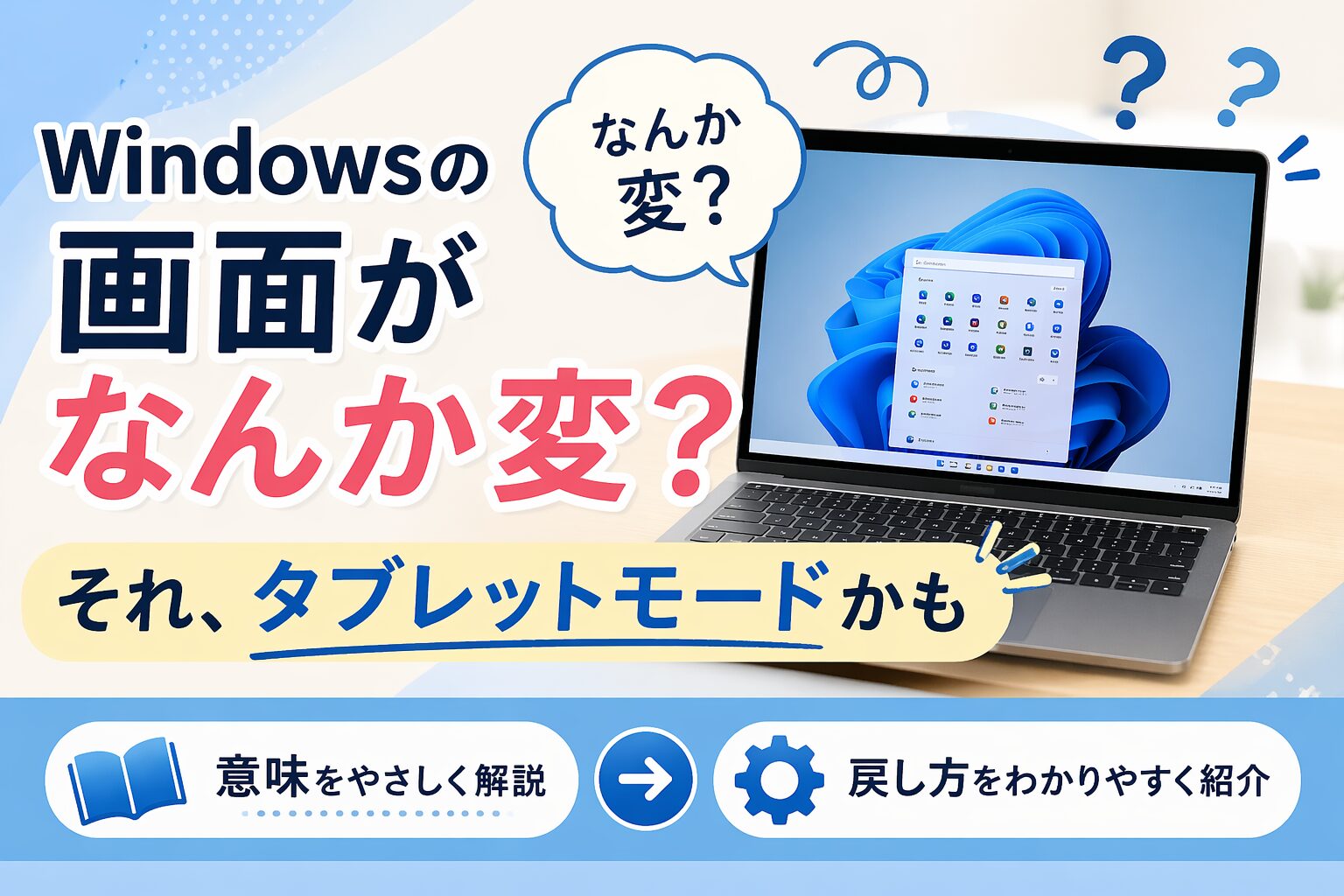
Windowsを開いたとき、画面の雰囲気がいつもと違う。
アイコンが大きい、操作しづらい――そんな違和感を覚えたら、タブレットモードの可能性があります。
まずは「壊れていない」ことを確認しつつ、順番に整理していきましょう。
こちらの記事もおすすめ
タブレットモードとは?まずは落ち着いて正体を知る

急に画面が変わると焦りますが、タブレットモードは故障ではなく、表示や操作方法が切り替わっているだけです。
ここでは、何が起きているのかをシンプルに押さえます。
タッチ操作向けに最適化された表示
タブレットモードは、指で操作しやすいようにUIを調整する機能です。
そのため、次のような変化が起こります。
- アイコンやボタンが大きくなる
- スタートメニューが全画面表示になる
- タッチしやすい配置に変わる
故障ではなく「表示の切り替え」
見た目が変わると不具合のように感じますが、実際は操作方法に合わせた表示変更です。
まずは落ち着いて、「壊れていない」ことを前提に見ていきましょう。
タブレットモードは必要?使うかどうかの判断
タブレットモードは便利な場面もありますが、すべての人に必要な機能ではありません。
ここでは「使う・使わない」の判断をシンプルに整理します。
便利に感じやすいケース
- タッチ操作で使うことが多い
- 2in1 PCでキーボードを外して使う
不要でも問題ないケース
- マウス・キーボード中心の作業
- 複数ウィンドウでの業務
「便利そうなら使う」「合わなければ戻す」くらいの距離感で大丈夫です。
無理に使う必要はありません。
こちらの記事もおすすめ
タブレットモードを元に戻す方法
現在の表示が使いにくい場合は、落ち着いて元に戻せます。
ここではWindowsのバージョンごとに確認ポイントを整理します。
Windows 10の場合
Windows 10では、タブレットモードを手動でオフにできます。
まずは一番簡単な方法から確認してみましょう。
通知センターからオフにする(簡単)
画面右下の通知アイコンをクリックして「アクションセンター」を開きます。
「タブレットモード」のタイルがオンになっている場合は、クリックしてオフにします。
※青く表示されている場合はオン、グレーならオフです。
設定からオフにする(うまくいかない場合)
通知センターで見つからない場合は、設定からも変更できます。
- スタートメニュー → 設定
- 「システム」を選択
- 「タブレット」を開く
ここで、タブレットモードの動作を「デスクトップモードを使用する」に変更します。
通知センターでうまくいかない場合でも、この方法で確実に戻せます。

Windows 11の場合
Windows11では、タブレットモードを手動で切り替える機能はありません。
その代わり、PCの状態に応じて自動的に表示が変わります。
例えば次のようなケースです。
- 2in1 PCでキーボードを外したとき
- 画面を折りたたんでタブレット形状にしたとき
- タッチ操作を前提とした使い方になったとき
このような状態になると、ボタンの間隔が広くなるなど、タッチ操作しやすい表示に変わります。
参考:Dell サポート

なぜ気づきにくい?戸惑いやすい理由
タブレットモードは、知らないと原因にたどり着きにくい変化です。
ここでは、その理由を少しだけ整理しておきます。
普段意識しない機能だから
私自身も、この機能を普段から意識しているわけではありませんでした。
そのため、突然変わったときにすぐ気づけるかというと、正直難しいと感じます。
Windows特有の「気づかない変化」
Windowsでは、通知を流し見して進めた結果、気づかないうちに再起動されたり、設定が変わったりすることがあります。
タブレットモードも、そうした「知らないと分かりにくい変化」の一つです。
よくある質問(FAQ)
ここまでの内容でよくある疑問を、短く整理しておきます。
Q. タブレットモードは勝手に切り替わる?
Windows 11では、キーボードの着脱などPCの状態によって自動的に変わることがあります。
Q. ショートカットキーで切り替わることはある?
一般的にタブレットモード専用のショートカットはあまり使われません。
ただし画面回転などは一部環境でショートカット操作が可能です。
参考:HP 解説
Q. ずっとオフでも問題ない?
問題ありません。
タッチ操作を使わない場合は、オフのままで大丈夫です。
まとめ|「なんか変」の正体を知っておくだけで安心できる
タブレットモードは、Windowsの表示をタッチ操作向けに切り替える機能です。
- 故障ではない
- 必要な人には便利
- 不要なら元に戻せる
この3点を押さえておけば、過度に不安になる必要はありません。
知らない変化に出会ったときこそ、あせらず、じっくり。
ひとつずつ確認していけば大丈夫です。
情報ソース・引用元
本記事では、Windowsのタブレットモードに関する基本的な動作や仕様について、公式およびメーカーのサポート情報をもとに整理しています。特にWindows 10における手動切替、Windows 11での自動的な表示変化については、実際の仕様差があるため、それぞれの情報源を参照しています。利用環境によって挙動が異なる場合もあるため、必要に応じて各メーカーのサポート情報も併せて確認してください。
この記事のまとめ
- 画面の違和感はタブレットモードの可能性!
- 故障ではなく表示切り替えなので安心できる!
- 必要かどうかは使い方で判断すればOK!
- 不要なら元に戻せるので無理に使わなくてよい!
- 落ち着いて確認すれば誰でも対応できる内容!
こちらの記事もおすすめ