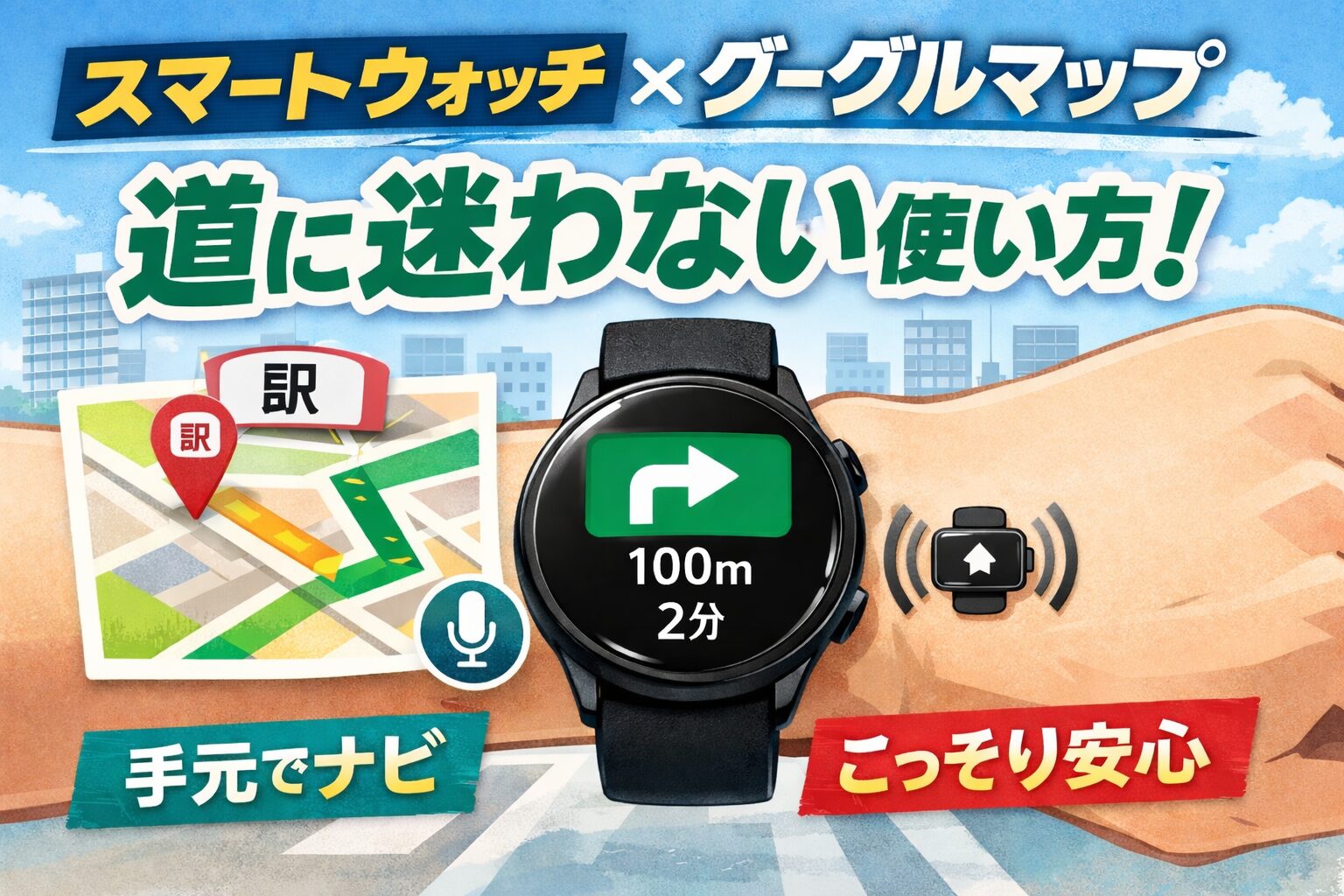
この記事を読むとわかること
- スマートウォッチでグーグルマップを活用し、迷わず歩くための使い方
- 道に迷わない人が実践している事前準備と見方のコツ
- 初心者でも安心して使える設定と注意点のポイント
初めての街で駅を出た瞬間、ほんの少しだけ不安になる。
スマホを取り出して地図を見て、向きを確認して、また歩き出す。
この流れは、多くの人にとって「仕方のない移動の儀式」になりがちです。
ただ、道に迷わない人は地図が得意というより、迷わないための情報の受け取り方が違います。
スマートウォッチとグーグルマップは、その「受け取り方」をシンプルにしてくれる道具です。
この記事では、初心者でも再現しやすい形で、スマートウォッチ×グーグルマップの使い方を整理します。
「地図が苦手でも迷いにくくなる」ための、準備と見方、そして注意点までまとめました。
こちらの記事もおすすめ
スマートウォッチ×グーグルマップで「迷わなくなる」理由
スマートウォッチを使ったからといって、地図が読めるようになるわけではありません。
変わるのは、立ち止まる回数と、判断の量です。
この2つが減るだけで、迷いやすさは大きく下がります。
スマホ地図が迷いを生みやすいポイント
スマホの地図は情報量が多く、便利な反面「考える材料」も増えます。
特に歩きながらだと、次のような行動が連鎖しやすくなります。
- 立ち止まって画面を凝視する(周囲への注意が切れる)
- 現在地と向きを頭の中で変換する(認知負荷が上がる)
- 不安のまま歩き出して、すぐまた確認する(確認回数が増える)
迷いの正体は「地図が分からない」ではなく、確認→不安→再確認のループになっているケースが多いです。
手首ナビが「判断回数」を減らす仕組み
スマートウォッチのナビは、情報が絞られています。
大きく言うと「今どっちに進むか」「次に曲がるか」の二択に近い形で受け取れます。
| スマホで起きがち | スマートウォッチで起きやすい |
|---|---|
| 全体地図を見て考える | 次の行動だけを確認する |
| 何度も立ち止まる | 歩きながら一瞬見る |
| 不安になり再確認が増える | 振動などで必要な時だけ気づける |
地図を読む技能ではなく、行動を迷わせない提示が得られる。
ここが、スマートウォッチ×グーグルマップの強みです。
道に迷わない人がやっている事前準備
迷わない人ほど、現地での操作が少ない傾向があります。
その代わり、歩き出す前に「迷う余地を減らす準備」を済ませています。
難しい設定より、手順の固定が効きます。
出発前に整えておく最短手順
準備は、次の2段階で十分です。
大事なのは「歩き出してから探さない」ことです。
- スマホで目的地を検索し、徒歩ナビを開始する
- スマートウォッチ側に案内が表示されることを確認する
この時点で、移動中の作業は「手首で確認する」に寄ります。
結果として、操作のための停止が減り、迷いも減ります。
音声入力と振動通知を使うと迷いにくい
初心者にとっては、細かい操作がストレスになりやすいものです。
そこで効果が出やすいのが、音声入力と振動通知です。
- 音声入力:目的地の入力ミスを減らし、操作時間を短くする
- 振動通知:見るべきタイミングだけ気づけるので、確認回数を減らしやすい
「見る回数を増やす」のではなく、見る必要を減らす。
この考え方が、移動中の落ち着きにつながります。
実はここが違う|スマートウォッチでのグーグルマップの見方
スマートウォッチで迷わないためのコツは、スマホの地図と同じ見方をしないことです。
ウォッチは画面が小さい分、「見るべき点」も少なく設計されています。
それを素直に使うのが近道です。
ウォッチで見るべき情報は「今」と「次」
ウォッチは全体像を眺めるより、行動に必要な情報を拾うのが得意です。
次の表のように、見るものを絞るだけで迷いは減りやすくなります。
| 意識しなくていい | 意識する |
|---|---|
| 地図全体 | 進行方向が合っているか |
| 細かい道名・建物名 | 次に曲がる必要があるか |
| 最短ルートの理解 | 現在の指示に従えているか |
地図を読むのではなく、指示に乗る。
これがウォッチ運用の前提になります。
振動は「考えなくていい合図」として扱う
曲がり角などで振動が来る場合、それは「次の行動がある」という通知です。
ここで重要なのは、振動を受け取った瞬間に追加の検討を始めないことです。
迷いやすい場面では、こういう流れが起きがちです。
「振動が来た→不安→立ち止まって地図を読み始める」
このループに入ると、スマホ運用と同じ結果になります。
振動は行動の合図。
必要な時だけ気づける仕組みに任せることで、歩くリズムが保たれます。
こちらの記事もおすすめ
機種別にできること・できないこと
スマートウォッチは便利ですが、万能ではありません。
できることの範囲を把握しておくと、期待値が適正になり、使い心地が安定します。
「できないこと」を知るのも、失敗を減らす準備の一部です。
スマートウォッチが得意なこと
ウォッチが活きるのは、歩行中の「確認」を軽くする場面です。
代表的には、次のような用途です。
- 進行方向・次の曲がり角など、徒歩ナビの要点確認
- 残り時間や距離のざっくり把握
- スマホを出しにくい状況での最低限のナビ
つまり「詳細の操作」ではなく、「一瞬の確認」に強いと考えるとブレません。
スマホに任せたほうがいいこと
一方で、次のような行為はスマホのほうが向いています。
- 目的地の検索・ルートの比較
- 細かい地図の拡大縮小や周辺確認
- 長時間ナビ(バッテリー消耗を抑えたい場合)
役割分担は、シンプルであるほど強いです。
「開始はスマホ、歩行中はウォッチ」を基本にすると迷いにくくなります。
こんな場面で本当に助かる
スマートウォッチ×グーグルマップの価値が出やすいのは、「スマホを出す行為が移動を止めてしまう場面」です。
ここでは、よくあるシーンを例に整理します。
初めての街・出張先での徒歩移動
初めての街では、スマホを見る回数が増えるほど不安が増えがちです。
手首で方向だけ確認できると、立ち止まる回数が減り、移動がスムーズになります。
特に、駅を出た直後の「最初の一歩」で迷うと、その後も不安が残ります。
最初の方向だけでも早く確定できると、体感はかなり変わります。
雨の日・荷物が多い日・人混み
スマホを出しづらい状況では、ナビの確認そのものが負担になります。
ウォッチなら「出す・持つ・見る」の工程が短く、周囲への注意も残しやすいです。
移動を止めないことは、迷いを減らすだけでなく、安全面でも意味があります。
注意点|スマートウォッチに任せすぎない
便利な道具ほど、過信すると失敗します。
スマートウォッチ×グーグルマップは「迷いを減らす」道具ですが、「絶対に迷わない」道具ではありません。
現実的な制約を押さえておくと、安心して使えます。
バッテリーとGPS精度の制約
ナビはバッテリーを使います。長時間の移動では、スマホ同様に消耗が進みます。
また、地下・ビル街・高架下などでは、GPSの精度が落ちることがあります。
「いつも通りに動かない日がある」と理解しておくと、トラブル時も落ち着いて対処できます。
違和感を覚えたら「立ち止まって再確認」
迷いを大きくしないコツは、違和感の段階で止まることです。
「変だな」と感じたら、いったん立ち止まってスマホで現在地を確認する。
このワンアクションで、遠回りや戻りが減ります。
ウォッチは補助輪。
主役は歩いている本人、という距離感が一番安定します。
FAQ|よくある質問
スマートウォッチだけでナビはできますか?
多くの場合、ナビの開始や目的地検索はスマホが必要です。
ただし、歩行中の案内確認(方向・曲がり角・残り時間など)はスマートウォッチで十分に行えます。
方向感覚に自信がない人ほど向いていますか?
向いています。
ウォッチ運用は「地図を読む」より「指示に従う」比重が高く、判断回数を減らせるためです。
不安になりやすい人ほど、確認動作が軽くなる恩恵が出やすいです。
オフラインでも使えますか?
機種や設定、アプリの仕様によって異なります。
ただ、通信が不安定なエリアに行く可能性がある場合は、事前に対策(バッテリー・通信環境の確認、代替手段の用意)をしておくと安心です。
まとめ|スマートウォッチ×グーぐルマップは「安心を積み重ねる道具」
道に迷わない人は、特別な能力を持っているわけではありません。
迷いが生まれやすいポイントで、判断回数を増やさない工夫をしています。
スマートウォッチ×グーグルマップは、その工夫を支える道具です。
- 開始はスマホ、歩行中はウォッチ
- 見るのは今と次だけ
この2点を押さえるだけでも、移動の不安は減りやすくなります。
少しの準備と、少しの割り切り。
それだけで、街の歩き方は静かに変わっていきます。
情報ソース・参考情報
※本記事は一般的な利用体験をもとに執筆しています。機種・OS・アプリのバージョンにより挙動が異なる場合があります。
この記事のまとめ
- スマートウォッチ×グーグルマップは「判断を減らす」ことで迷いを防ぐツール
- 出発前の準備と振動通知の活用が、歩行中の安心感を生むポイント
- 万能ではないが、役割を分けて使うことで満足度が高まる
- 方向感覚に自信がない人ほど、スマートウォッチナビの恩恵を受けやすい
- 少しの工夫で、街歩きがより自由で快適になる!
こちらの記事もおすすめ