この記事を読むとわかること
- スマートウォッチの正しいペアリング方法と基本の流れ
- アプリ設定やBluetooth権限など、つながらない原因と対処法
- ペアリング解除・再設定の手順と失敗しないコツ
スマートウォッチを初めて使うとき、多くの人が最初につまずくのが「ペアリング」です。
私自身も、Bluetoothをオンにしているのにまったくつながらず、画面の前で首をかしげた経験があります。
この記事では、スマートウォッチ初心者の方に向けて、ペアリングの基本から必要なアプリ、うまくいかないときのペアリング解除まで、順番にやさしく解説します。
こちらの記事もおすすめ
スマートウォッチのペアリングとは?まず知っておきたい基本
「ペアリング」と聞くと難しそうですが、やっていることはシンプルです。
スマートウォッチとスマートフォンが「お互いを認識し合う」ための最初の設定、それがペアリングです。
ペアリングはBluetoothだけでは終わらない
多くの初心者の方が誤解しやすいのですが、スマートウォッチはBluetoothだけで完結しません。
実際には、Bluetooth接続 + 専用アプリでの登録、この2つがそろって、はじめてペアリングが完了します。
ペアリングが必要な理由
ペアリングを行うことで、次のようなことが可能になります。
- スマホの通知をウォッチに表示する
- 歩数や心拍数などのデータを同期する
- 設定変更やアップデートを行う
スマートウォッチ ペアリング アプリはなぜ必要なのか
「アプリを入れなくても使えそう」と思ってしまう気持ち、よくわかります。
ですが、ほとんどのスマートウォッチはアプリ前提で作られています。
代表的なスマートウォッチ用アプリ
- Apple Watch:iPhoneの「Watch」アプリ
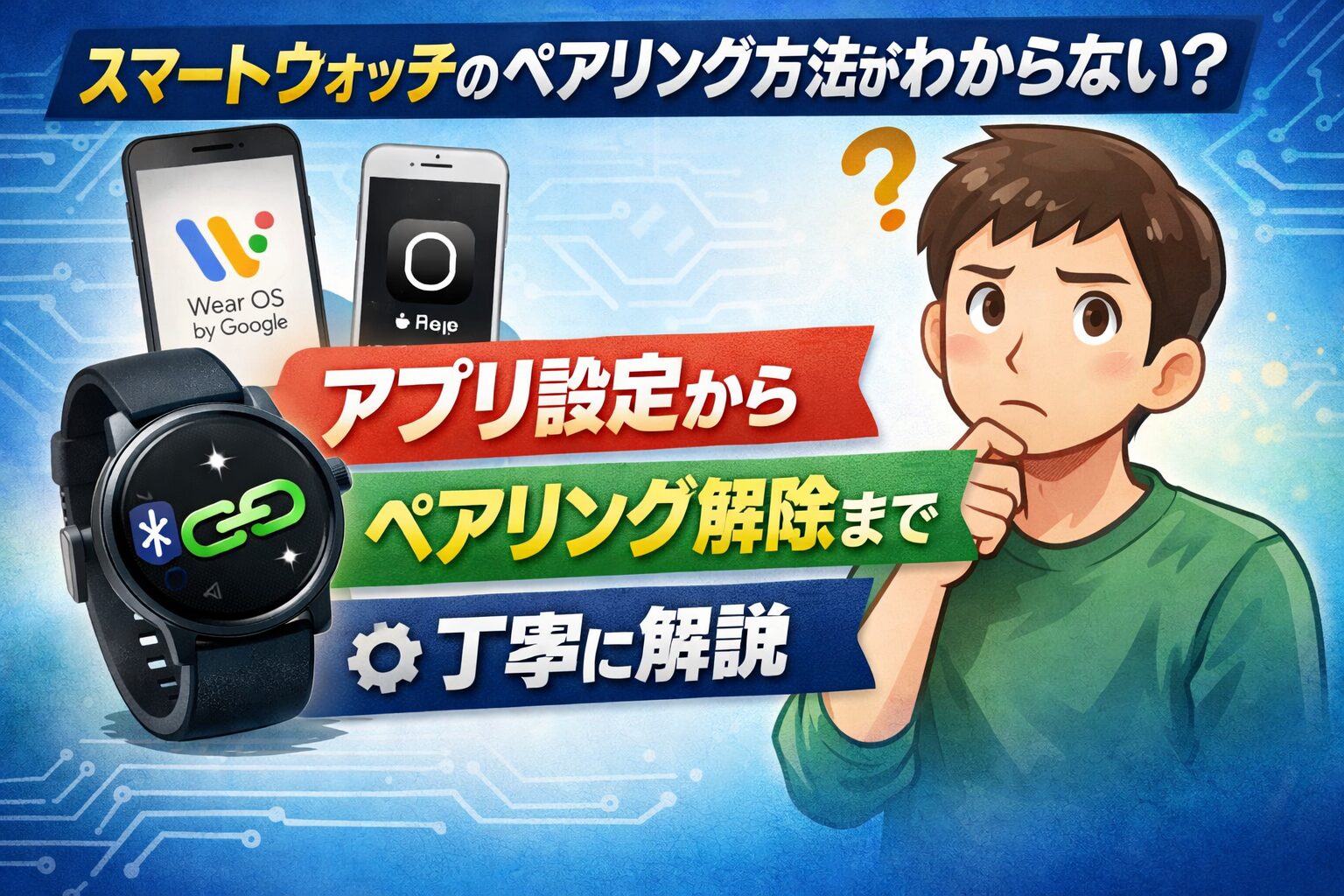
- Wear OS搭載スマートウォッチ:Wear OS by Google
- Galaxy Watch:Galaxy Wearable
自分のスマートウォッチに合わないアプリを使っても、ペアリングはできません。
まずは「どのアプリが必要か」を確認しましょう。
アプリの権限設定も忘れずに
ペアリングできない原因として意外と多いのが、アプリの権限設定です。
- Bluetoothの使用が許可されていない
- 位置情報の利用がオフになっている
特にiPhoneでは、アプリごとにBluetoothの許可が必要なので注意してください。
スマートウォッチの正しいペアリング方法【基本手順】
ここでは、多くのスマートウォッチに共通する基本的な流れを紹介します。
細かい表示は違っても、考え方は同じです。
ペアリング前のチェックポイント
- スマートフォンのBluetoothがオンになっている
- スマートウォッチが十分に充電されている
- 対応アプリをインストールしている
- スマホとウォッチを近づけている
ペアリングの基本ステップ
- スマートフォンに専用アプリをインストール
- スマートウォッチをペアリングモードにする
- アプリから「デバイス追加」を選ぶ
- 画面の案内に沿って設定を進める
焦らず、ひとつずつ確認しながら進めるのがコツです。
こちらの記事もおすすめ
スマートウォッチがペアリングできないときの原因と対処法
正しい手順でも、うまくいかないことはあります。
そんなときは「自分が悪い」と思わず、原因を切り分けてみましょう。
よくある原因
- 以前のペアリング情報が残っている
- アプリの権限設定が不十分
- OSアップデート直後の不具合
まず試してほしい対処法
- スマホとウォッチを再起動する
- Bluetooth設定を一度オフにして入れ直す
- アプリの権限設定を確認する
スマートウォッチ ペアリング解除が必要になるケース
うまくいかないときは、「一度解除してやり直す」ほうが早い場合もあります。
ペアリング解除が必要な場面
- スマートフォンを機種変更したとき
- 中古で譲渡・売却するとき
- 接続トラブルが繰り返し起きるとき
ペアリング解除の種類
- スマホ側でBluetooth登録を削除する
- スマートウォッチ本体を初期化する
スマートウォッチ ペアリング解除の具体的な手順
解除方法を間違えると、再ペアリングがうまくいかないことがあります。
落ち着いて確認しましょう。
スマホ側から解除する方法
Bluetooth設定、または専用アプリから対象のスマートウォッチを「削除」「登録解除」します。
ウォッチ本体を初期化する方法
ウォッチの設定画面から「リセット」「初期化」を実行します。
この操作ではデータも消えるため、必要に応じてバックアップを確認してください。
よくある質問(FAQ)
Q. Bluetoothをオンにしているのにつながりません
A. 多くの場合、専用アプリのインストールや権限設定が不足しています。
Bluetoothだけでは完結しません。
Q. ペアリング解除するとデータは消えますか?
A. ウォッチ本体の初期化を行った場合は、基本的にデータは消去されます。
Q. 何度やっても失敗する場合はどうすればいい?
A. 一度ペアリング解除を行い、スマホとウォッチを再起動してから最初からやり直すのがおすすめです。
まとめ|ペアリングは「順番を守る」だけでうまくいく
スマートウォッチのペアリングは、特別な知識が必要な作業ではありません。
大切なのは、
- 対応アプリを確認すること
- 順番を飛ばさないこと
- うまくいかないときは一度解除すること
焦らず、ひとつずつ。
それだけで、ペアリングはちゃんとできるようになります。
情報ソース・参考情報
- Apple公式サポート:Apple Watchのペアリング・解除手順
- Apple公式サポート:Apple WatchをiPhoneとペアリング解除する方法
- Google公式サポート:Wear OS スマートウォッチを出荷時の設定にリセットする
- Samsung公式サポート:Galaxy Watch のペアリング方法
※本記事は、上記の各メーカー公式サポート情報を参考に、スマートウォッチ初心者の方にも理解しやすい形で整理・解説しています。機種やOSのバージョンによって画面表示や操作手順が異なる場合がありますので、最新かつ正確な情報は必ず公式サポートページをご確認ください。
この記事のまとめ
- スマートウォッチのペアリングは「Bluetooth+専用アプリ」で行う
- つながらない原因の多くはアプリ権限や登録情報の残り
- うまくいかないときは一度ペアリング解除して再設定
- 解除や再接続は落ち着いて順番通りに行うのがコツ
- 公式アプリとサポート情報を確認すれば初心者でも安心!
こちらの記事もおすすめ