この記事を読むとわかること
- LINEニュースが見れない・開かない主な原因と対処法
- ニュースタブがない場合の設定確認と表示の切り替え方法
- 通信環境やアプリ更新、キャッシュ削除などの改善手順
LINEニュースを開こうとしても、画面が表示されない、記事が読み込まれないと困ってしまいますよね。
また、LINEアプリの下部に「ニュース」タブが見当たらない場合もあります。
この記事では、LINEニュースが見れない原因と対処法を、LINE公式ヘルプの情報をもとに解説します。
LINEニュースが見れない原因は?
LINEニュースが見れないときは、まず「ニュースタブがない」のか「ニュースタブはあるけれど開けない」のかを確認しましょう。
症状によって対処法が異なります。
ニュースタブが表示されていない
LINEアプリでは、「ニュース」タブを「通話」タブに切り替えられる設定があります。
そのため、ニュースタブが見当たらない場合は、表示設定が変更されている可能性があります。
なお、LINEアプリの下部メニューは、利用環境やアプリの更新状況によって表示が異なる場合があります。
ニュースが開かない・読み込めない
ニュースタブが表示されていても、記事が開かない場合は、通信環境やLINEアプリの一時的な不具合などが考えられます。
LINE公式ヘルプでは、アプリや端末の再起動、アップデート、通信環境の変更、キャッシュ削除などが案内されています。
LINEニュースが見れないときの対処法
ニュースタブがあるのに画面が開かない場合は、以下の方法を順番に試してみましょう。
まずは簡単に戻せる操作から確認するのがおすすめです。
通信環境を切り替える
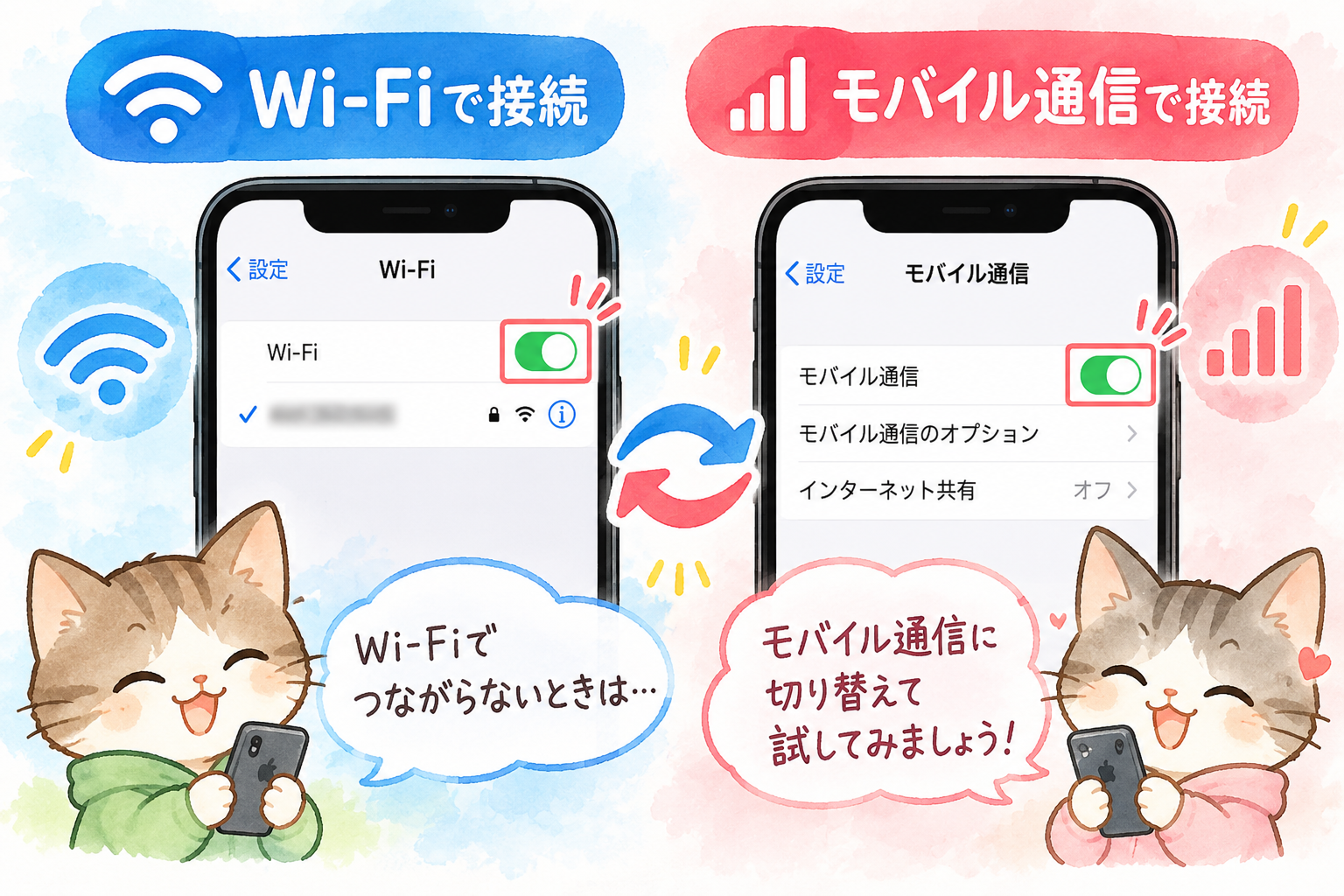
Wi-Fiでニュースが読み込めない場合は、モバイル通信に切り替えて表示されるか確認してください。
反対に、モバイル通信で問題が起きている場合は、Wi-Fiへの切り替えを試しましょう。
ほかのWebサイトも開けない場合は、LINEだけでなく通信環境に問題がある可能性があります。

LINEアプリとスマホを再起動する
LINEアプリを一度終了し、再度起動してニュースが表示されるか確認します。
改善しない場合は、スマートフォン本体も再起動してみましょう。
LINEアプリとOSを更新する
App StoreまたはGoogle Playで、LINEアプリの更新がないか確認してください。
スマートフォンのOSやソフトウェアについても、更新が提供されていれば内容を確認したうえで適用を検討しましょう。
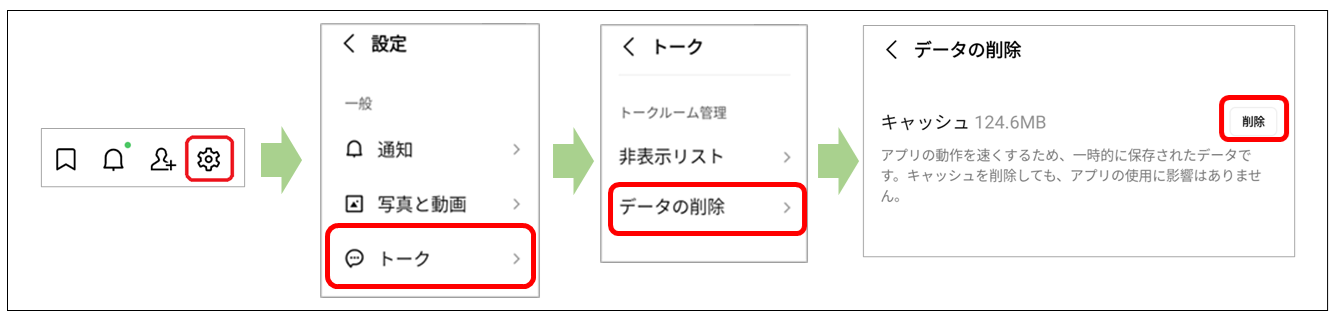
LINEアプリのキャッシュを削除する
LINEアプリのキャッシュ削除も、公式ヘルプで案内されている対処法の一つです。
キャッシュはアプリが一時的に保存するデータで、削除することで不具合が改善する場合があります。
ただし、キャッシュとトーク履歴などのデータは異なります。
削除画面では対象をよく確認し、必要なデータを誤って削除しないよう注意してください。

AndroidではChromeなどの更新も確認する
LINE公式ヘルプでは、Google Chromeを最新版に更新する方法も案内されています。
また、Androidでニュース以外のタブにも同じ問題が発生している場合は、Android System WebViewの更新が推奨されています。
Android端末を利用している方は、Google Playで更新の有無を確認しましょう。
こちらの記事もおすすめ
LINEのニュースタブがない場合の対処法
LINEニュースの画面自体が見当たらない場合は、ニュースタブの表示設定を確認しましょう。
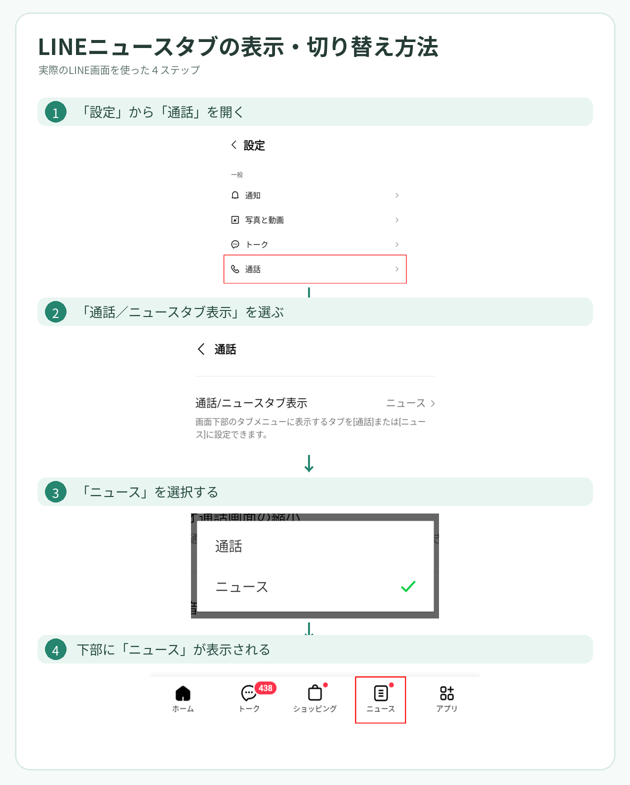
通話タブからニュースタブに切り替える
LINE公式ヘルプでは、次の手順が案内されています。
- LINEの「ホーム」を開く
- 「設定」から「通話」を選ぶ
- 「通話/ニュースタブ表示」をタップする
- 「ニュース」を選択する
設定項目が見つからない場合は、アプリのバージョンや画面構成が異なる可能性があります。
LINEの更新状況も確認してください。

現在のLINEアプリでもニュースは利用できる?
2026年10月時点で、LINE公式ヘルプにはLINE NEWSの利用方法が掲載されています。
筆者のスマートフォンでも、LINEアプリ下部の「ニュース」タブをタップすると、ニュースページが表示されることを確認しました。
ただし、これは筆者の利用環境での確認結果です。すべての端末で同じ画面が表示されるとは限りません。
それでもLINEニュースが見れない場合は?
ここまでの方法を試しても改善しない場合は、LINEの公式サポートに問い合わせることを検討しましょう。
LINE公式サポートに問い合わせる
LINE公式ヘルプでは、対処法を試しても解決しない場合、問い合わせフォームから連絡するよう案内されています。
問い合わせる際は、次の情報を整理しておくと状況を伝えやすくなります。
- スマートフォンの機種とOS
- LINEアプリのバージョン
- ニュースタブがないのか、記事が開かないのか
- エラーメッセージの内容
- すでに試した対処法
なお、LINEニュースだけの不具合を理由に、スマートフォン全体を初期化することはおすすめしません。
データ消失のリスクがあるため、まずは公式サポートに相談しましょう。
LINEニュースに関するよくある質問
最後に、LINEニュースが見れないときによくある疑問をまとめます。
Q.LINEニュースのサービスは終了したのですか?
2026年10月時点で、LINE公式ヘルプにはLINE NEWSの利用方法が掲載されています。
ニュースタブが見つからない場合は、表示設定を確認してください。
Q.ニュースタブが通話タブになっている場合は?
LINEの「ホーム」から「設定」→「通話」→「通話/ニュースタブ表示」と進み、ニュースタブへの切り替えを確認してください。
Q.LINEのトークは使えるのにニュースだけ開けない場合は?
通信環境の切り替え、LINEアプリの再起動・更新、キャッシュ削除などを試してみましょう。
それでも改善しない場合は、公式サポートへの問い合わせを検討してください。
この記事のまとめ
LINEニュースが見れないときは、まず症状を切り分けることが大切です。
- ニュースタブがない場合は、通話タブとの切り替え設定を確認する
- ニュースが開かない場合は、通信環境やアプリの再起動・更新を試す
- キャッシュ削除や、Androidでの関連アプリ更新も対処法になる
- 改善しない場合は、無理に端末を初期化せず公式サポートに相談する
まずは負担の少ない方法から、一つずつ確認してみてください。
情報ソース・引用元
- LINEヘルプセンター:LINE NEWSとは?
- LINEヘルプセンター:LINEアプリのニュースタブを非表示にしたい
- LINEヘルプセンター:LINE NEWSを正常に利用できません/不具合を見つけました
※本記事は2026年10月時点の情報をもとに作成しています。LINEアプリの画面構成や設定項目は、アップデートや利用環境によって異なる場合があります。また、操作手順の一部は筆者のスマートフォンで実際に確認しています。
この記事のまとめ
- LINEニュースが見れない原因は、通信環境やアプリの不具合など
- ニュースタブがない場合は「通話」の設定から表示を切り替える
- 開かない場合は再起動・更新・キャッシュ削除を順番に試す
- 改善しない場合は、端末を初期化せずLINE公式サポートへ相談!