この記事を読むとわかること
- フルHD・4Kなど解像度別の壁紙サイズの目安
- 自分のパソコンに合う壁紙サイズの調べ方
- 壁紙がぼやける・切れる・余白ができるときの対処法
パソコンの壁紙サイズは、画面の解像度に合わせて選ぶのが基本です。
たとえばフルHDの画面なら1920×1080ピクセル、4Kなら3840×2160ピクセルが目安になります。
この記事では、壁紙サイズの一覧と自分のPCに合うサイズの調べ方、壁紙が合わないときの対処法を紹介します。
こちらの記事もおすすめ
パソコンの壁紙サイズは何ピクセルがいい?
壁紙の適切なサイズは、パソコンの画面解像度によって異なります。
まずは代表的なサイズを確認しましょう。
解像度別の壁紙サイズ一覧
| 画面の解像度 | 壁紙サイズの目安 | 縦横比 |
|---|---|---|
| HD | 1280×720 px | 16:9 |
| フルHD | 1920×1080 px | 16:9 |
| WUXGA | 1920×1200 px | 16:10 |
| WQHD | 2560×1440 px | 16:9 |
| WQXGA | 2560×1600 px | 16:10 |
| 4K UHD | 3840×2160 px | 16:9 |
これらは代表例であり、すべてのパソコンがこの解像度に該当するわけではありません。
迷ったら、自分のパソコンに設定されている解像度と同じピクセル数の壁紙を選ぶとわかりやすいでしょう。
壁紙は画面の縦横比も重要
ピクセル数だけでなく、画像の縦横比も大切です。
たとえば、1920×1080の画面は16:9ですが、1920×1200の画像は16:10です。
このように縦横比が異なると、壁紙の表示方法によって余白ができたり、画像の一部が切り取られたりします。
画像が画面より大きくても、縦横比が合っていれば、縮小表示によってきれいに収まる場合があります。
自分のパソコンに合う壁紙サイズの調べ方
最適な壁紙サイズがわからない場合は、まず画面の解像度を確認しましょう。
WindowsとMacでは確認方法が異なります。
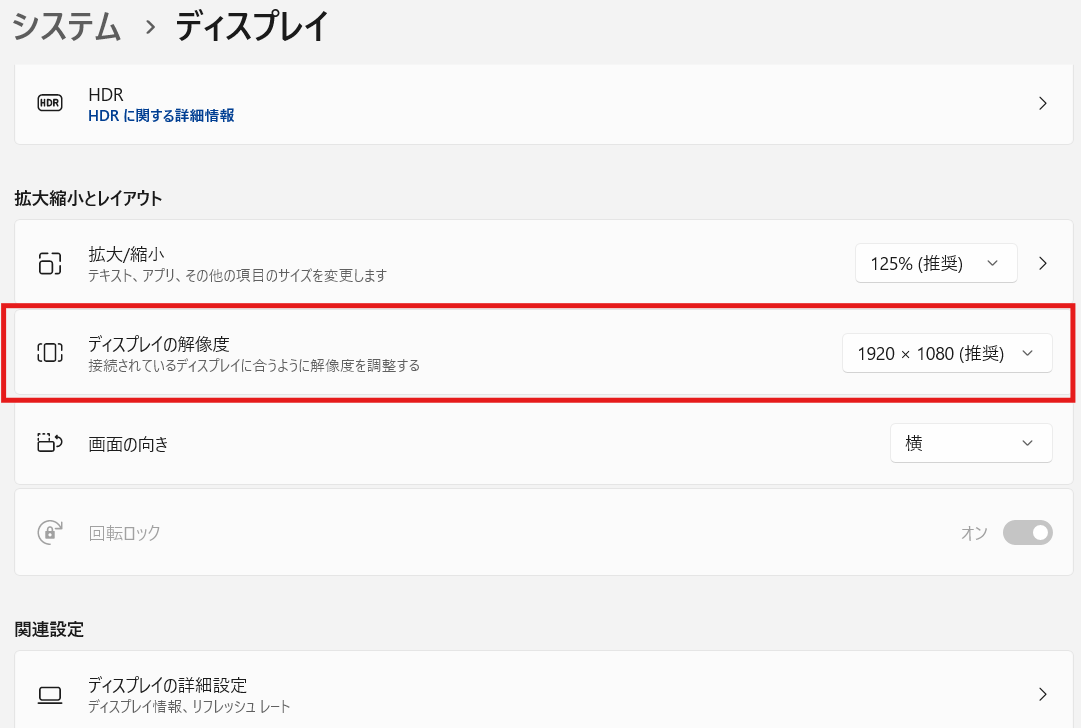
Windowsで解像度を確認する方法
- デスクトップの何もない場所を右クリックする
- 「ディスプレイ設定」を選択する
- 「ディスプレイの解像度」を確認する
たとえば「1920×1080(推奨)」と表示されていれば、1920×1080ピクセルの壁紙が目安になります。
通常は「推奨」と表示された解像度を使用するのがよいでしょう。

Macで解像度を確認する方法
- Appleメニューから「システム設定」を開く
- 「ディスプレイ」を選択する
- 解像度の設定を確認する
Macでは、画面上の文字や項目を見やすくするために表示が拡大・縮小されている場合があります。
そのため、設定画面に表示される解像度が、ディスプレイの物理的なピクセル数と一致するとは限りません。
壁紙を選ぶ際は、使用しているMacのディスプレイ仕様も確認すると安心です。
こちらの記事もおすすめ
パソコンの壁紙サイズが合わないときの対処法
壁紙がぼやける、余白ができる、画像の一部が切れるといった場合は、画像サイズや表示方法を確認しましょう。
壁紙がぼやける場合
画像のピクセル数が画面の解像度より小さいと、拡大表示によってぼやける場合があります。
できれば画面の解像度以上の画像を用意しましょう。
小さな画像しかない場合は画像編集ソフトで拡大する方法もありますが、単純に拡大しただけでは細部の画質が改善するとは限りません。
壁紙に余白ができる場合
画像と画面の縦横比が異なる場合や、壁紙の表示方法によっては、上下左右に余白ができます。
Windowsなら、背景画像の配置方法を「塗りつぶし」にすると、画像の一部を切り取りながら画面全体に表示できます。
画像全体を見せたい場合は「サイズに合わせて調整」を選びましょう。
ただし、縦横比が異なる場合は余白が残ることがあります。
壁紙の一部が切れてしまう場合
「塗りつぶし」は画面全体を覆うため、画像の端が切り取られる場合があります。
人物や文字など、画像全体を残したい場合は「サイズに合わせて調整」を試してください。
どうしても余白をなくしたい場合は、画面と同じ縦横比になるように画像をトリミングする方法もあります。
Windowsで壁紙の表示方法を変更する手順
Windowsでは、画像そのものを編集しなくても、背景設定から表示方法を変更できます。
- デスクトップを右クリックして「個人用設定」を開く
- 「背景」を選択する
- 背景に使用する画像を選ぶ
- 画像の配置方法を変更する
★ 既存画像:Windowsの壁紙表示方法の設定画面をここに配置 ★
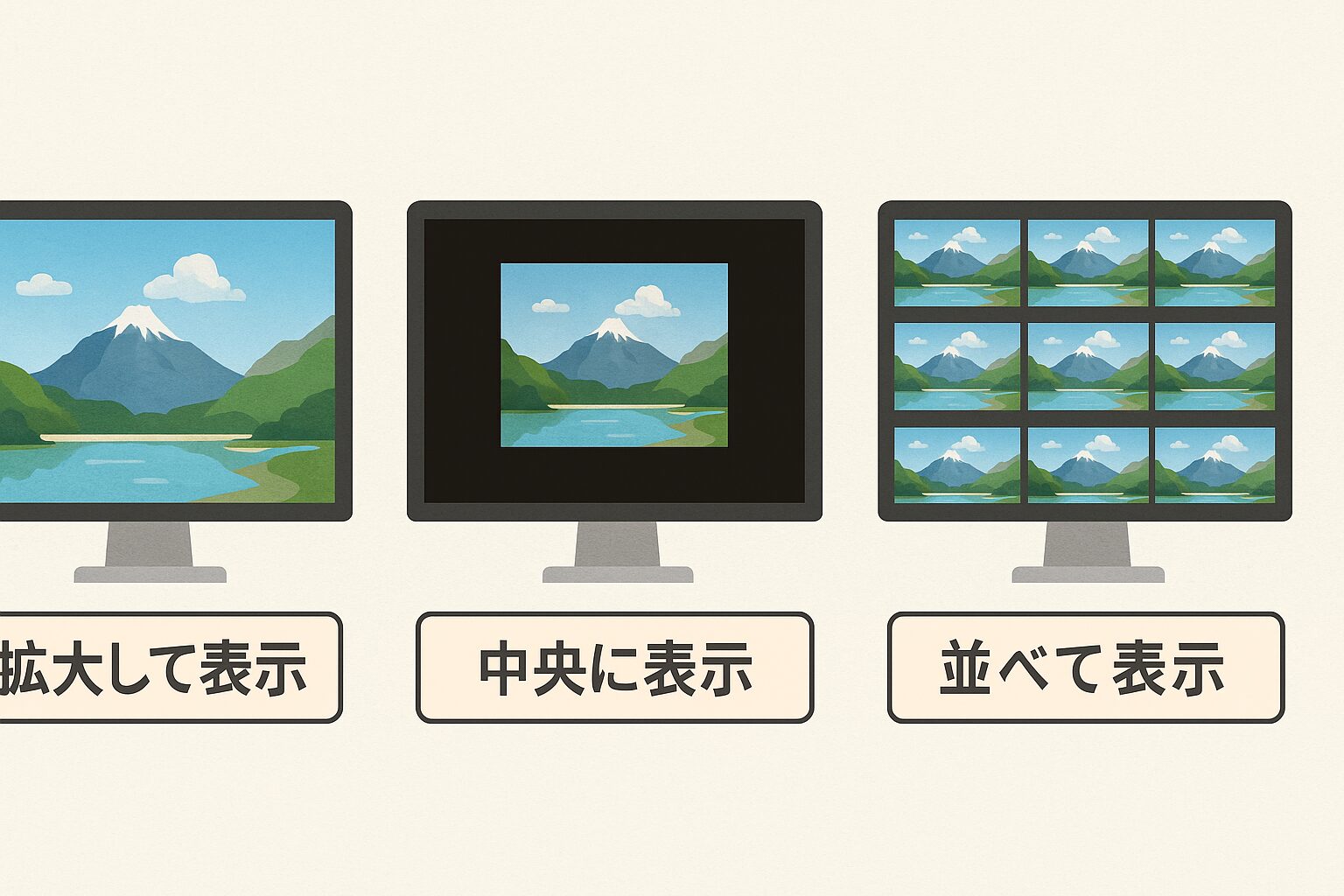

代表的な表示方法は次のとおりです。
| 表示方法 | 特徴 |
|---|---|
| 塗りつぶし | 画面全体に表示する。画像の一部が切れる場合がある |
| サイズに合わせて調整 | 画像全体を表示する。余白ができる場合がある |
| 引き伸ばし | 画面全体に伸ばす。画像が歪む場合がある |
| 中央 | 元の画像サイズで中央に表示する |
| タイル | 画像を繰り返して表示する |
壁紙が合わない場合は、まず「塗りつぶし」と「サイズに合わせて調整」を試すのがおすすめです。
パソコンの壁紙サイズについてよくある質問
Q.1920×1080の壁紙はどのパソコンでも使えますか?
画像自体は多くのパソコンで壁紙として設定できますが、すべての画面にぴったり合うわけではありません。
4Kなど解像度の高い画面では拡大によってぼやける場合があり、縦横比が異なる画面では余白や切り抜きが発生することがあります。
Q.壁紙の画像サイズが大きすぎても問題ありませんか?
画像が画面の解像度より大きくても、表示方法によって縮小して表示できます。
必ずしも画像を加工して小さくする必要はありません。
ただし、極端に大きい画像はファイル容量も大きくなるため、必要に応じて調整しましょう。
Q.ノートパソコンとデスクトップで壁紙サイズは違いますか?
壁紙サイズはパソコンの種類ではなく、ディスプレイの解像度によって決まります。
ノートパソコンでもデスクトップでも、同じ解像度なら基本的な壁紙サイズの目安は同じです。
まとめ
パソコンの壁紙サイズは、ディスプレイの解像度と縦横比に合わせて選ぶのが基本です。
フルHDなら1920×1080ピクセル、4Kなら3840×2160ピクセルが代表的な目安になります。
壁紙が合わない場合は、画像を加工する前に、Windowsの背景設定で表示方法を変更してみましょう。
情報ソース・引用元
※本記事は2026年10月時点の公式情報を参考に作成しています。OSのバージョンや機種によって表示項目が異なる場合があります。
この記事のまとめ
- 壁紙サイズは画面の解像度と縦横比に合わせて選ぶ
- フルHDは1920×1080、4Kは3840×2160ピクセルが目安
- 壁紙が合わないときは背景の表示方法を調整する
こちらの記事もおすすめ