スマホに着信履歴は残っているのに、電話が鳴らなかった。
そんな経験はありませんか?
着信音が鳴らない原因は、音量やマナーモードの設定だけとは限りません。
通知設定やBluetooth接続などが関係している場合もあります。
この記事では、最初に確認したい5項目と、Android・iPhone別の対処法を順番に解説します。
この記事を読むとわかること
- スマホの着信音が鳴らない主な原因と、最初に確認したい5つの設定!
- Android・iPhone別の着信音トラブルの対処法
- LINE通話だけ鳴らない場合や、設定を見直しても改善しないときの確認方法
スマホの着信音が鳴らないときに最初に確認する5項目
いきなりアプリを削除したり、スマホを初期化したりする必要はありません。
まずは簡単に確認できる設定から見直してみましょう。
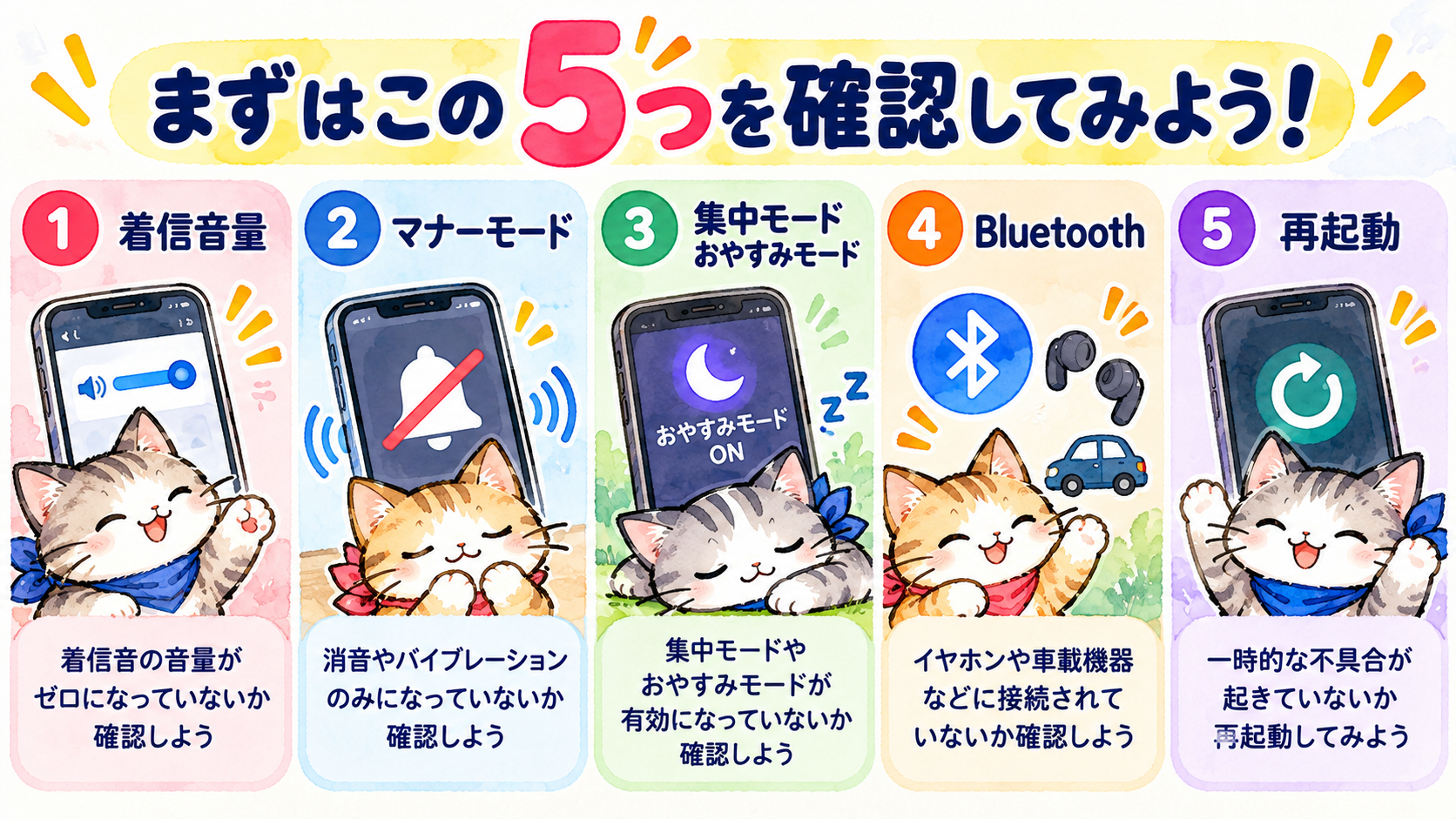
- 着信音量:着信音の音量がゼロになっていないか
- マナーモード:消音やバイブレーションのみになっていないか
- おやすみモード:サイレントモードや集中モードが有効になっていないか
- Bluetooth:イヤホンや車載機器などに接続されていないか
- 再起動:一時的な不具合が起きていないか
確認後は、家族や知人に協力してもらうなどして、実際に着信するか試してください。
なお、動画や音楽の音量と電話の着信音量は別に管理されることがあります。
動画の音が聞こえるからといって、着信音も鳴るとは限りません。
Androidで着信音が鳴らないときの対処法
Androidでは、着信音量・バイブレーション・サイレントモードなどを個別に設定できます。
機種によってメニュー名が異なるため、近い名称を探してください。
着信音量とマナーモードを確認する
- スマホの音量ボタンを押す
- 音量調整メニューを開く
- 「着信音と通知」の音量を確認する
- 必要に応じて音量を上げる
- 着信モードが「ミュート」や「バイブレーション」になっていないか確認する
設定アプリの「音とバイブレーション」などから確認できる機種もあります。
着信音を鳴らしたくない場合は、バイブレーションモードを使う方法もあります。
ただし、バイブレーションの強さや動作は機種によって異なります。
サイレントモードと電話アプリの通知を確認する
Androidのサイレントモードは、着信や通知を一時的に抑える機能です。
- 画面上部から下にスワイプする
- クイック設定で「サイレントモード」や「モード」を探す
- 有効になっている場合は、一度オフにして着信を確認する
それでも改善しない場合は、「設定」→「アプリ」→「電話」→「通知」などから、電話アプリの通知設定を確認しましょう。
通知項目が「サイレント」になっている場合、音や振動が抑えられることがあります。
なお、Androidのバージョンやメーカーによっては、通知の項目や変更できる範囲が異なります。
iPhoneで着信音が鳴らないときの対処法
iPhoneでは、消音モードと集中モードの確認が重要です。
機種によって消音の切り替え方法が異なるため、順番に確認しましょう。
消音モードと着信音量を確認する
- 「設定」を開く
- 「サウンドと触覚」を選ぶ
- 「着信音と通知音」の音量を確認する
- 消音モードが有効になっていないか確認する
着信/サイレントスイッチがあるiPhoneでは、本体側面のスイッチも確認してください。
アクションボタン搭載モデルでは、ボタンの設定や消音モードの状態を確認しましょう。
集中モードと電話アプリの設定を確認する
「おやすみモード」「睡眠」「仕事」などの集中モードが有効になっていると、着信の通知方法が変わることがあります。
- コントロールセンターを開く
- 「集中モード」を確認する
- 有効なモードがあれば、一度オフにする
- 着信が鳴るか確認する
特定の相手からの電話だけ鳴らない場合は、集中モードで許可している連絡先や、電話アプリの着信設定も確認してください。
LINEなど特定のアプリだけ着信音が鳴らない場合
通常の電話は鳴るのに、LINEなどの通話アプリだけ鳴らない場合は、スマホ全体ではなく、そのアプリの設定が関係している可能性があります。
アプリ内とスマホ側の通知設定を確認する
次の項目を順番に確認しましょう。
- アプリ内の通話・通知設定が有効になっているか
- スマホ側でアプリの通知が許可されているか
- 通知がサイレント扱いになっていないか
- 省電力設定などによってアプリの動作が制限されていないか
LINEの場合、メッセージの通知音と音声通話の着信は、同じ設定だけで管理されるとは限りません。
「メッセージは届くのにLINE通話だけ鳴らない」という場合は、通話関連の設定も確認してください。
こちらの記事もおすすめ
着信画面は出るのに音も振動もない場合
着信画面が表示されていても、音やバイブレーションが動作しないケースがあります。
この場合は、着信そのものが届いていないわけではないため、音量・バイブレーション・通知カテゴリなどを中心に確認すると原因を絞り込みやすくなります。
ただし、設定を変更すれば必ず解決するとは限りません。
アプリとOSの組み合わせによる不具合も考えられます。
設定を確認しても着信音が鳴らないときは?
ここまでの設定に問題が見当たらない場合は、スマホ本体やソフトウェアの状態を確認しましょう。
Bluetooth接続・更新・スピーカーを確認する
- Bluetooth:接続中のイヤホンや車載機器を一時的に切断して確認する
- OSやアプリ:利用可能な更新がないか確認する
- スピーカー:着信音の試聴や音楽再生で音が出るか確認する
- 着信相手:特定の相手だけ鳴らない場合は、着信拒否や個別設定を確認する
なお、Bluetooth機器に接続しているからといって、必ずスマホ本体の着信音が鳴らなくなるわけではありません。
切断前後で違いがあるかを確認してください。
改善しなければメーカーや通信会社に相談する
着信音の試聴でも音が出ない、複数のアプリで音声が出ないなどの場合は、本体の不具合も考えられます。
設定変更や再起動で改善しなければ、メーカーや購入店、通信会社のサポートに相談しましょう。
初期化は保存データに影響するため、最初の対処法としてはおすすめしません。
必要な場合は、バックアップと公式の案内を確認してから行ってください。
スマホの着信音が鳴らないときのよくある質問(FAQ)
最後に、着信音のトラブルで迷いやすい点をまとめます。
Q. 着信履歴は残るのに音が鳴らないのはなぜ?
音量・消音モード・集中モード・アプリの通知設定などが原因として考えられます。
まずは着信音量とモード設定を確認してください。
Q. 動画の音は出るのに電話の着信音だけ鳴りません。
動画などのメディア音量と着信音量は別に管理されることがあります。
着信音の音量を個別に確認しましょう。
Q. 着信音を鳴らさず、バイブだけにできますか?
多くのスマホでは可能です。ただし、機種やアプリによって振動の設定や動作が異なります。
着信モードとバイブレーションの設定を確認してください。
Q. 特定の人からの電話だけ鳴らないのはなぜ?
連絡先ごとの着信音、集中モードの許可設定、着信拒否などが関係している可能性があります。
相手ごとの設定を確認してください。
Q. LINE通話だけ鳴らない場合も、スマホの故障ですか?
必ずしも故障ではありません。
通常の電話やほかの音声が正常なら、まずLINEの通話設定やスマホ側の通知設定を確認しましょう。
こちらの記事もおすすめ
まとめ|着信音が鳴らないときは設定から順番に確認しよう
スマホの着信音が鳴らないときは、音量や消音モードなど、身近な設定が原因になっている場合があります。
この記事のまとめ
- 着信音が鳴らないときは、まず音量・マナーモード・集中モードを確認!
- AndroidとiPhoneでは、着信音や通知の設定方法が異なる
- LINE通話だけ鳴らない場合は、アプリ内とスマホ側の通知設定を確認
- 設定に問題がなければ、Bluetooth接続・再起動・更新状況もチェック!
- 改善しない場合は、初期化を急がずメーカーや通信会社に相談しよう
設定を一度にたくさん変更すると、何が原因だったのかわからなくなりがちです。
ひとつ確認して、着信を試す。
それを繰り返すほうが、原因を見つけやすくなります。
焦って初期化する前に、まずはできるところから確認してみてください。
情報ソース・引用元
- Google:音量、音、バイブレーションの設定を変更する
- Google:Androidで通知を管理する
- Google:Androidのモードとサイレントモード
- Apple:iPhoneで着信音が鳴らず留守番電話につながる場合
- Apple:iPhoneを消音する
※本記事は2026年10月時点の公式サポート情報をもとに構成しています。設定画面や機能名は、機種・OS・アプリのバージョンによって異なる場合があります。
こちらの記事もおすすめ